
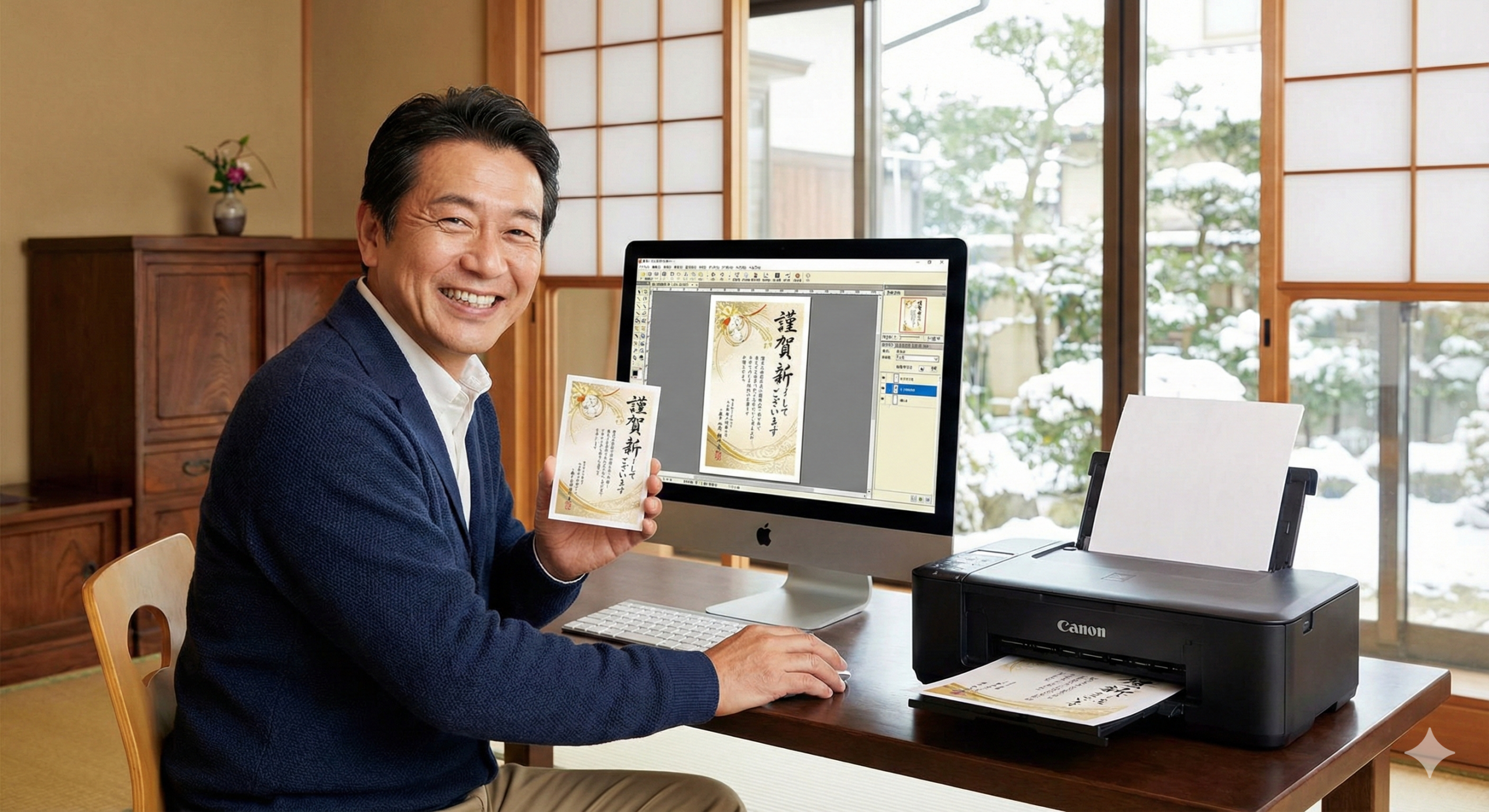
みなさん、こんにちは。パソコン業界の荒波に揉まれながら記事を書き続けて早20年、43歳になりました。毎年、師走の足音が聞こえ始めると、友人や親戚、果ては仕事のクライアントから「今年の年賀状ソフトは何が一番いいの?」「どうやったら簡単にプロっぽいのが作れる?」と質問攻めに合うのが恒例行事となっているプロライターです。
かつては「プリントゴッコ」でインクまみれになり、今はパソコンとプリンターに向き合う日々。道具は変われど、新年の挨拶に込める想いは変わりません。しかし、年賀状作りは、大掃除や忘年会と重なる忙しい時期の「面倒なタスク」になりがちですよね。多くの人が「とりあえず写真を貼って印刷して終わり」という流れ作業にしてしまっているのではないでしょうか。
実は、ほんの少しの工夫と、適切なツール選びで、まるでベテランの書道家が和紙に筆を走らせたような、味わい深く本格的なデザインが作れるとしたらどうでしょう。 今回は、ロングセラーの定番ソフト「筆王」の中でも、私が個人的に「最強の時短&クオリティアップ機能」だと確信している隠れた名機能、「一字入魂ツール」について、徹底的に使い倒した実体験をレビューします。
単なるフォント選びだけでは絶対に辿り着けない、圧倒的な「プロっぽさ」の正体とは何なのか。デジタルなのにアナログの温かみを感じさせるその仕組みを、初心者の方にも分かりやすく、かつディープに解説していきましょう。
【この記事で分かること】
- プロ級の筆文字デザインを作る具体的な手順
- 「一字入魂ツール」と通常入力の使い分け
- 失敗しない年賀状レイアウトと余白の黄金比
- 短時間でハイクオリティに仕上げる時短術
筆王 一字入魂 ツール 使い方を知る前に|まず押さえたい基本情報
「一字入魂(いちじにゅうこん)」という、いかにも職人気質な勇ましい名前を聞いて、「なんだか難しそう」「デザインセンスがないと使いこなせないのでは?」と身構えてしまう方もいるかもしれませんね。 しかし、断言します。この機能こそが、筆王を単なる「住所録管理&宛名印刷ソフト」から、Photoshopのような「本格デザインツール」へと昇華させている最大の要素なのです。
多くのユーザーが、ソフトに最初から入っている既製のテンプレートに、家族写真と住所を流し込んで満足してしまいます。もちろんそれも間違いではありませんが、そこにほんの数分、このツールで「魂」を込めた一文字を加えるだけで、受け取った相手が思わず手を止めて見入ってしまうような、印象的な一枚に生まれ変わります。
まずは具体的なマウス操作に入る前に、このツールが一体何ものなのか、通常の文字入力と何が決定的に違うのか、その根本的な仕組みと哲学を理解しておきましょう。 仕組みを知ることで、無駄な試行錯誤やデザインの迷走を防ぎ、最短距離で理想の年賀状に近づくことができます。
筆王 一字入魂 ツールとは?何ができる機能なのか
一字入魂ツールを一言で、かつ専門的に表現するならば、「フォント(文字情報)をアウトライン化し、ベクターデータとして自由自在に変形・装飾・テクスチャマッピングできる機能」と言えるでしょう。 少し難しく聞こえるかもしれませんが、平たく言えば「パソコン上の文字を、粘土細工のようにコネコネと形を変えたり、表面に色紙を貼り付けたりできる機能」です。
通常、WordやExcelなどのワープロソフトで文字を入力する場合、そこには「フォント」というデザイナーが決めた絶対的な「型」が存在します。「明朝体」なら明朝体の、「ゴシック体」ならゴシック体の、決まった形が表示されるだけです。 しかし、このツールは違います。入力した文字の一画一画をバラバラのパーツに分解し、それぞれの線の太さを極端に変えたり、長さを画面からはみ出るほど伸ばしたり、あるいは「はらい」の部分を渦巻くように強調したりすることができるのです。
例えば、「あ」という文字ひとつをとっても、丸みを帯びた優しい形にして女性らしさを表現するのか、鋭く角張った形にして力強さを表現するのか、あなたの感性次第で全く別の表情を持たせることができます。 さらに凄いのは「質感(テクスチャ)」の表現です。単に色を塗るだけでなく、墨が和紙に滲んだような「ぼかし」、筆の穂先が割れて紙の地肌が見える「かすれ(渇筆)」、金箔を貼ったような「光沢」などをリアルに貼り付けることが可能です。
これにより、デジタル特有の「のっぺりとした無機質さ」を完全に消し去り、アナログの手触り感を演出できます。私が特に感動したのは、既存のパソコン用フォントをベースにしながらも、最終的には「まるで自分が筆を持って書いたかのようなオリジナリティ」を加えられる点です。 書道の心得がなくても、筆も硯も用意しなくても、マウス操作だけで「達筆」を演出できる、まさにデジタル時代の魔法の筆と言っても過言ではありません。
通常の文字入力と一字入魂ツールの違い
ここで、多くのユーザーが混同しがちで、かつ作業効率に大きく関わる「通常のテキストボックス」と「一字入魂ツール」の違いを、様々な角度から比較してみましょう。 この違いを正しく理解していないと、長い挨拶文を一字入魂ツールで作ろうとしてレイアウトが破綻したり、逆にタイトルを目立たせたいのにテキストボックスの機能不足にイライラしたりすることになります。
| 機能 | 通常の文字入力(テキストボックス) | 一字入魂ツール |
|---|---|---|
| 主な用途 | 住所、氏名、挨拶文などの長文、説明書き | 「謹賀新年」「迎春」「辰」などのタイトル、ロゴ作成 |
| 編集単位 | 文章全体、または行単位 | 一文字単位、または一画(ストローク)単位 |
| 変形の自由度 | フォントサイズ、太字、斜体、文字間隔程度 | 線の太さ、長さ、曲がり具合、筆致、変形まで自由自在 |
| データの扱い | テキストデータ(文字コード情報) | 画像データ(ベクター/ビットマップの複合) |
| 修正の手軽さ | Backspaceで消して打ち直しが容易 | 形を作り込むため、文字自体の変更は作り直しになる |
| 装飾性 | 単色の変更、簡易的な影付き、フチ取り | 墨の滲み、かすれ、多重フチ取り、グラデーション、テクスチャ |
| ファイル容量 | 非常に軽い | こだわると重くなる可能性がある |
| 印刷適性 | どんなサイズでもクッキリ印刷される | 画像化されるため、極端な拡大は粗くなる場合がある |
このように、通常の文字入力が「読むための情報伝達」に特化しているのに対し、一字入魂ツールは「見るための感情表現」に特化しています。 挨拶文などの長い文章には不向きですが、紙面の主役となる大きな文字、いわゆる「アイキャッチ」を作る際には、圧倒的な表現力の差となって現れるのです。 プロのデザイナーは、この2つを明確に使い分けます。
見出しは画像として作り込み、本文は読みやすさ重視でテキストにする。このメリハリこそが、素人っぽさを脱却する鍵となります。
参照元:表面(宛名面)裏面に文字を入力する方法【筆王】|ソースネクスト サポート
筆王 一字入魂 ツールが向いている人・向かない人
どんなに素晴らしい高機能なツールでも、すべてのユーザーにとって最適解であるとは限りません。道具には相性があります。 私が長年このソフトを使ってきた経験と、周囲のユーザーの反応から、このツールを積極的に使うべき人と、そうでない人の特徴を詳細に分析しました。
まず、間違いなく向いているのは「人と被らないオリジナリティを出したい人」です。 書店で売られている素材集のCD-ROMに入っている「謹賀新年」の筆文字画像は、確かに綺麗ですが、全国で何万人もの人が同じ画像を使っています。
しかし、一字入魂ツールを使って、文字のハネを少し伸ばしたり、点を大きくしたりして形を自分でいじるだけで、それはもう「世界に一つだけのデザイン」になります。 また、「文字数の少ない、インパクト重視のデザインを好む人」にも最適です。 例えば、来年の干支の漢字一文字(例:「巳」や「午」)を紙面いっぱいにドーンと配置し、余白に小さく挨拶を入れるような、モダンで洗練されたデザインは、このツールの独壇場と言えるでしょう。
逆に、あまり向いていないのは「とにかく短時間で大量の枚数を、宛名印刷メインで終わらせたい人」です。 一字入魂ツールは、凝り始めると楽しくて止まらなくなる「時間泥棒」な側面があります。「あ、このハネをもっとこうしたい」「やっぱりこっちの筆の質感がいいかも」と試行錯誤しているうちに、気づけば1時間が経過していた…なんてこともザラです。 効率最優先の方には、通常のフォント選びだけで十分かもしれません。
また、「細かいマウス操作が苦手な人」にとっても、最初は少しストレスを感じる可能性があります。特にアンカーポイント(制御点)を掴んで曲線を調整する作業は、ある程度の慣れが必要です。 とはいえ、慣れてしまえばパズルのような感覚で直感的に操作できるので、食わず嫌いをせずに一度は触ってみることを強くおすすめします。
年賀状で一字入魂が活きるシーンとは
では、具体的に年賀状のどの部分でこのツールを使えば効果的なのでしょうか。 「全部の文字を一字入魂にする」のは間違いです。それでは画面がうるさくなりすぎてしまいます。 私の経験上、最も効果を発揮する「活きるシーン」は以下の3点です。
1. 賀詞(がし)の作成
「謹賀新年」「恭賀新年」「迎春」「寿」「福」といった、年賀状の顔となるタイトル部分です。 ここを既製のフォントではなく、手書き風の筆文字にするだけで、紙面全体がグッと引き締まります。特に、文字の一部を繋げたり、重ねたりして「ロゴマーク化」すると、プロっぽさが格段に上がります。
2. 写真デザインへの馴染ませ
最近のトレンドとして、全面写真入りの年賀状が主流ですが、綺麗なデジカメ写真の上に、通常の真っ黒なフォントを置くと、どうしても文字が浮いてしまい、合成感が丸出しになってしまいます。 そんな時、一字入魂ツールで文字のフチを荒らして「かすれ」を作ったり、透過処理で少し透けさせたりすることで、写真の空気感に自然に馴染む文字を作ることができます。
3. 名前のデザイン化
子供の写真をメインにする場合、子供の名前を一文字ずつ可愛らしく加工して配置するのも素敵です。 単なる情報としての名前ではなく、デザインの一部として名前を配置することで、まるで雑誌の表紙のような洗練されたレイアウトが完成します。
さらに、自分の名前(差出人名)の一文字だけを、朱色で四角く囲ってハンコ風(落款風)にデザインし、住所の横に添えるだけでも、全体の格調高さが数段アップします。
筆王のどのバージョンで一字入魂ツールが使える?
これから筆王を購入しようとしている方、あるいは久しぶりに押入れから古いパッケージを出してきた方のために、バージョンの対応状況についても触れておきましょう。 「一字入魂ツール」は、筆王の歴史の中でも比較的長く搭載されている看板機能の一つであり、ユーザーからの支持も厚い機能です。 ここ数年のバージョン(例えばVer.24以降から最新のVer.30など)であれば、ほぼ間違いなく標準搭載されています。
ただし、バージョンによって機能差があります。 古いバージョンでは「文字の変形」はできても、「リアルな筆の質感(テクスチャ)」の種類が少なかったり、操作画面の使い勝手が悪かったりすることがあります。 新しいバージョンほど、高解像度の筆致データが収録されており、4Kモニターなどの高精細な画面で見ても粗さが目立たないような配慮がなされています。また、流行を取り入れた「デザイン筆文字テンプレート」も増えている傾向にあります。
もし、Windows XPや7時代のかなり古いバージョンをお使いの場合は、そもそもOS対応の問題もありますし、一字入魂ツールの機能も限定的である可能性が高いため、最新版への買い替えを強く推奨します。 ソースネクスト社の公式サイトでは、最新版の新機能として一字入魂ツールの強化ポイントが紹介されていることも多いので、チェックしてみると良いでしょう。
お手元の筆王を起動して、「編集」タブの中に「一字入魂」というボタンがあるか確認してみてください。それが、プロ級デザインへの入り口です。
初心者が誤解しやすい一字入魂ツールの注意点
このツールを初めて使う方が陥りやすい、いくつかの「誤解」や「落とし穴」について、転ばぬ先の杖として釘を刺しておきたいと思います。
誤解1:「どんな文字でも一瞬で『書家の字』になる魔法のボタンがある
確かにテンプレートを使えば一瞬でそれらしくはなりますが、それはあくまで「ベース」です。そこから「自分だけの味」を出すには、多少の微調整(カスタマイズ)が必要です。全自動洗濯機ではなく、高機能なミシンのようなものだと思ってください。自分の手を動かす楽しさがあります。
誤解2:「作成した文字は後から簡単に文章変更できる」
これは最大の注意点です。先ほどの比較表でも触れましたが、一字入魂ツールで作成した文字は、確定した瞬間に事実上「画像(オブジェクト)」として扱われます。 そのため、「謹賀新年」と作り込んだ後に、「やっぱり恭賀新年にしたいな」と思っても、テキストボックスのように「謹」を消して「恭」と打ち直すことはできません。
一から作り直すか、テンプレートを選び直す必要があります。 ですので、まずはどんな言葉を入れるかをしっかり決めてから、このツールを起動するのが鉄則です。
誤解3:「画面上の見た目と印刷結果は完全に一致する」
特に「かすれ(渇筆)」や「淡い滲み」の表現において、モニター表示と実際の印刷結果には差が出ます。 モニターは光で色を表現しますが、プリンターはインクで表現するため、淡いグレーなどはうまく印刷されずに飛んでしまったり、逆にかすれの細かい線が潰れて真っ黒になってしまったりすることがあります。
使用するハガキの紙質(インクジェット紙か、写真用光沢紙か)によっても大きく変わります。本番印刷の前に、必ず試し刷りを行う余裕を持つことが、失敗を防ぐ最大のポイントです。
筆王 一字入魂 ツール 使い方を理解するための事前準備
さあ、いよいよ実践編へと移りますが、その前に少しだけ物理的な環境と心構えを整えておきましょう。 弘法筆を選ばずと言いますが、デジタル弘法はデバイスを選びます。
1. マウスは必須、できれば高精度のものを
筆王で細かいデザイン作業を行う際、ノートパソコンのタッチパッドだけで操作するのは、正直なところ「苦行」であり、ストレスの元です。 文字の曲線をいじったり、筆のハネの角度を調整したりする作業は、ミリ単位の精度が求められます。 ですので、必ず「マウス」を用意してください。可能であれば、ゲーミングマウスのようなDPI(感度)を調整できる精度の高いものが理想ですが、一般的な事務用マウスでも十分です。
2. ペンタブレットがあれば最強
もし、イラスト作成などで使う「ペンタブレット(板タブ・液タブ)」をお持ちであれば、ぜひ接続してください。 筆王はペンタブレットの筆圧感知に対応している機能もあるため、実際にペンで書くような感覚で直感的に「とめ・はね・はらい」を操作できます。 もちろん必須ではありませんが、これがあるだけで作業効率が3倍は変わり、仕上がりの「手書き感」も段違いになります。
3. 心の準備:「完璧を目指しすぎない
最初から国宝級の書のような文字を目指すと疲れてしまいますし、終わりが見えなくなります。 まずは「既存のフォントよりちょっとカッコよくなればOK」「手作り感が出れば成功」くらいの軽い気持ちで始めるのが、長続きするコツです。 デザインを楽しむ余裕を持って、作業に取り掛かりましょう。
筆王 一字入魂 ツール 使い方を実体験レビュー|設定から完成まで
ここからは、実際に私が筆王の最新版を起動して、一字入魂ツールを使って年賀状デザインをゼロから完成させるまでの工程を、実況中継のようなドキュメンタリー形式でお届けします。 マニュアルには載っていないような、実際に手を動かしたからこそ分かる「手触り感」や、つまずきやすいポイント、そして「ちょっとしたコツ」を余すところなくお伝えします。 画面の向こうで一緒に筆王を操作しているつもりで、読み進めてみてください。 きっと読み終わる頃には、「自分にもできそう!」「早くやってみたい!」という確信とワクワクに変わっているはずです。 シンプルな操作の裏に隠された、奥深い表現の世界へご案内しましょう。
【以下で分かること】
- ツールの起動から完成までの操作ステップ
- 文字バランスを整えるプロの微調整テクニック
- 写真やイラストと馴染ませる配置のコツ
- よくある失敗例と具体的な解決策
筆王 一字入魂 ツールの起動方法と基本操作
まずはツールの呼び出し方です。 筆王を起動し、オープニングメニューから「デザインを作る(裏面)」を選び、編集画面を開きます。 画面上部にはリボンインターフェース(メニューバー)が並んでいますが、その中の「ツール」タブ、または「編集」タブを探してください。そこに、筆のアイコンと共に「一字入魂」というボタンがあるはずです。 バージョンによっては「拡張機能」の中に格納されていることもありますが、基本的には目立つ場所に配置されています。
ボタンをクリックすると、筆王のメイン画面とは別に、専用のウィンドウがポップアップで立ち上がります。これが一字入魂ツールのコクピット(操縦席)です。 最初に「文字入力」のダイアログが表示されるので、ここで加工したい文字を入力します。 今回は例として、来年の干支である「辰」という一文字、あるいは縁起の良い「福」などを入力してみましょう。
入力して「次へ」進むと、画面中央に大きく文字が表示され、右側にズラリと「スタイル」や「テンプレート」のリストが表示されます。 ここがこのツールの面白いところで、同じ「辰」という文字でも、力強い荒々しい筆文字、丸みを帯びた可愛らしい文字、金箔を貼ったような豪華な文字、古文書のような文字など、数十種類以上のバリエーションをワンクリックでプレビューできます。
まずはここで、自分の作りたい年賀状のイメージ(和風クール、和風キュート、モダンなど)に近いベースデザインを選ぶことから始まります。 基本操作は「選んで、調整して、配置する」。これだけですが、この真ん中の「調整」の深さが尋常ではありません。
一字入魂で文字を作成する具体的な使い方手順
ベースとなるデザインが決まったら、いよいよ詳細な編集に入ります。この工程が一番楽しく、クリエイティブな時間です。 私がいつも最初に行うのは、「文字の骨格(ストローク)」の調整です。
画面上の文字をクリックすると、文字の輪郭に沿っていくつもの小さな点(ポイント)が表示されます。これを「アンカーポイント」と呼びます。 これをマウスで掴んでドラッグして引っ張ることで、文字の形を自由に変えることができます。 例えば、「辰」の最後のハネの部分。ここのポイントをマウスで掴んで、グイッと右上に大きく引っ張り上げてみてください。 すると、標準フォントの枠を超えた、ダイナミックで勢いのある、まるで龍が昇っていくようなハネが生まれます。
次に、「筆の種類」を変更します。 設定パネルから「筆のタッチ」や「ブラシ形状」を選ぶことができ、「渇筆(かっぴつ)」を選ぶと、文字の線の中に白いカスレが表現され、一気に渋い老練な書家の雰囲気になります。 逆に、「潤筆(じゅんぴつ)」を選べば、たっぷりと墨を含んだ瑞々しい筆跡になり、重厚感のある仕上がりになります。
さらに、「墨の飛び散り(スプラッシュ)」を追加することも可能です。文字の周囲に、勢いで飛んだ墨の雫を配置することで、書いている時の「動き」を表現できます。 この段階で重要なのは、文字単体の拡大画面で見るだけでなく、時々「縮小表示」にして全体のバランスを確認することです。 細部(ディテール)にこだわりすぎて、引いて見た時に「何の文字かわからない」となってしまっては本末転倒です。引き算の美学も忘れずに作業を進めます。
フォント・太さ・形状を調整するコツ
ここで、さらに一歩進んだテクニック、「フォントの掛け合わせ」についてお話しします。 一字入魂ツールは、ベースとなるフォント(書体)をパソコンにインストールされている全フォントから選択・変更することができます。 一般的には「行書体」や「楷書体」を選びがちですが、私のおすすめは、あえて「ポップ体」や「極太ゴシック体」を選び、それを筆文字風に加工するという裏技です。 元が単純で幾何学的な形のフォントを、筆のエフェクトで崩すことで、現代的でモダンな和風デザイン(和モダン)が簡単に作れるのです。居酒屋のロゴのような、味のある文字になります。
太さの調整もデザインの鍵です。 全ての線を均一に太くするのではなく、縦の線は極端に太く、横の線は細くするという、書道の基本ルール(永字八法的なメリハリ)を極端に強調してみてください。 これにより、文字に立体感とリズムが生まれます。 また、形状の調整では「あえて崩す」ことがプロっぽさへの近道です。
正方形の枠に綺麗に収めようとせず、文字の一部を極端に大きくしたり、小さくしたり、あるいは少し斜めに傾けたりすることで、整った活字にはない「ゆらぎ」が生まれます。 「読めるギリギリまで崩す」「バランスをあえて少し崩す」のが、アーティスティックな年賀状を作るコツと言えるでしょう。
年賀状デザインに自然に馴染ませる配置テクニック
文字ができたら、「完了」ボタンを押してハガキの編集画面に戻り、配置を行います。 ここで多くの人がやってしまう失敗が、「文字を真ん中にドカンと置いて終わり」というパターンです。 もちろん、それが狙いなら悪くはないのですが、よりプロっぽく洗練させて見せるなら「余白(マージン)」を意識しましょう。
例えば、作成した「辰」の文字を、あえてハガキの左下や右上の角に寄せ、大胆に見切れる(文字の一部が紙面からはみ出す)くらい大きく拡大して配置してみてください。 はみ出した部分は印刷されませんが、それによって「紙面の外までエネルギーが広がっていくような広がり」を感じさせることができます。これを「断ち落とし」のテクニックと言います。
また、写真との重ね合わせテクニックも非常に有効です。 一字入魂ツールで作成した文字を選択し、プロパティ画面で「透過(透明度)」の設定をいじります。 文字の黒い部分を20%〜30%ほど透けさせる、あるいは文字の合成モードを「乗算」にすることで、背景の写真が文字を通してうっすらと透けて見え、文字と写真が一体化したような高級感が出ます。
さらに、文字の色を真っ黒(K100%)にするのではなく、濃いチャコールグレーや、写真の中に使われている色(例えば子供の着物の赤や、背景の空の紺色など)からスポイトツールで色を取って、それを少し暗くした色を使うと、全体の色調が統一され、非常に洗練された印象になります。
参照元:年賀状の基本マナーとデザイン|郵便局のプリントサービス
一字入魂ツール使用時によくある失敗例
私が過去にやらかした失敗も含め、よくある「残念なパターン」を共有しておきます。反面教師にしてください。
失敗1:エフェクトの全部盛り
一字入魂ツールには、影をつけたり(ドロップシャドウ)、光らせたり(光彩)、立体的に浮き上がらせたり(ベベル)、メタリックにしたりと、様々なエフェクト機能があります。 これらを全部盛りにしてしまうと、昔のWebサイトのバナー広告のような、ギラギラして安っぽくて読みづらい文字になってしまいます。 「影をつけるなら薄く、距離を短く」「立体化は控えめに」。エフェクトは隠し味程度に留めるのが鉄則です。素材の味(文字の形)を活かしましょう。
失敗2:線が細くなりすぎて印刷で消える
画面上で拡大して作業していると綺麗に見えていた「繊細なかすれ」表現が、実際に家庭用プリンターで印刷すると、インクが出ずにただの白い隙間になってしまい、文字がスカスカに痩せて見えたり、消えてしまったりすることがあります。 特に「はやい(ドラフト)モード」などで印刷するとこの傾向が顕著です。 画面上で見るよりも、気持ち「太め・濃いめ」に作っておくのが、印刷時の事故を防ぐコツです。
失敗3:レイヤー順序のミス
せっかく作った文字の上に写真を重ねてしまって文字が隠れたり、逆にイラストの重要な部分(顔など)を文字で隠してしまったり。 筆王には「前面へ移動」「背面へ移動」「最前面へ」「最背面へ」という機能があるので、これを使って重なり順を正しく制御しましょう。文字は基本的には「写真より上、装飾スタンプより下(または上)」あたりが定位置です。
実際に使って分かったメリット・デメリット
ここまで使い倒してきて感じた、リアルなメリットとデメリットを公平にまとめます。
メリット
最大のメリットは、何と言っても「圧倒的な自由度」と「時短」の両立です。 Adobe Illustratorなどのプロ用デザインソフトを使えば同じことはできますが、習得に膨大な時間がかかりますし、ソフト代も高額です。 筆王の一字入魂ツールは、年賀状という用途に特化しているため、必要な機能だけが凝縮されており、直感的に操作できます。
数クリック〜数分で、本来なら数時間かけて手書き・スキャン・補正したような文字素材が手に入るのは、忙しい年末には代えがたい価値です。
デメリット
一方、デメリットとしては、「こだわり始めるとキリがない(時間が溶ける)」ことと、「動作の重さ」が挙げられます。 複雑な筆のテクスチャを多用した文字や、スプラッシュ効果を何個も配置すると、メモリの少ない古いパソコンでは動作がカクついたり、保存に時間がかかったりすることがあります。
また、あくまで「筆王の中での独自データ」であるため、作成した文字をベクターデータのまま他のソフト(例えばWordやExcel)に持ち出すことはできません(画像として書き出せば可能ですが、再編集はできません)。 しかし、年賀状作成という目的においては、メリットがデメリットを大きく上回っていると断言できます。
筆王 一字入魂 ツール 使い方のコツ【まとめ】
最後に、今回ご紹介した「一字入魂ツール」使いこなしのポイントを、10個の要点にまとめました。 これを印刷して横に置きながら作業すれば、今年の年賀状は間違いなく「過去最高傑作」になるはずです。
- 文字の選択
(箇条書きは先頭の文言を太字にし、以下の文章は段差にする) まずは加工したい文字(主に賀詞や一文字)を決め、通常のテキスト入力ではなく「一字入魂ツール」を起動しましょう。文章全体ではなく、アクセントとなる文字に絞って使うのがポイントです。 - テンプレートの活用
最初から全てゼロで自分で作ろうとせず、豊富なテンプレートの中から完成イメージに近いものを選び、それをベースにカスタマイズすることで作業時間を大幅に短縮できます。 - 骨格の調整
文字の輪郭にあるアンカーポイントをドラッグして、線の長さやハネの角度、太さを調整しましょう。標準フォントの形をあえて崩すことで、手書きのような躍動感とオリジナリティが生まれます。 - 筆質の変更
「渇筆(かすれ)」や「潤筆(にじみ)」など、筆のタッチを変更して質感を高めましょう。写真の雰囲気に合わせるなら少し透け感のある筆、和風デザインなら力強い筆など、背景に合わせて選びます。 - 余白の美学
文字を紙面の中心に置くだけでなく、あえて四隅に寄せたり、大胆にはみ出させたりして、余白(スペース)を生かしたレイアウトを意識することでプロっぽさが倍増します。 - 配色の妙
真っ黒だけでなく、濃いグレーや濃紺、深紅、エンジ色など、写真やイラストの色味から抽出した色を文字色に選ぶことで、デザイン全体に統一感が生まれます。 - エフェクトの抑制
影や立体化、光沢などの特殊効果は、かけすぎると安っぽくなる原因になります。あくまで文字の形状を引き立てる脇役として、必要最低限に留めるのがコツです。 - 印刷の予行演習
画面上の表示と実際の印刷結果には、色味や濃度に差が出ることがあります。特にかすれ表現などは、必ず試し刷りをして視認性を確認しましょう。 - 道具への投資
マウスでの操作でも十分可能ですが、もし可能であればペンタブレットを使用するか、感度の良いマウスを使うことで、微細な調整がストレスなく行えます。 - 楽しむ心
最も大切なのは、粘土細工のように文字作りを楽しむことです。「きれいな字を書かなきゃ」というプレッシャーから解放され、自由な発想で文字を遊んでみてください。それが一番の「入魂」になります。
コメント