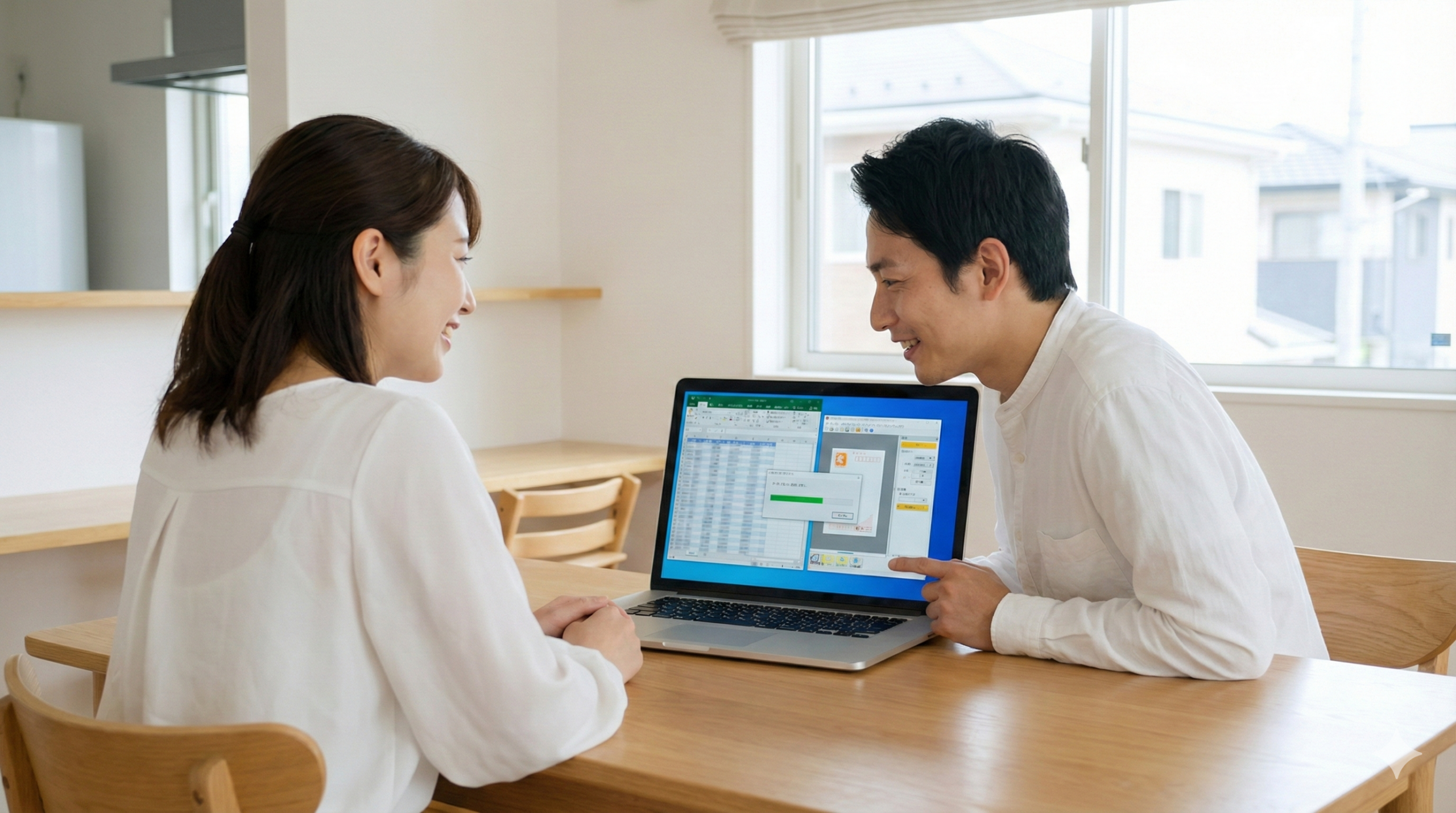
12月に入り、街中で年賀状の販売が始まると、どうしても焦りを感じてしまうのが「年賀状作成」です。特に、デザイン選びや宛名印刷まではスムーズに進んでも、意外と見落としがちなのが「差出人」の設定ではないでしょうか。毎年、家族構成が変わったり、住所の表記が変わったりと、手入力で修正していると思わぬミスが発生しがちです。
実は、筆まめにはこの差出人登録を劇的に効率化し、ほぼ自動で管理できる機能が備わっています。長年PC業界でライターをしている私自身、この設定を使いこなすことで、年末の貴重な時間を数時間は節約できています。かつては私も、家族全員分の裏面デザイン一枚一枚にテキストボックスで住所を打ち込み、微調整に明け暮れていました。
しかし、筆まめのデータベース機能を正しく理解してからは、その作業は一切不要になりました。今回は、プロの視点から「いかに手を抜いて正確な差出人を作成するか」、そして「一度の設定で来年以降も楽をするか」という自動化のテクニックを徹底解説します。
【この記事で分かること】
- 一度の登録で全デザインへ差出人を自動反映させる仕組み
- 家族用・ビジネス用をワンクリックで切り替える設定手順
- 印刷時に差出人が表示されないトラブルの原因と解決策
- 過去データや他ソフトから入力を省略する移行テクニック
筆まめの差出人登録を自動化する基本設定と時短のポイント
年賀状ソフトの中でも「筆まめ」は、非常に細かいカスタマイズができることで知られていますが、機能が多すぎて「とりあえず手入力でテキストボックスを貼り付けている」という方が非常に多いのが実情です。しかし、それでは筆まめの持つポテンシャルを10%も引き出せていません。差出人機能を正しく「自動化設定」しておけば、宛名面にも文面(デザイン面)にも、適切なルールで差出人情報を自動配置することが可能です。
まずは、この自動化の基礎となるデータベースの仕組みと、絶対にやっておくべき初期設定について、ミスのない手順で解説していきます。ここを理解するだけで、毎年の作業時間は確実に半減します。
筆まめ 年賀状の差出人登録は自動化できる?仕組みをわかりやすく解説
筆まめにおける「差出人」は、単なる文字情報ではありません。ソフトウェア内部で「差出人データベース」として管理されており、これを宛名面や文面の指定されたエリアに「参照(リンク)」させる仕組みになっています。この仕組みを理解していないと、デザインを変えるたびに住所を打ち直すという非効率な作業が発生します。
例えるなら、スマートフォンの「連絡先アプリ」と「メール作成画面」の関係に似ています。メールを送るたびに自分の署名を手打ちする人は少ないでしょう。一度設定した署名が自動で挿入されるのと同じで、筆まめも「差出人マスターデータ」さえ作ってしまえば、あとはあらゆるデザインにそれを呼び出すだけなのです。
まず、自動化の第一歩は「差出人データの編集」画面で、正確なマスターデータを作ることです。ここで登録された情報は、筆まめ内のあらゆる機能から呼び出すことができます。例えば、宛名面を作成する際には、チェックボックス一つで「差出人を印刷する・しない」を制御でき、文面デザインを作成する際も「差出人の貼り付け」機能を使えば、登録済みのデータが自動的にレイアウトされます。
手入力と自動化の違いを以下の表に詳細にまとめました。
| 機能・動作 | 手入力(テキストボックス) | 差出人機能(自動化) |
|---|---|---|
| データの修正 | デザインごとに修正が必要 | マスターデータを直せば全反映 |
| 連名の揃え | スペースキーで微調整が必要 | 自動レイアウトできれいに整列 |
| フォント変更 | 個別に設定が必要 | 一括で設定・変更が可能 |
| 使い回し | 不可(コピペが必要) | 翌年もそのまま使用可能 |
| ミスのリスク | 誤字脱字が起きやすい | 一度の確認でリスクゼロ |
このように、一度マスターデータを登録してしまえば、あとは「呼び出すだけ」の状態になります。これが「自動化」の正体です。特に、引っ越しで住所が変わった場合や、子供が生まれて連名が増えた場合など、マスターデータを1箇所修正するだけで、作成済みの全デザインに変更が適用されるのは、手入力にはない圧倒的なメリットです。
差出人情報が反映されない原因と正しい登録ステップ
「差出人を登録したはずなのに、印刷プレビューに表示されない」「画面上にはあるのに印刷すると消えている」というトラブルは、筆まめユーザーから最も多く寄せられる相談の一つです。これには明確な原因があり、そのほとんどは「設定の紐付けミス」か「印刷フラグの未チェック」です。
正しい登録ステップと、反映されない原因を深掘りして確認していきましょう。
ステップ1:オープニングメニューからの登録
まず、筆まめを起動し、オープニングメニューにある「差出人を作成・編集する」をクリックします。ここで住所、氏名、電話番号などを入力します。これが「マスターデータ」となります。ここでの入力ミスは全てに影響するため、慎重に行います。
ステップ2:住所録との紐付け(ここが最重要)
多くの方が躓くのがここです。筆まめでは、複数の差出人パターン(父用、母用、家族用など)を登録できますが、使用している「住所録ファイル(.fmx)」に対して「どの差出人パターンを使用するか」を指定する必要があります。住所録ファイルごとに「標準の差出人」を設定できる機能があるため、ここがズレていると意図しない差出人が表示されます。
反映されない主な原因と対策
- 選択している差出人番号の誤り
筆まめには「差出人1」から「差出人5」など、複数のデータを保存できます。宛名面の設定で「差出人1」を表示する設定になっているのに、データを「差出人2」に入力していると、当然ながら情報は表示されません。タブを切り替えて、データが入っている番号と、表示しようとしている番号が一致しているか確認しましょう。 - 印刷項目のチェック漏れ(盲点)
差出人編集画面には、各項目(住所や電話番号など)の横に小さなチェックボックスや「印刷」ボタンがあります。これが「オフ(グレーアウト)」になっていると、データが入っていても印刷されません。例えば「携帯番号は登録しておきたいけど、年賀状には載せたくない」という場合に使う機能ですが、誤って住所などをオフにしてしまっているケースが多々あります。必ず「表示(赤色など)」の状態になっているか確認してください。 - レイアウト設定での非表示
宛名ウィンドウの「差出人」ボタン自体がオフになっている場合があります。画面上の「差出」ボタンをクリックし、表示状態を切り替えてみてください。また、レイアウトの設定で「差出人の枠」そのものを削除してしまっている場合もあります。その際は「推奨レイアウトに戻す」機能を使うと復旧します。
参照元:ソースネクスト総合サポート「差出人データが表示されません」
差出人テンプレートを使って作業を効率化する方法
差出人のレイアウトを一から調整するのは非常に時間がかかります。文字の大きさ、行間、郵便番号の位置などを手動で動かすと、どうしても素人っぽい仕上がりになりがちです。しかし、筆まめにはプロのデザイナーが調整した優秀な「差出人レイアウトのテンプレート」が多数用意されています。これを利用することで、デザインセンスに自信がなくても、バランスの取れた美しい差出人欄を自動生成できます。
テンプレート活用のメリットは、単なる時短だけではありません。「郵便番号の枠合わせ」や「住所の長さに応じた自動改行」など、手動では微調整が難しい部分をソフト側が自動制御してくれる点にあります。特に長いマンション名などをきれいに収める処理は、手動では至難の業です。
テンプレート適用の手順とコツ
文面デザインでの適用
文面ウィンドウを開き、「差出人」を貼り付けた状態で、ツールバーや設定メニューから「差出人レイアウトの変更」を選択します。ここで重要なのは、背景デザインとの相性です。
スタイルの選択
「縦書き」「横書き」「シンプル」「装飾付き」など、数十種類のプリセットが表示されます。ここで好みのものをクリックするだけで、フォントサイズや配置が瞬時に切り替わります。
- シンプル系: ビジネスや目上の方へ。余計な装飾がなく、文字の可読性が高い。
- 装飾系: 友人や家族へ。干支のイラストが入った枠や、吹き出し風のデザインなどが選べます。
フォントの一括設定
テンプレート選定時に、使用するフォントも一括で指定できます。例えば、目上の方に送る場合は「行書体」、友人に送る場合は「丸ゴシック」など、テンプレートとフォントの組み合わせを保存しておけば、相手に合わせて一瞬で雰囲気を変えることができます。筆まめには「流麗行書体」など、年賀状に最適なフォントが同梱されているので、これを使わない手はありません。
以下の表は、シーン別のおすすめテンプレート構成です。
| 送る相手 | おすすめレイアウト | おすすめフォント | 特徴・ポイント |
|---|---|---|---|
| ビジネス・上司 | 縦書き・住所詳細あり・連名なし | 楷書体、行書体 | 格調高さを重視。会社名や役職名もしっかり表示する設定を選ぶ。 |
| 親戚・知人 | 縦書き・連名あり | 楷書体、明朝体 | 読みやすさと礼儀を両立。夫婦連名などが見やすいレイアウト。 |
| 友人・同僚 | 横書き・Eメール/SNS IDあり | ゴシック体、デザイン書体 | 親しみやすさを重視。URLやQRコードを含めることも可能。 |
| 子供の友達 | 横書き・イラスト入り枠 | ポップ体、手書き風 | 楽しさを演出。子供の名前を大きく強調するレイアウトも人気。 |
手入力より早い「差出人一括登録」の活用メリット
「一括登録」と聞くと難しそうに感じるかもしれませんが、これは「一度登録すれば、全ての宛先に適用できる」という意味での一括処理です。手書きやWordでの作成と比較して、このメリットは計り知れません。
特に強力なのが「住所の自動入力」機能です。郵便番号を入力して変換キーを押すだけで、住所の大部分が自動入力されます。これだけでも手入力の数倍の速度ですが、さらに筆まめ独自の機能として、番地やマンション名の数字も、縦書きレイアウトを選択すれば自動的に「漢数字」に変換してくれる機能があります。
漢数字自動変換の凄さ
例えば「1-2-3」と入力しても、縦書き設定なら「一丁目二番三号」や「一ー二ー三」のように、美しい縦書きマナーに沿った表記へ自動変換されます。 これを手入力で行う場合、以下の手間が発生します:
- 「1」を「一」に変換。
- ハイフンを縦書き用のダッシュや「の」に変換。
- バランスを見て文字間隔を調整。 これを100枚分行うのは現実的ではありませんし、ミスも多発します。筆まめなら、この変換ルールを一括で設定でき、「数字は漢数字に変換するが、電話番号などの固有名詞は算用数字のままにする」といった高度な制御も自動で行ってくれます。
また、メールアドレスやURLのような横文字情報が含まれる場合、縦書きの中に横書き文字を混ぜる「縦中横(たてちゅうよこ)」の設定も、一括登録データを利用すれば自動的に判断してきれいに配置してくれます。手入力では、この縦中横の設定を一箇所ずつ行う必要があり、100枚作成するとなれば絶望的な作業量になります。
複数の差出人を切り替える時に役立つ設定テクニック
一家で一台のパソコンを使って年賀状を作る場合、「お父さんの仕事用」「お母さんの友人用」「子供の友達用」「家族全員用」と、差出人を使い分けたいシーンが必ずあります。これを毎回データを書き換えて対応するのはナンセンスです。
筆まめでは、1つの住所録ファイルに対して、最大5パターン以上の差出人データを保持・切り替えできる機能があります。この機能を使いこなすと、まるで複数人が別々のソフトを使っているかのような快適さが手に入ります。
差出人パターンの具体的な活用法
- 差出人1:世帯主(ビジネス用)
会社名、役職、個人の携帯番号、会社のメールアドレスなどをフルスペックで入力。連名はなし。フォーマルなフォント設定。 - 差出人2:夫婦連名(親戚・恩師用)
夫婦の名前のみ。固定電話の番号を入れる(携帯番号は入れない)。住所は省略せず正式名称で。 - 差出人3:ファミリー(友人用)
夫婦+子供の名前。子供の年齢や学年を入れることも可能(「太郎(7才)」など)。住所はマンション名を省略するなど簡略化してもOK。ペットの名前を入れるのもここ。 - 差出人4:妻の個人用
妻の名前のみ。妻個人の携帯番号やSNSアカウントなどを記載。
切り替えのテクニック:グルーピングとの連動
宛名印刷の画面で、印刷するレコード(宛先)ごとに「使用する差出人」を指定することができます。しかし、もっと効率的なのは「宛先グループごとに差出人を固定する」方法です。 例えば、住所録の中で「会社関係」というグループ(フォルダのようなもの)を作り、そのグループを印刷する設定画面で「差出人1を使用する」と固定します。逆に「親戚」グループなら「差出人2」を紐付けます。
これにより、「会社の上司に、子供の名前入りのフランクな差出人で送ってしまった」という致命的なミスをシステム側で防ぐことができます。人間は忘れますが、設定は忘れません。
差出人が印刷されない時のチェックポイント
いざ印刷してみたら「差出人が消えている!」「住所の一部が切れている!」というケースは、年末の深夜作業で起きがちなトラブルです。焦らずに確認すべきポイントを詳細にリストアップします。
詳細チェックリスト
- 「宛名面に印刷する」のチェック
住所録のカードウィンドウ(宛先を入力する画面)の中に、「差出人」というタブや設定項目があります。ここで「宛名面に印刷する」のチェックが外れていると、いくらマスターデータがあっても印刷されません。特に、前年に「喪中」などで設定を変更した場合、その設定が残っていることがあります。 - 用紙の余白設定と「フチなし印刷」の罠
プリンターの「フチなし印刷」設定を使っている場合、プリンタードライバー側が画像をわずかに拡大して印刷するため、端の方に配置された差出人情報が「はみ出して」切れてしまうことが多々あります。筆まめ側で、差出人の位置を少し内側に寄せる(余白を多めに取る)か、プリンター設定を「フチあり」にする必要があります。宛名面は基本的に「フチあり」での印刷をおすすめします。 - 文字色の設定
背景色が濃いデザイン(例えば夜空や濃い赤など)の上に、デフォルトの「黒文字」で差出人を配置していませんか?画面上では読めても、印刷すると背景と同化して見えなくなることがあります。逆に、意図せず文字色が「白」になっていて、白いハガキと同化しているケースもあります。プレビュー画面で「背景を表示」して確認しましょう。 - レイアウトパターンの崩れ 連名の設定などで無理なレイアウト変更を行った結果、テキストボックスが極端に小さくなり、文字が表示しきれなくなっている(オーバーフローしている)ことがあります。一度「標準レイアウトに戻す」操作を行うことで改善することが多いです。特に、フォントサイズを大きくしすぎた場合に起こりやすい現象です。
年賀状作成を時短するための初期設定まとめ
ここまでの内容を踏まえ、年賀状作成をスタートする前に必ずやっておくべき「時短初期設定」をまとめます。これを行うだけで、後工程のストレスが激減します。
最初にやるべき3つの鉄板設定
- 差出人マスターの完備
氏名、住所、郵便番号、電話、メールなど、必要な情報は全て最初に入力しきる。「後で入れよう」はミスの元です。特に郵便番号は正確に入力してください。これがバーコード生成などの基礎データになります。 - フォントの固定(マイ・スタンダードを決める)
宛名用、差出人用ともに、使用するフォントを最初に決めて「デフォルト」に設定します。毎回フォント選びで迷う時間をカットします。「宛名は流麗行書体、差出人はHG丸ゴシック」など、自分の中の定番を決めてしまいましょう。 - 保存時の自動バックアップ設定
筆まめには自動バックアップ機能があります。万が一のフリーズやPCの強制終了に備え、これを「5分〜10分間隔」に設定しておきましょう。差出人データが飛んでしまうリスクを回避できます。特に、年末のPCは稼働時間が長く不安定になりがちです。
これらは、料理で言うところの「下ごしらえ」です。下ごしらえさえ完璧なら、あとは焼くだけ(印刷するだけ)で、美味しい料理(完璧な年賀状)が完成します。
筆まめ 年賀状作成が10倍早くなる実践テクニックと自動化ワザ
基本設定が完了したら、次はさらに踏み込んだ「実践的な自動化ワザ」をご紹介します。ここからのテクニックは、数百枚単位で年賀状を出す方や、ビジネスとプライベートを完全に分けたい方にとって、劇的な時間短縮をもたらします。筆まめの高度な機能を使いこなすことで、単純作業を極限まで減らし、「デザインを選ぶ」「一言メッセージを書く」といった、本来時間をかけるべきクリエイティブな作業に集中できるようになります。ここでは、データの自動反映や、過去データの活用法など、プロならではの視点で解説します。
【以下で分かること】
- 差出人情報を全自動で反映させる設定フロー完全版
- Excel等から差出人を一瞬で読み込む裏技テクニック
- 差出人表示ルール(宛名面・文面)の使い分けマナー
- 印刷直前のプレビューで見るべき「危険ポイント」
差出人登録を自動反映させるおすすめ設定の流れ
最も効率的なフローは、「住所録作成」と同時に「差出人設定」を済ませ、それを「デフォルト設定」として固定することです。毎回印刷のたびに差出人を選んでいては自動化とは言えません。
おすすめの自動化設定フロー
- 住所録を開く
既存の住所録、または新規作成した住所録を開きます。この時点で、このファイルが「誰用か(父用か母用か)」を意識します。 - 宛名ウィンドウの設定を開く
画面上部の「設定」メニューから「宛名レイアウトの設定」や「構成と表示」を選択します。ここがコントロールセンターです。 - デフォルト差出人の指定
「起動時に表示する差出人」または「この住所録で使用する標準の差出人」を選択する項目があります。ここで、先ほど作成した「差出人1(例:世帯主)」を指定します。ここで紐付けを確定させます。 - 設定の保存
この状態で住所録を上書き保存します。筆まめは「最後に保存した状態」の設定を記憶することが多いため、正しい状態で保存することが重要です。
これにより、次回この住所録を開いた瞬間、自動的に指定した差出人がセットされた状態で起動します。「あれ?今回はどの差出人だっけ?」と迷う時間がゼロになります。また、家族ごとに別々の住所録ファイル(例:「父_友人.fmx」「母_親戚.fmx」)を作成し、それぞれに異なる差出人をデフォルト設定しておけば、ファイルを開くだけで差出人の切り替えが完了します。これが最もミスの少ない運用方法です。
過去データを利用した差出人の自動読み込み方法
パソコンを買い替えたり、古いバージョンの筆まめから新しいバージョンに乗り換えた際、差出人情報をもう一度入力し直していませんか?それは非常にもったいない時間の使い方です。筆まめには強力なデータ移行機能があります。
旧バージョンからの移行
新しい筆まめをインストールすると、初回起動時にパソコン内をスキャンし、古い筆まめの住所録や設定ファイルを探し出してくれます。ここで「設定を引き継ぐ」を選択すれば、差出人データもそのまま移行されます。これは基本ですが、もしスキップしてしまった場合でも、ツールメニューの「データ移行ツール」から後追いで実行可能です。
他ソフトや別PCからの移行
もし自動引き継ぎがうまくいかない場合や、別のソフト(筆王や筆ぐるめなど)から移行する場合は、「ContactXML」形式や一般的な「CSV」形式で書き出されたデータを利用します。 ただし、差出人データそのものを直接インポートする機能は限定的な場合が多いため、プロが使う裏技として以下の方法を紹介します。
裏技:自分を宛先として登録し、コピーする
実は、差出人編集画面で一から入力するよりも、宛名データを流用するほうが早いケースがあります。
- 旧ソフトやExcelで、自分のデータを「宛先」として1件登録し、CSVで書き出す。
- 筆まめでそのCSVを読み込む(これで自分自身の宛名カードが作成されます)。
- 読み込んだ「自分の宛名カード」のデータをコピーし、差出人編集画面にペーストする。
これにより、郵便番号や住所の長い入力を省略できます。特に住所の番地やマンション名などは打ち間違いが多いため、コピー&ペーストやデータ読み込みを活用するのが鉄則です。住所録データとして読み込めば、筆まめの強力な「住所クレンジング機能(表記ゆれの統一)」も利用できるため、一石二鳥です。
参照元:ソースネクスト総合サポート「他ソフトで作った住所録を使う」
家族分の差出人登録を自動切り替えする便利ワザ
家族全員分の年賀状をまとめて作成する「年賀状担当者」の方に朗報です。筆まめの「関連付け」機能を活用すると、宛先データごとに差出人を自動で切り替えることが可能です。
前述の「住所録ファイルごとに分ける」方法よりもさらに高度な、**「1つの住所録内で差出人を使い分ける」**方法です。これは、家族全員の友人が1つの住所録に混在している場合に威力を発揮します。
設定手順
- 宛先カードの分類
まず、宛先カードに「分類」を設定します(例:分類1=父友人、分類2=母友人、分類3=親戚)。アイコンなどを設定しておくと視認性が高まります。 - 条件付き書式の設定(抽出機能の活用)
印刷時に「抽出」タブを使用します。「分類1(父友人)」で抽出したグループに対しては、印刷設定画面で「差出人1(父)」を強制的に割り当てて印刷実行。次に「分類2」で抽出したら「差出人2(母)」を割り当てて印刷実行。
このように、印刷オペレーション(作業手順)をルール化することで、切り替えを「自動」に近い形で行います。 また、最近の筆まめでは、宛名面に差出人を印刷せず、文面(裏面)にのみ差出人を入れるケースも増えています。この場合も、文面デザインごとに「保存されている差出人データ」が紐付くため、デザインA(父用)には差出人A、デザインB(母用)には差出人Bを貼り付けて保存しておけば、デザインファイルを開くだけで切り替えが完了します。
宛名面・文面の両方に差出人が表示される条件とは
「印刷してみたら、表(宛名面)にも裏(文面)にも自分の住所が印刷されていて、くどい印象になってしまった」という失敗もよくあります。これは、それぞれの表示条件を理解していないために起こります。
マナーとしては、一般的に**「宛名面か文面のどちらか一方」**に差出人があれば十分です。両方にあっても間違いではありませんが、情報過多でスマートではありません。
表示・非表示のコントロールとマナー
- 宛名面の差出人
- 制御場所: 宛名ウィンドウの「差出」ボタン、または印刷設定の「差出人印刷」チェックボックス。
- 特徴: 郵便局の機械で読み取りやすい定位置(下部や左端)に配置される。公的な印象が強く、ビジネスや目上の方へはこちらが推奨されます。
- 文面の差出人
- 制御場所: 文面デザイン作成画面での「差出人貼り付け」オブジェクト。
- 特徴: デザインの一部として配置できる。フォント、色、配置場所を自由に変えられる。友人や親しい間柄、または写真入り年賀状などでデザイン性を重視する場合に使われます。
自動化の落とし穴
「宛名面には必ず差出人を入れる」という設定がデフォルトになっている状態で、文面デザインにも差出人が入っているテンプレートを使うと、両面に印刷されます。 これを防ぐには、**「文面に差出人を入れるなら、宛名印刷時は『差出人を印刷しない』のチェックを外す」というルールを徹底するか、あるいは「宛名面のみに統一する」**と決めてしまうのが最も時短になります。迷ったら「宛名面のみ」が無難です。
印刷ミスを防ぐためのプレビュー確認ポイント
どれだけ設定を自動化しても、最終確認は人間の目で行う必要があります。しかし、数百枚すべてを目視確認するのは不可能です。そこで、プロが必ずチェックする「エラーが起きやすいポイント」に絞って確認を行います。全件チェックは不要ですが、要所チェックは必須です。
重点確認ポイント3選
- 一番長い住所の人をチェック
住所録の中で、最も住所が長い人(例:「〇〇県〇〇市〇〇町大字〇〇 123-45 ライオンズマンション〇〇 1105号室」など)を1人選び、プレビューを確認します。住所が宛名に被っていないか、文字が極端に小さくなっていないかを確認します。ここが大丈夫なら、他の人も大抵大丈夫です。 - 連名の多い人(家族全員連名など)
家族5人などで連名が多い宛先を確認します。差出人の位置が押し出されて消えていないか、宛名の連名とぶつかってバランスが崩れていないかを見ます。必要であれば、その宛先だけレイアウトを微調整します。 - 「様」の配置と敬称
意外とあるのが、宛名の位置調整をした結果、敬称の「様」だけが改行されたり、不自然な位置に飛んでいるケースです。また、恩師や医師宛てに「先生」を使っている場合、その表示が正しいかも確認します。
筆まめの「一覧表プレビュー」機能を活用すれば、1画面で複数枚の仕上がりイメージをタイル状に確認できます。ここでザッと全体を眺め、レイアウトが崩れている箇所(赤くなっている警告など)だけを修正するのが、最も効率的な確認方法です。
年賀状デザインと差出人を同時に管理するコツ
最後に、デザインと差出人をセットで管理する「ファイル管理」のコツをお伝えします。 筆まめでは、文面デザインを .fw (筆まめ文面ファイル) という形式で保存します。このファイルには、使用したイラストや文章だけでなく、「その時貼り付けた差出人情報」も保存されます。ここが重要です。
ファイル名の付け方で時短
保存するファイル名を工夫することで、来年の自分が楽になります。 例:
2025_父用_会社_差出人あり.fw2025_母用_友人_差出人なし(宛名面に印刷).fw2025_共通_親戚_一言コメント付き.fw
このように、ファイル名に**「誰用か」「差出人の有無」「どのプリンタ設定か」**などを含めておくことで、翌年以降にファイルを開かなくても中身がわかります。「去年のあのデザイン、差出人はどうなってたっけ?」と確認する時間をゼロにできます。
また、気に入った差出人のレイアウトができたら、その「差出人オブジェクト」を右クリックして「登録」や「保存」をしておくことで、カスタムパーツとして他のデザインでも一瞬で呼び出せるようになります。自分だけの「最強差出人パーツ」を作っておくのが、上級者への近道です。
筆まめ 年賀状 差出人登録 自動化【まとめ】

ここまで解説してきた、筆まめの差出人登録を自動化し、作業時間を10倍早くするための重要ポイントをまとめます。これらを実践して、今年の年賀状作りをサクッと終わらせ、年末をゆっくり過ごしましょう。
- 差出人は毎回入力せず「差出人作成・編集」で完全なマスターデータを作る
- 作成したマスターデータは、必ず住所録ファイルと紐付けて保存し、デフォルト設定にする
- 印刷されない時は「印刷チェックボックス」の確認と「レイアウトの推奨設定戻し」を行う
- テンプレートを活用し、フォントや配置の微調整時間をゼロにする(シーン別に使い分ける)
- 郵便番号からの住所自動入力や、数字の漢数字自動変換を活用して入力を省略する
- 家族ごとに「差出人1」「差出人2」などを使い分け、グループ抽出で印刷管理する
- 宛名面か文面、どちらに差出人を載せるか最初にルールを決め、重複印刷を防ぐ
- 連名の揃えやレイアウト崩れは、全体ではなく「一番条件が厳しい宛先」で確認する
- 来年のために、ファイル名に「差出人の状態」を記載して保存し、資産化する
- 自動バックアップを設定し、入力データの消失リスクを回避する
コメント