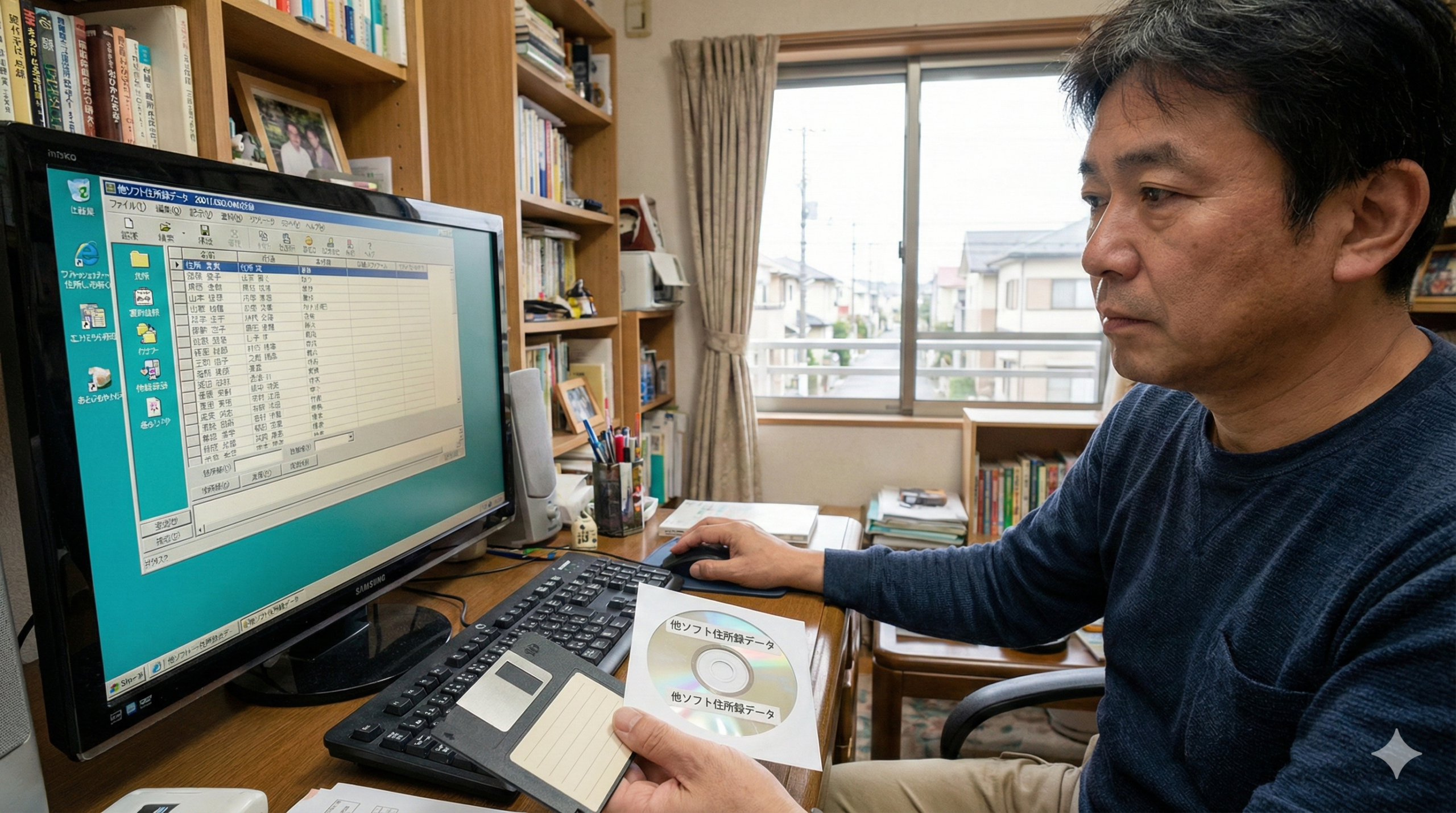
年末の足音が聞こえ始め、いざ年賀状の準備を始めようと新しいパソコンやソフトを購入した際、多くのユーザーが直面する最大の壁。それが「住所録データの移行」です。長年使い慣れた年賀状ソフトから、シェアNo.1の実績を持つ「筆まめ」へ乗り換えようとしたとき、これまで何年も、あるいは何十年もかけて蓄積してきた大切な友人、知人、親戚、仕事関係のデータが、新しいソフトで開けない――。その時の絶望感と焦燥感は計り知れません。
私自身、この業界に長く身を置いていますが、毎年11月から12月にかけて、「他ソフトのデータが読み込めない」「文字がすべて記号になってしまった」「住所の番地が消えた」といった悲鳴のような相談を数多く受けます。住所録とは単なる文字列のリストではありません。そこには、あなたと大切な人たちとの「つながりの歴史」が刻まれています。だからこそ、その移行に失敗することは許されません。
実は、こうした互換性のトラブルには明確な技術的理由と、プロなら誰でも知っている「黄金の解決ルート」が存在します。この記事では、なぜ互換性の問題が起きるのかという根本的な原因を初心者にもわかるように噛み砕いて解説し、誰でも、どんな状況からでも確実にデータを移行できる7つの具体的な解決策までを網羅しました。この記事を読み終える頃には、あなたの手元にある「開かないデータ」は、筆まめ上で鮮やかに蘇っているはずです。
【この記事で分かること】
- 他ソフトの住所録が筆まめで読み込めない「根本的な原因」
- 「排他制御」や「クラウド同期」によるエラーの対処法
- 文字化けやレイアウト崩れを防ぐ「データクリーニング術」
- 筆まめへ確実にデータを移行する「7つの解決ステップ」
筆まめで他ソフト住所録を読み込みできない原因と互換性チェック
「筆まめ」は非常に優秀で高機能なソフトですが、決して魔法の杖ではありません。「とりあえずファイルを読み込ませればなんとかなるだろう」という安易な考えで、他の年賀状ソフト(筆王、筆ぐるめ、宛名職人など)や、自己流で管理していたExcelデータをそのまま読み込もうとすると、多くの場合うまくいきません。
これは、各ソフトが「自分たちだけの言葉(データ形式)」でデータを管理しているためです。まずは敵を知ることから始めましょう。なぜエラーが出るのか、その裏側にあるメカニズムを理解することが、解決への最短ルートとなります。ここでは互換性の壁について、専門的な視点を交えつつ詳しく解説します。
筆まめが対応している住所録形式と他ソフトとの違い
年賀状ソフトにはそれぞれ、メーカーが定めた「標準形式」というものが存在します。筆まめであれば「.fpa」や「.fzm」という拡張子のファイルがそれに当たります。これは、筆まめというソフトだけが完璧に理解できる、筆まめ専用の文法で書かれた手紙のようなものです。同様に、他のソフトである筆王や筆ぐるめも、独自の形式(方言のようなもの)を持っています。
多くのユーザーが陥る罠は、この独自形式(方言)のまま、翻訳もせずに筆まめに読み込ませようとすることです。確かに筆まめには、他社ソフトの形式を読み取る「コンバーター(変換)」機能が一部搭載されています。しかし、これは万能ではありません。相手のソフトのバージョンが古すぎたり、逆に新しすぎたり、あるいは保存状態が特殊だったりすると、この翻訳機能は簡単に破綻します。
以下の表に、主要なソフトと標準的な拡張子、そして筆まめでの対応状況をより詳細にまとめました。まずはお手元のデータがどれに当てはまるか、しっかりと確認してみてください。
| ソフト名 | 標準的な拡張子 | 筆まめでの直接読み込み | 備考・注意点 |
|---|---|---|---|
| 筆まめ | .fpa / .fzm | ○(当然可能) | バージョン違いに注意。「.fwa」など非常に古い形式は一度中間変換が必要な場合も。 |
| 筆王 | .fzk | △(条件付き可能) | 筆王のバージョンにより内部構造が異なるため、古いものは失敗しやすい。 |
| 筆ぐるめ | .fga / .atd | △(条件付き可能) | 「.atd」は古い形式。「.fga」もバージョンにより暗号化仕様が異なり非対応の場合あり。 |
| 宛名職人 | .ata | ×(ほぼ不可) | 特にMac版で作られたデータはWindows版筆まめでは構造が全く異なるため直接は読めない。 |
| はがきスタジオ | .hsa | △(古いソフト) | マイクロソフト製のすでにサポート終了したソフト。形式が古く読み込みエラーが多い。 |
| Microsoft Excel | .xlsx / .xls | ○(設定が必要) | 最も汎用性が高いが、セルの結合や計算式が含まれているとエラーの元になる。 |
| 汎用形式 | .csv / .txt | ○(推奨) | データ移行の最適解。すべての装飾を排除した「素」のデータのため失敗が少ない。 |
参照元:筆まめで開ける他ソフトのファイルは? – ソースネクスト
このように、直接読み込めるケースは限定的です。「同じ年賀状ソフトなんだから読めるはず」という思い込みは捨てましょう。プロの視点から申し上げますと、リスクのあるソフト独自の形式(.fzkや.fgaなど)で無理に移行を試みるよりも、最初から世界共通の汎用形式であるCSVなどに変換することを目指すべきです。それが、結果的に最も時間の節約になります。
他ソフト住所録を読み込みできない時に起きやすいエラーとは
データを読み込もうとした瞬間に「ファイル形式が正しくありません」「読み込みに失敗しました」「ファイルにアクセスできません」といった無機質なエラーメッセージが表示されることがあります。これが出ると、PCが苦手な方は「データが壊れてしまったのではないか」とパニックになりがちですが、これらは単なる合図に過ぎません。
主なエラーの原因は、ファイルの物理的な破損以外にも、以下のような「環境要因」が多くを占めます。
1. 排他制御(ファイルロック)の罠
特に多いのが、Excelファイルなどを読み込む際に、そのファイルをExcel本体で開いたまま(画面に表示させたまま)、筆まめで読み込もうとするケースです。Windowsには「あるソフトが編集中のファイルは、他のソフトには触らせない」という「排他制御」というルールがあります。筆まめからすれば、鍵がかかった扉をこじ開けようとしている状態です。必ず元のソフトを終了させてから作業を行ってください。
2. クラウドストレージの同期ラグ
近年急増しているのが、OneDriveやGoogle Drive、Dropboxなどのクラウド上に保存されているファイルを直接指定してエラーになるケースです。クラウド上のファイルは、実体がPC内にあるように見えて、実はサーバーと通信中であったり、同期の待機中であったりすることがあります。筆まめがファイルを読みに行こうとした瞬間に通信が発生し、タイムアウトしてエラーになるのです。
3. ファイルパスの文字数制限
「C:\Users\名前\Documents\2023年\年末年始\バックアップ\親戚用\…」のように、何重にもフォルダを入れ子にして保存していませんか?Windowsにはファイルまでの住所(パス)の長さに制限があり、これが長すぎるとソフトがファイルを見つけられなくなります。
エラーが発生した場合は、まず深呼吸をして、そのファイルを「デスクトップ」などの浅い階層のローカル環境にコピーし、他のソフトで開いていないことを確認してください。それだけで、嘘のように解決することも多々あります。
参照元:SharePoint ファイルが読み取り専用として開く – Microsoft サポート
CSV・Excel・旧住所録の互換性が問題になる理由
ここで、データ移行の主役となる「CSV」や「Excel」について、もう少し深掘りしておきましょう。CSV(Comma Separated Values)は、その名の通りデータを「カンマ(,)」で区切って並べただけの、非常にシンプルなテキストデータです。余計な情報を持たないため、互換性問題を解決する最強のツールと言えますが、実はここにも「人間とコンピュータの認識のズレ」という落とし穴があります。
Excelファイル(.xlsx)やCSVファイルが問題になる最大の理由は、「データの構造」に対する考え方がソフト(設計者)によってバラバラだからです。
「氏名」の扱い
あるソフトでは「氏名」という一つの箱に「山田太郎」とフルネームを入れています。しかし、筆まめのような高機能ソフトは、宛名レイアウトの美しさを追求するため、「姓(山田)」と「名(太郎)」を別々の箱に入れることを好みます。これにより、名字と名前の間隔を自動調整できるからです。この構造の違いが、読み込み時のズレを生みます。
「郵便番号」の記号
人間が見る分には「〒100-0001」と書いてあると親切ですが、データベースとしては「〒」は邪魔な文字でしかありません。筆まめがこのセルを読み込んだ時、「数字だと思ったら記号が入っている」と混乱し、エラーを起こしたり、住所欄に無理やりテキストとしてねじ込んだりします。
「セルの結合」という大罪
Excelで見栄えを良くするために多用される「セルの結合」。これはデータ移行においては「大罪」と言っても過言ではありません。結合されたセルは、コンピュータから見ると「データがどこに属しているのか不明瞭」な状態です。これが含まれているだけで、読み込み位置が数行ズレたり、データが消失したりする最大の要因となります。
互換性を保つためには、人間が見て「綺麗な表」ではなく、コンピュータが読みやすい「規則正しいデータベース構造」にする必要があるのです。
住所録の項目ズレが起こる仕組みと対処法
読み込み自体は成功したように見えたのに、いざデータを開いてみると愕然とすることがあります。「住所」の欄に「電話番号」が入っていたり、「氏名」の欄に「郵便番号」が入っていたり、あるいは「連名」の欄に「メールアドレス」が入っていたり……。これが「項目ズレ」と呼ばれる現象です。
これは、読み込み元のデータ(CSVやExcel)の列の並び順と、筆まめが期待している列の並び順が一致していないために起こります。コンピュータは融通が利きません。例えば、筆まめが「1列目は名前、2列目は郵便番号だ」と決め打ちして読み込んだデータが、実は「1列目は会員番号、2列目は名前」だった場合、筆まめの氏名欄には無慈悲に会員番号が並ぶことになります。
筆まめの「割り付け」機能
この問題に対処するため、筆まめにはインポート時に「割り付け」という機能があります。これは、「元のデータのA列は、筆まめの『氏名』に入れてください」「B列は『郵便番号』に入れてください」と、ユーザーが手動で線をつないで関連付けをしてあげる作業です。
しかし、数千件のデータ、数十項目の列がある場合、これを一つ一つ間違わずに設定するのは非常に骨が折れる作業ですし、ミスも誘発します。
最強の対処法:ヘッダー行の整備
最も確実でミスがない方法は、筆まめに読み込ませる前のCSVやExcelデータの1行目に、正確な「項目名(ヘッダー)」をつけておくことです。「氏名」「郵便番号」「住所1」「電話番号」といった具体的なタイトルをつけておくことで、筆まめ側のAI(自動判別機能)が「あ、この列は電話番号だな」と理解し、自動的に正しい場所に収めてくれる確率が格段に上がります。
文字化けが発生するケースと正しい文字コード設定
画面に「」や「萓」、「????」のような意味不明な記号や、漢字が中国語のような字体になって並んでしまった経験はありませんか?これが「文字化け」です。住所録データにおいて文字化けは致命的です。名前も住所も読めなくなってしまえば、そのデータは価値を失います。
文字化けの原因の9割は「文字コード」の不一致です。これは、コンピュータが文字を数値として扱う際の「翻訳ルール」の違いです。
- Shift-JIS(ANSI)
Windowsのソフト(古い筆まめ、Excel、メモ帳のデフォルトなど)が伝統的に使用しているルール。日本語Windows環境の標準です。 - UTF-8
最近のWebサービス(Google連絡先、iCloudなど)、スマホアプリ、新しいOfficeソフトなどが標準としている世界共通のルール。
筆まめに読み込ませるデータがCSV形式の場合、この文字コードが合っていないと文字化けが発生します。例えば、Googleの連絡先からエクスポートしたCSVは通常「UTF-8」ですが、これをそのまま古いバージョンの筆まめや、設定を「Shift-JIS」として読み込もうとする筆まめに渡すと、日本語の部分がすべて壊れて表示されます。
これを防ぐには、Windows標準の「メモ帳」などのテキストエディタを仲介させるのが一番です。CSVファイルをメモ帳で開き、「名前を付けて保存」を選択して、文字コードを「ANSI(Shift-JISのこと)」、または筆まめが指定するコードに合わせて保存し直す必要があります。この「保存し直し」というひと手間が、大切なデータを守る鍵となります。
参照元:テキスト ファイルのエンコード方式 – Microsoft サポート
他ソフト住所録のレイアウトが崩れる原因を初心者向けに解説
「データは正しく読み込めた。名前も住所も合っている。でも、宛名印刷のプレビューを見たらガタガタだ!」 これがレイアウト崩れです。文字が極端に小さくなっていたり、住所が変な位置で改行されていたり、連名の位置がおかしかったりします。これは「データ」自体の間違いではなく、筆まめ側の「表示設定(スタイル)」と「データの質」のミスマッチで起こります。
不要なスペースの悪戯
他ソフトから移行したデータには、しばしば「見えないゴミ」が含まれています。例えば、苗字と名前の間に、見た目を整えるために全角スペースが3つも4つも入っている場合があります。筆まめはそれを忠実に再現しようとして、名前全体のバランスを崩してしまいます。
数字の全角・半角問題
住所の中に含まれる数字(1-2-3など)が、全角(1-2-3)と半角(1-2-3)で混在している場合もレイアウト崩れの主犯です。筆まめには「住所の数字を自動的に漢数字に変換する」「縦書き用に調整する」という高度な機能がありますが、入力データが不統一だとこの機能が誤作動を起こし、一部だけ横倒しになったり、漢数字変換されなかったりします。
長すぎる住所の悲劇
さらに、長いマンション名などが「住所1」の欄にすべて詰め込まれているケースも要注意です。他ソフトでは自動で改行してくれていたかもしれませんが、筆まめでは「住所1」に入っている文字は一行で表示しようとする傾向があります。その結果、文字サイズが極小になったり、はがきからはみ出したりします。これらは「住所2」へ手動で分ける必要がある場合も多いのです。
筆まめで読み込み前に必ず確認すべき3つの準備ポイント
実際の読み込み作業に入る前に、必ずやっておくべき「下準備」があります。料理で言えば食材を切って揃える下ごしらえにあたりますが、これを怠ると、後でデータの修復に何倍もの時間がかかることになります。
1. データのバックアップ(二重化)
何をおいてもまずはバックアップです。元の住所録データをコピーし、「住所録_バックアップ.xlsx」などの名前で保存してください。さらに可能であれば、USBメモリなどの外部メディアにも保存することをお勧めします。操作ミスでデータを消してしまっても、上書きしてしまっても、原本さえあれば何度でもやり直せます。心の余裕のためにも必須です。
2. 目視によるデータのクリーニング
Excelなどでデータを開き、ざっと全体を見渡してください。以下のような「爆弾」が埋まっていないかチェックします。
- 明らかに桁がおかしい郵便番号(3桁しかない、ハイフンがない等)
- 空欄になっている氏名(データとして無効)
- 「?」や「?」になっている文字化け箇所
- 「外字」や「環境依存文字(?髙や?﨑、㈱などの省略文字)」 これらは移行時に化けやすいので、一般的な漢字(高、崎、(株))に置き換えておくのが無難です。
3. 筆まめ自体のアップデート
筆まめが最新の状態になっているか確認してください。アップデートプログラムには、新しい他社ソフトの形式に対応するための更新プログラムや、バグ修正が含まれていることがよくあります。パッケージ版を購入した場合でも、インストール直後にアップデート案内が出ることがありますので、必ず適用しましょう。
参照元:アップデータファイル一覧(筆まめ) – ソースネクスト
筆まめに他ソフト住所録を正しく読み込む方法と解決策7つ
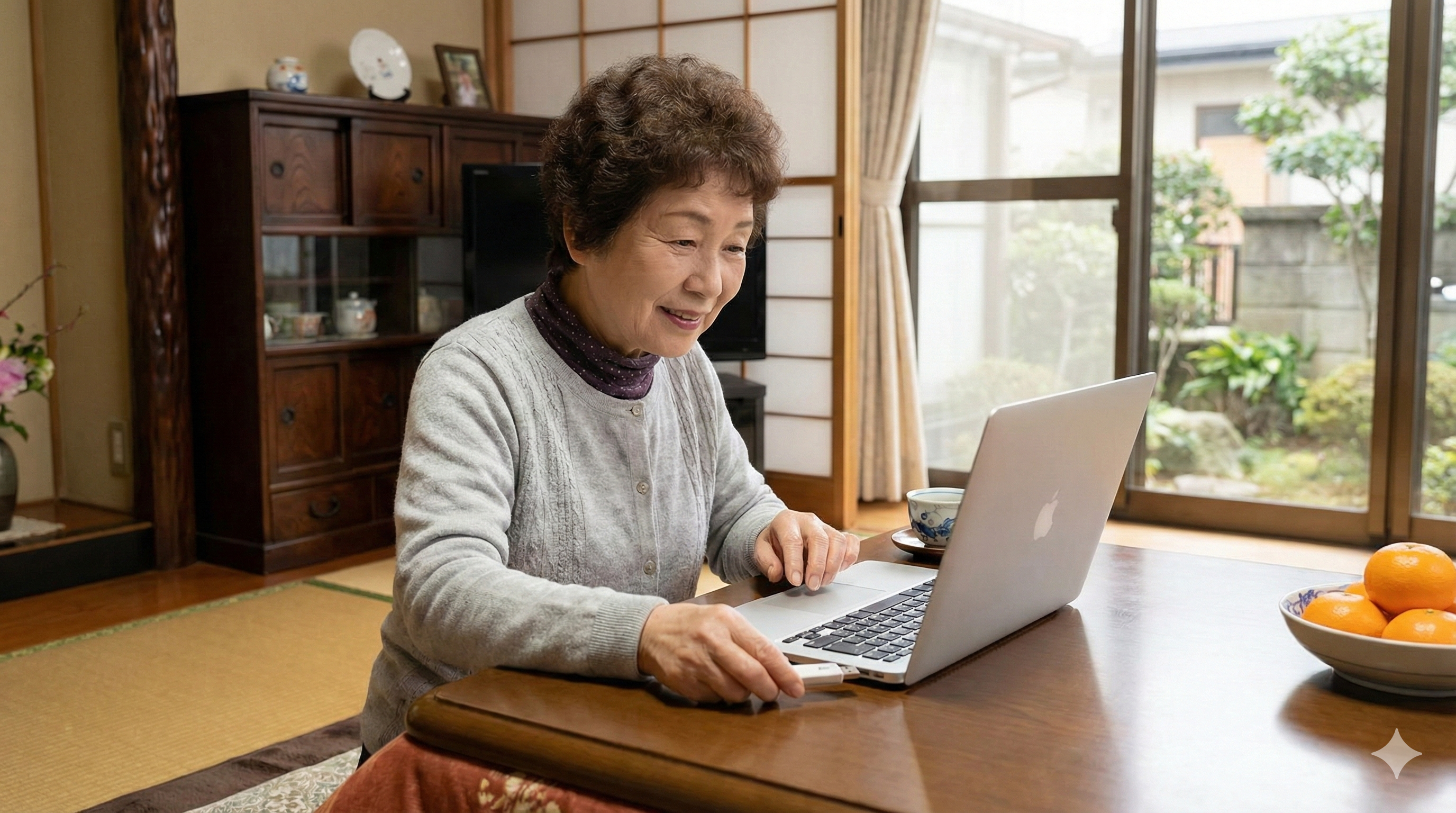
ここからは具体的な解決策の実践編です。原因がわかったところで、実際にどうすれば筆まめに綺麗にデータを取り込めるのか、その手順をステップバイステップで解説します。プロの現場でも使われている、失敗しないための7つのテクニックをご紹介しますので、一つずつ確認しながら進めてみてください。
【以下で分かること】
- CSV形式での「正しい保存」と「書き出し」手順
- 項目ズレを防ぐための「Excel整形」テクニック
- 文字化けを解消する「メモ帳」を使った裏技
- 読み込みエラー時の「最終チェックリスト」
他ソフト住所録を筆まめで読み込むための正しい保存形式とは
最も確実で、汎用性が高く、私が最も推奨する方法は**「CSV形式(カンマ区切り)」**での保存です。どの年賀状ソフトを使っていても、あるいはExcelやAccess、Outlookで管理していても、必ず「他形式で保存」「エクスポート」「書き出し」という機能があり、そこでCSVを選ぶことができます。
なぜCSVが最強かというと、CSVは特定のソフトに依存しない「裸のデータ」だからです。余計な装飾情報(文字の色、フォントの種類、セルの塗りつぶし、計算式など)をすべて削ぎ落とし、純粋な「文字情報」だけにしてくれます。筆まめにとって、これほど読みやすく、解釈の齟齬が生まれない形式はありません。
現在使っているソフト(筆王、筆ぐるめ、楽々はがき等)を開き、以下の手順を探してみてください。
- 「ファイル」メニューを開く
- 「外部データ出力」「別形式で保存」「エクスポート」のいずれかを選択
- ファイルの種類(形式)を選択するプルダウンメニューで**「CSV形式」または「Jアドレス形式」**を選択
ここで「Jアドレス形式(.jad)」という選択肢があれば、それも非常に有効です。これは日本の住所録交換のために作られた統一規格(XMLベース)なので、筆まめとの相性も抜群で、ふりがなや連名の扱いも比較的正確に移行できます。しかし、ソフトによっては対応していない場合も多いため、やはり基本となるCSVでの書き出しをマスターしておくのが、今後のためにもベストでしょう。
CSV変換で読み込み成功率を上げる具体的な手順
CSVファイルを用意できたら、そのまま読み込むのではなく、一度Excelで開いて「整形」を行うことで成功率が劇的に上がります。ここでのひと手間が、後の修正作業をゼロにします。
まず、書き出したCSVファイルをExcelで開きます。そして以下の手順を実行してください。
ステップ1:ヘッダー行の挿入 1行目を右クリックして「挿入」を選び、新しい行を作ります。ここに、筆まめが理解できる「正しい項目名」を入力していきます。
- A列:氏名
- B列:フリガナ
- C列:敬称
- D列:郵便番号
- E列:住所1
- F列:住所2
- G列:電話番号
- H列:連名1 このように見出しをつけることで、筆まめは「どこに何の情報があるか」を迷わずに認識できます。
ステップ2:郵便番号の「0落ち」対策 ExcelでCSVを開くと、北海道や東北地方の郵便番号(例:060-0001)の先頭の「0」が消えて、「600001」という数値になってしまっていることがあります。これを防ぐには、以下の手順で修正します。
- 郵便番号の列を選択する
- 右クリック「セルの書式設定」>「表示形式」タブ
- 「文字列」を選択してOKを押す
- もし既に「0」が消えていたら、手動で入力し直すか、関数を使って「0」を補う必要があります(
=TEXT(A1, "000-0000")など)。
最後に、Excelの「名前を付けて保存」から、ファイルの種類を**「CSV(カンマ区切り) (*.csv)」**にして保存し直します。これで完璧なインポート用データが完成します。
項目の並び替えで互換性エラーを回避する方法
CSVデータの整形において、項目の順番(列の並び順)も重要です。筆まめは賢いソフトなのである程度はヘッダー名を見て自動判別してくれますが、完璧ではありません。可能であれば、筆まめの標準的な並び順に合わせてExcel上で列を並べ替えておくと、読み込み時の「割り付け」作業が一切不要になり、ワンクリックで取り込みが完了します。
筆まめが最も好む、理想的な並び順は以下の通りです。
- 氏名(姓と名が分かれていると尚良し、分かれていなくても可)
- フリガナ
- 敬称(様、殿、先生など。空欄なら筆まめで一括設定可能)
- 郵便番号
- 住所1(都道府県から番地まで)
- 住所2(建物名や部屋番号)
- 電話番号(自宅)
- 携帯電話
- メールアドレス
- 連名1
- 連名敬称1
Excel上で列を選択し、[Shift]キーを押しながらドラッグ&ドロップすることで、列の順番を入れ替えることができます。
特に注意が必要なのが「住所」です。他ソフトによっては「都道府県」「市区町村」「番地」と3つの列に分かれていることがありますが、筆まめはこれらが「住所」として一つ(あるいは住所1と2の二つ)にまとまっている方を好みます。Excelの段階で「=A2&B2&C2」のように「&」でつないで一つのセルにまとめておくと、筆まめ側でのトラブルを未然に防ぐことができます。
古い住所録データを筆まめ向けに最適化するポイント
10年前、20年前の古い住所録データを引っ張り出してくる場合、市町村合併(平成の大合併など)で地名が変わっていることが多々あります(例:大宮市→さいたま市)。筆まめには郵便番号から住所を変換する機能がありますが、古い住所データのまま読み込むと、郵便番号辞書と住所の表記が一致せず、不整合を起こします。
これにより、年賀状に印字する「カスタマバーコード」が正しく生成されなかったり、宛名不明で戻ってきてしまったりするリスクがあります。
これを解決するには、以下の手順で最適化を行います。
1. Excelの置換機能で表記統一
古いデータ特有の「全角数字の郵便番号」や「ハイフンなしの電話番号」を、Excelの置換機能(Ctrl+H)を使って統一しておきます。
- 「ー(全角長音)」や「-(全角マイナス)」を「-(半角ハイフン)」に置換
- 「0123…(全角)」を「0123…(半角)」に置換(※一度Wordなどに貼って半角変換すると楽です)
2. 筆まめのメンテナンス機能を活用
住所の変更を手作業で行うのは不可能です。まずは古い住所のまま筆まめに読み込ませます。その後、筆まめに搭載されている**「郵便番号と住所の一括更新」**機能を利用します。これは、入力されている郵便番号を元に、住所を最新の市町村名に書き換えてくれる強力な機能です。 ※ただし、郵便番号自体が古い(3桁や5桁)場合は、日本郵便のサイトなどで新しい7桁番号を調べて入力し直す必要があります。
文字化けを防ぐためのエンコード設定(UTF-8・Shift-JIS)
前述した文字コードの問題に対する、具体的で誰でもできる解決策です。もし読み込み時にプレビュー画面が文字化けしていたり、取り込んだ後のデータがおかしかったりしたら、以下の手順でファイルを保存し直してください。特別なソフトは不要です。Windows標準の「メモ帳」を使います。
メモ帳による文字コード強制変換テクニック
- 文字化けするCSVファイルを右クリックし、「プログラムから開く」>「メモ帳」を選択します。
- メモ帳で開くと、中身が正しく表示されているか確認します。(もしこの段階で文字化けしていたら、書き出し元のソフトでの設定か、ファイル自体が壊れている可能性があります)
- 「ファイル」メニュー > 「名前を付けて保存」をクリックします。
- 保存ダイアログの下部に「文字コード」または「エンコード」というプルダウンメニューがあります。
- ここを**「ANSI」**に変更して保存します。
- ※もし「ANSI」でダメな場合は、「UTF-8(BOM付き)」を試してください。最近の筆まめはBOM付きUTF-8に対応している場合があります。
最近の筆まめ(Ver.27以降など)ではUTF-8への対応も進んでいますが、歴史的な経緯から、依然として**ANSI(Shift-JIS)**形式が最も安定して動作します。特に、スマホアプリやMacから書き出したデータはUTF-8であることが多いので、この「メモ帳で開いてANSIで保存」というテクニックを知っているだけで、9割の文字化けトラブルは解決します。
読み込みエラーが続く時のチェックすべき設定一覧
これまでの手順をすべて試してもまだエラーが出る、あるいは筆まめがフリーズしてしまう場合、PCの設定やファイルの状態、あるいはセキュリティソフトの干渉など、ソフト以外の部分に原因がある可能性があります。以下の「最終チェックリスト」を一つずつ確認してみてください。
□ ファイル名とパスの確認
ファイル名に「.(ドット)」や「/(スラッシュ)」、「,(カンマ)」などの記号が含まれていませんか?また、ファイル名が極端に長すぎませんか?トラブルを避けるため、一時的に「data.csv」のようなシンプルで短い英数字の名前に変更してみてください。
□ フォルダの場所
デスクトップやドキュメントフォルダなど、PC本体の分かりやすい場所にファイルを置いていますか?USBメモリの中や、SDカード、ネットワークドライブ上のファイルを直接指定すると、転送速度の問題でエラーになることがあります。必ずローカル(Cドライブ)にコピーしてから作業してください。
□ アクセス権限と属性
ファイルのプロパティ(右クリック>プロパティ)を開き、「読み取り専用」にチェックが入っていないか確認してください。また、「セキュリティ」の項目で、ファイルがブロックされていないかも確認します。
□ 筆まめを「管理者として実行」
筆まめのアイコンを右クリックし、「管理者として実行」を選んで起動してから読み込みを試してください。Windowsの権限設定が厳しすぎて、筆まめが外部ファイルに触れない状態になっている場合、これで解決します。
□ セキュリティソフトの一時停止
稀に、ウイルス対策ソフトがCSVファイルの読み込み動作を「不審な挙動」と誤検知してブロックすることがあります。一時的にソフトを無効化して読み込みを試してみてください。
参照元:住所録が開けない、「動作を停止しました」エラーが表示される – ソースネクスト
筆まめ 他ソフトの住所録 読み込みを成功させる最終チェック【まとめ】
ここまで、他ソフトの住所録を筆まめに読み込むためのノウハウを、原因から対策まで徹底的に解説してきました。互換性の壁は一見高く険しいように見えますが、実は「データの形式(CSV)」と「整理整頓」さえ意識すれば、誰でも確実に乗り越えられるものです。
最後に、作業全体の要点をまとめました。実際の作業前に、このリストを指差し確認してください。この手順で進めれば、あなたの貴重な住所録資産は、新しい筆まめでもしっかりと活躍し、今年も来年も、その先もずっと、大切な人との絆を繋いでくれるはずです。
【まとめ】
- 他ソフトからの移行は、メーカー独自形式にこだわらず「CSV形式」での書き出しが基本かつ最強
- ファイルを開いていると「排他制御」でエラーになるため、Excel等は必ず閉じてから読み込む Excelでの事前整形が成功のカギ。
- 1行目には必ず「氏名」「住所」「電話番号」等の項目名を入れる 「セルの結合」は互換性の最大の敵。
- 必ずすべて解除してからCSV保存する 郵便番号は「文字列」設定にして保存し、先頭の「0」が消えるのを防ぐ
- CSVを開いて文字化けしていたら、メモ帳で開いて文字コードを「ANSI」にして保存し直す
- 住所内の数字やハイフンは、Excelの置換機能で「半角」に統一しておくとレイアウト崩れが起きにくい
- 筆まめ側の「割り付け」画面で、左(元データ)と右(筆まめ)の項目が正しく線で結ばれているか確認する
- クラウド上やUSBメモリではなく、必ずパソコン本体(デスクトップ等)に保存したファイルを指定する
- 作業前には必ず元データのバックアップを取り、最悪の事態(データ消失)に備える
コメント