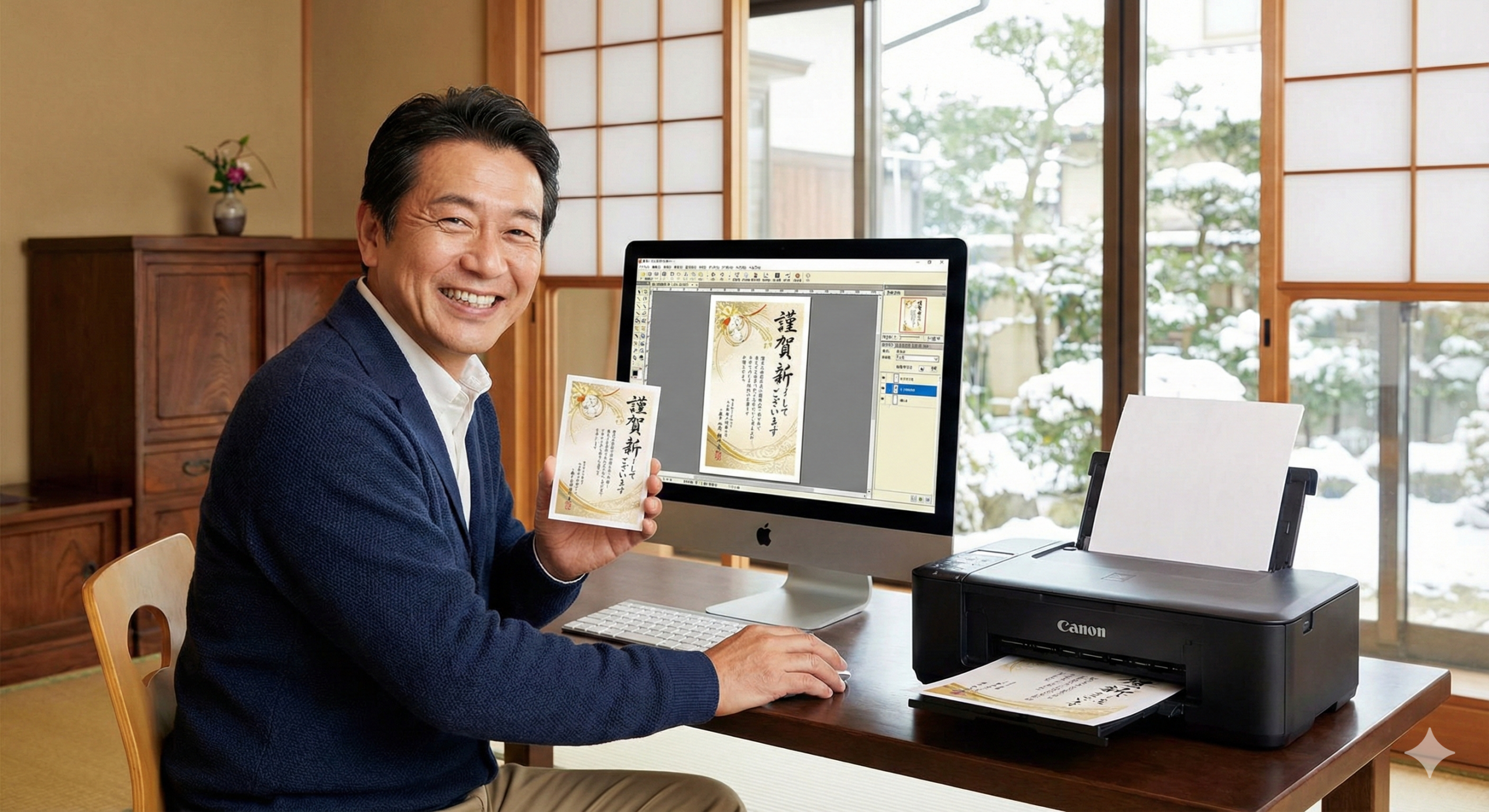
パソコン業界で長年ソフトウェアのレビュー記事を書き続けていると、毎年年末に必ず話題になるのが「年賀状作成ソフト」の進化です。 特にここ数年の「筆まめ」に搭載されている「美麗レイアウト」機能の自動化技術は、目を見張るものがあります。 これまで数時間かけて写真の位置を調整し、文字とのバランスに悩んでいた作業が、クリック一つでプロ並みの配置になるのですから、使わない手はありません。
しかし、ただ「自動」ボタンを押すだけでは、本当に満足のいく仕上がりにはならないことも事実です。 自動機能はあくまで「平均点の高い正解」を出してくれるものであり、「あなたらしさ」や「こだわり」までは完全に理解していないからです。 この記事では、私が長年の経験で培った、この機能を120%使いこなすための設定のコツと、プロ顔負けのデザインに仕上げるための「ひと手間」について詳しく解説していきます。 初心者の方でも迷わず操作できるよう、理由を含めて丁寧に説明しますので、ぜひ最後までお付き合いください。
【この記事で分かること】
- 「美麗レイアウト」の仕組みと時短のメリット
- 失敗しない初期設定と写真選びのコツ
- 自動配置後の「プロ級」微調整テクニック
- クオリティを高める時短手順とチェックリスト
筆まめ 美麗レイアウト 自動が便利になる理由と時短できる仕組み
年賀状作成において最も時間がかかるのは、写真の選定そのものではなく、選んだ写真をハガキという限られたスペースにどう配置するかという「パズル」の部分です。 「この写真は縦長だけど、テンプレートの枠は横長だ」「ここに配置すると子供の顔が隠れてしまう」といった微調整の連続が、ユーザーの気力を削いでいきます。 「筆まめ」の美麗レイアウト機能は、このパズルの工程をアルゴリズムによって最適化してくれるため、作業時間が劇的に短縮されます。 ここでは、なぜこの機能が時短に繋がるのか、その裏側にあるロジックと、失敗しないための事前の心構えについて掘り下げていきます。
筆まめ 美麗レイアウト 自動とは?特徴と基本機能を分かりやすく解説
「筆まめ」の美麗レイアウト機能とは、簡単に言えば「デザインの知識がなくても、センスの良い配置をソフトが提案してくれる」機能です。 従来のソフトでは、テンプレートを選んでから写真を枠にはめ込んでいくスタイルが主流でしたが、美麗レイアウトは順序が逆転しています。 使いたい写真を複数枚選ぶだけで、ソフト側が写真の枚数や縦横の比率を解析し、最適なテンプレートとレイアウトパターンを瞬時に生成してくれるのです。
具体的には、ソフト内部で以下のような高度な処理が一瞬で行われています。 まず、選択された写真の「主役」がどこに写っているかを顔認識技術などで判別します。 次に、写真の色分布(ヒストグラム)を解析し、その写真が「青っぽい(空や海)」のか「赤っぽい(暖炉や服)」のかを判断します。 そして、その情報を元に、膨大なデザインデータベースの中から、色彩心理学的にも構図的にも破綻しない組み合わせを抽出し、提示してくれるのです。
この機能の凄いところは、単に写真を並べるだけでなく、写真の色味に合わせて背景色やイラストのトーンまで自動調整してくれる点にあります。 例えば、青空の多い写真なら爽やかなブルー系のデザインを、暖色系の家族写真なら温かみのあるデザインを優先的に提案してくれます。 これにより、ユーザーは「色合わせ」という高度なデザインスキルを意識することなく、統一感のある年賀状を作ることができるのです。
以下の表は、従来の手動作成と美麗レイアウト使用時の工程比較です。
| 作業工程 | 従来の手法(手動) | 美麗レイアウト(自動) |
|---|---|---|
| 写真選び | テンプレートの枠に合わせて選ぶ必要あり。縦横の制限が厳しい。 | 使いたい写真を先に選ぶだけでOK。縦横比もソフトが考慮。 |
| レイアウト | 拡大・縮小・移動を個別に行う。余白の調整が難しい。 | 最適な配置を自動生成。余白や重なりも計算済み。 |
| 配色調整 | イラストや文字色を自分で変更。センスが問われる。 | 写真に合わせて自動提案。配色の失敗がない。 |
| 修正作業 | 配置変更のたびに全パーツを動かす必要がある。 | 別パターンを選ぶだけで瞬時に切り替え可能。 |
| 所要時間 | 1デザインあたり約30分~1時間 | 1デザインあたり約3分~5分 |
このように、思考停止しがちな「配置」と「配色」を自動化することで、私たちは「どの写真を送りたいか」という根本的な部分に時間を割けるようになります。 この技術は年々進化しており、最新版では顔認識精度も向上しているため、人物の顔が文字で隠れるといったミスも大幅に減っています。 まずはこの「提案型」の仕組みを理解することが、使いこなしの第一歩と言えるでしょう。
年賀状デザインが早くなる理由|美麗レイアウトの強みとは
なぜここまで「速さ」に定評があるのか、その理由は「迷う時間を強制的にカットしてくれる」点に尽きます。 年賀状作りで一番時間がかかるのは、マウスを動かしている時間ではなく、「あっちが良いか、こっちが良いか」と悩んでいる時間です。 心理学的に言えば「決断疲れ」という現象ですが、選択肢が多すぎると人は行動できなくなってしまいます。 美麗レイアウト機能は、数多くのパターンを一瞬で提示し、その中から「選ぶ」という行為だけにユーザーを集中させてくれます。
具体的には、写真の枚数に応じたレイアウトパターンが、サムネイル形式で一覧表示されます。 ユーザーは画面をスクロールして「これだ!」と思うものをクリックするだけです。 自分で画像をドラッグ&ドロップして配置を微調整し、気に入らなくてまた戻す、といった無駄なトライ&エラーの時間がゼロになります。 これは、プロのデザイナーが何案もラフを出してくれて、クライアント(あなた)が即決するようなワークフローに近いものです。
また、年賀状作成における心理的なハードルを下げる効果も見逃せません。 「白紙から作るのは大変だ」「失敗したらどうしよう」というプレッシャーが、ソフトを起動するのを億劫にさせますが、美麗レイアウトなら「とりあえず写真を選べば何とかなる」という安心感があります。 結果として着手までの時間が早まり、トータルでの作成完了までの期間が短縮されるというわけです。 特に忙しい年末において、この「着手のしやすさ」は最大の武器となります。
写真入り年賀状で筆まめ 美麗レイアウト 自動が役立つ場面
特にこの機能が威力を発揮するのは、子供の成長記録や旅行の思い出など、複数の写真を一枚に収めたい場合です。 写真が一枚だけであれば、全面写真タイプのテンプレートを使えば済みますが、3枚、4枚となると話は別です。 それぞれの写真の「見せたい部分(トリミング範囲)」と「全体のバランス」を両立させるのは、手動で行うと非常に高度な技術を要します。
例えば、横長の写真2枚と縦長の写真1枚を組み合わせたい場合、通常のテンプレートでは枠の形が合わず、写真が変に切れてしまうことがよくあります。 無理やり枠に収めようとすると、縦横比がおかしくなって人物が細長く見えたり、余計な余白ができてしまったりします。 しかし、美麗レイアウト機能は写真の「アスペクト比(縦横比)」を維持したまま、パズルのように隙間なく配置するパターンや、あえて余白を生かして散りばめるパターンなどを自動生成します。 これにより、写真の構図を殺すことなく、複数の要素を美しく見せることが可能になります。
さらに、結婚報告と年賀状を兼ねる場合など、メインの写真(結婚式の写真)とサブの写真(新居や日常の風景)といった具合に、写真に優先順位をつけたい場面でも役立ちます。 自動生成されたレイアウトの中には、メイン写真を大きく、サブ写真を小さく配置するデザインも含まれているため、用途に合わせて最適なパターンを選ぶだけで、メッセージ性の強い年賀状が完成します。 家族写真、ペット写真、趣味の写真など、要素が多いほどこの機能の恩恵を感じられるはずです。 また、ビジネス用などで、オフィスの外観とスタッフの集合写真を組み合わせたいといった、少し硬めのニーズにも対応できる汎用性も魅力です。
デザインの“崩れ”を防ぐ初期設定のポイント
いくら優秀な自動機能でも、最初の設定が間違っていると、出力されるデザインは期待外れなものになってしまいます。 特に多い失敗が、用紙設定と画像解像度の不一致による「デザイン崩れ」や「画質の劣化」です。 筆まめを起動したら、まずは「用紙設定」が「年賀はがき」になっているか、そして「フチなし印刷」の設定がどうなっているかを必ず確認してください。
多くのプリンターは「フチなし印刷」に対応していますが、これを行う場合、画像データはハガキのサイズよりもわずかに大きく引き伸ばされて印刷されます。 これは「塗り足し」と呼ばれる処理で、紙の端までインクを乗せるために必要な仕組みですが、この影響で画像の端数ミリが切り落とされてしまいます。 そのため、美麗レイアウトで文字や重要な写真のパーツをハガキの端ギリギリに配置してしまうと、印刷時に切れてしまうリスクがあります。 初期設定の段階で、マージン(余白)を意識した設定にしておくか、あるいは自動レイアウト後に表示される「印刷可能領域」のガイドラインを必ず表示させるようにしましょう。
また、取り込む写真の画質も重要です。 スマホで撮影した写真は十分な解像度があることが多いですが、SNS(LINEやInstagramなど)でやり取りして圧縮された写真は、画面上では綺麗に見えても印刷すると粗くなることがあります。 解像度が低いと、自動レイアウト機能が画像の輪郭を正しく認識できず、切り抜きや配置の精度が落ちる原因にもなります。 筆まめには画質の低い写真に対して警告を出す機能もありますが、基本的には元データを使用することを心がけてください。 初期設定で「高画質モード」などが選べる場合は、動作が多少重くなってもそちらを選択することをお勧めします。 土台となる設定がしっかりしていれば、自動レイアウトの結果も安定します。
用紙サイズ・余白設定で時短効果が大きく変わる理由
用紙サイズと余白の設定は、単なる印刷設定ではなく、自動レイアウトの精度を左右する重要なパラメータです。 なぜなら、美麗レイアウトのアルゴリズムは「設定されたキャンバスサイズ」に対して計算を行うからです。 例えば、誤って「通常はがき」ではなく「A4」設定のままでレイアウトを行ってしまうと、後から年賀はがきサイズに変更した際に、全てのバランスが崩れ、結局一からやり直すことになります。 文字の大きさや写真の配置間隔は、用紙サイズに対する相対的な比率で決まるため、サイズ変更はレイアウト破綻の最大の要因となります。
特に注意が必要なのが、プリンターごとの「印刷可能領域」の違いです。 お使いのプリンター(キヤノン、エプソン、ブラザーなど)によって、用紙の端数ミリまで印刷できるかどうかが異なります。 筆まめでは、使用するプリンターを事前に設定しておくことで、そのプリンターの特性に合わせたレイアウト領域を確保してくれます。 これを怠ると、画面上では完璧に見えても、いざ印刷プレビューを見ると住所や賀詞が切れているという事態になり、修正の手間が発生します。
時短を目指すなら、「後で調整すればいい」ではなく「最初に枠を確定させる」ことが鉄則です。 余白設定を「標準」にしておくか、「フチなし」前提にするかを最初に決断してください。 個人的な推奨は、家庭用プリンターでの大量印刷なら、トラブルの少ない「周囲に5mm程度の余白を持たせるレイアウト」です。 これなら印刷ズレによる見切れも防げますし、美麗レイアウト機能も余白を活かした上品なデザインを提案しやすくなります。 フチなし印刷は美しいですが、印刷に時間がかかり、インク消費も激しいため、枚数が多い場合は余白ありのデザインの方がトータルでの時短につながります。 用紙設定という地味な作業こそが、後の修正作業をなくす最大の時短術なのです。
自動レイアウトで起こりがちな配置ミスと防ぎ方
美麗レイアウトは非常に賢い機能ですが、AIも万能ではありません。 特に、人間ならではの「文脈」や「空気感」を読み取ることは苦手としています。 よくあるミスとして挙げられるのが、「写真の重要人物の顔の上にスタンプや文字が被る」「写真の主要な被写体がトリミングで切れる」「背景と同化して文字が読めない」といった現象です。 これらは、ソフトが「顔認識」に失敗した場合(横顔やマスク着用時など)や、写真のコントラストが低い場合に起こりやすくなります。
これを防ぐためには、使用する写真の「トリミング(切り取り)」を事前にある程度意識しておくことが大切です。 被写体が写真の端ギリギリに写っている画像は、自動レイアウトで枠に収める際に、余白調整のためにさらに端が切られてしまう可能性が高いです。 できるだけ被写体が中央に写っている写真を選ぶか、あるいは被写体の周囲に余裕がある写真を選ぶと、自動配置の精度が上がります。 また、暗い場所で撮影した写真よりも、明るい場所で撮影した写真の方が、ソフトが被写体と背景を区別しやすいため、配置ミスが減ります。
また、文字の重なりについては、生成された複数のパターンの中から「文字を写真の外(無地背景部分)に配置しているレイアウト」を選ぶのが安全策です。 写真の上に文字を載せるデザインは格好良いですが、可読性を確保するのが難しく、微調整に時間がかかります。 文字色を変えたり、影をつけたりといった調整作業が発生する時点で、時短のメリットが薄れてしまいます。 時短を優先するなら、写真エリアと文字エリアが明確に分かれているデザイン(セパレートタイプ)を選択しましょう。 AIの提案の中から「リスクの少ないレイアウト」を見抜く目を持つことも、使いこなしのコツと言えます。
美麗レイアウトを使う前にやってはいけない設定変更
美麗レイアウト機能を使う前に、絶対にやってはいけないのが「パーツごとの詳細なフォント設定」や「個別のイラスト追加」です。 ユーザーの中には、先に賀詞や住所のフォントを自分好みに変更してから、自動レイアウトを実行しようとする方がいます。 しかし、美麗レイアウト機能は、実行時に「全体のトーン&マナー」に合わせてフォントや配色を一括で書き換える仕様になっていることが多いです。
つまり、先にこだわって設定したフォントや色は、自動レイアウトを実行した瞬間にリセットされるか、あるいはデザイン全体の調和を乱す要因として上書きされてしまいます。 例えば、あなたが「行書体」を選んでいても、美麗レイアウトで「ポップなデザイン」を選べば、強制的に「丸ゴシック」に変更される可能性があります。 これは非常にもったいない時間の使い方です。 手順としては、「素材(写真・文章)の入力」→「美麗レイアウト(自動配置)」→「最後に微調整(フォント変更やスタンプ追加)」という流れを厳守してください。
また、極端に解像度の低い画像や、編集ソフトで過度に加工した画像を混ぜるのも避けた方が無難です。 ソフト側が画像のプロパティを正しく読み取れず、色味補正が暴走して変な色になったり、エラーで配置されなかったりすることがあります。 特に、スマホアプリで激しくフィルター加工した写真は、色情報が偏っているため、自動配色機能が誤作動を起こし、背景色が奇抜な色になることがあります。 まずは「素の状態」でソフトに委ね、こだわりを反映させるのは「骨組み」が出来上がってから。 この順序を守るだけで、作業の手戻りは劇的に少なくなります。
筆まめ 美麗レイアウト 自動を最大限に活かす裏技7選
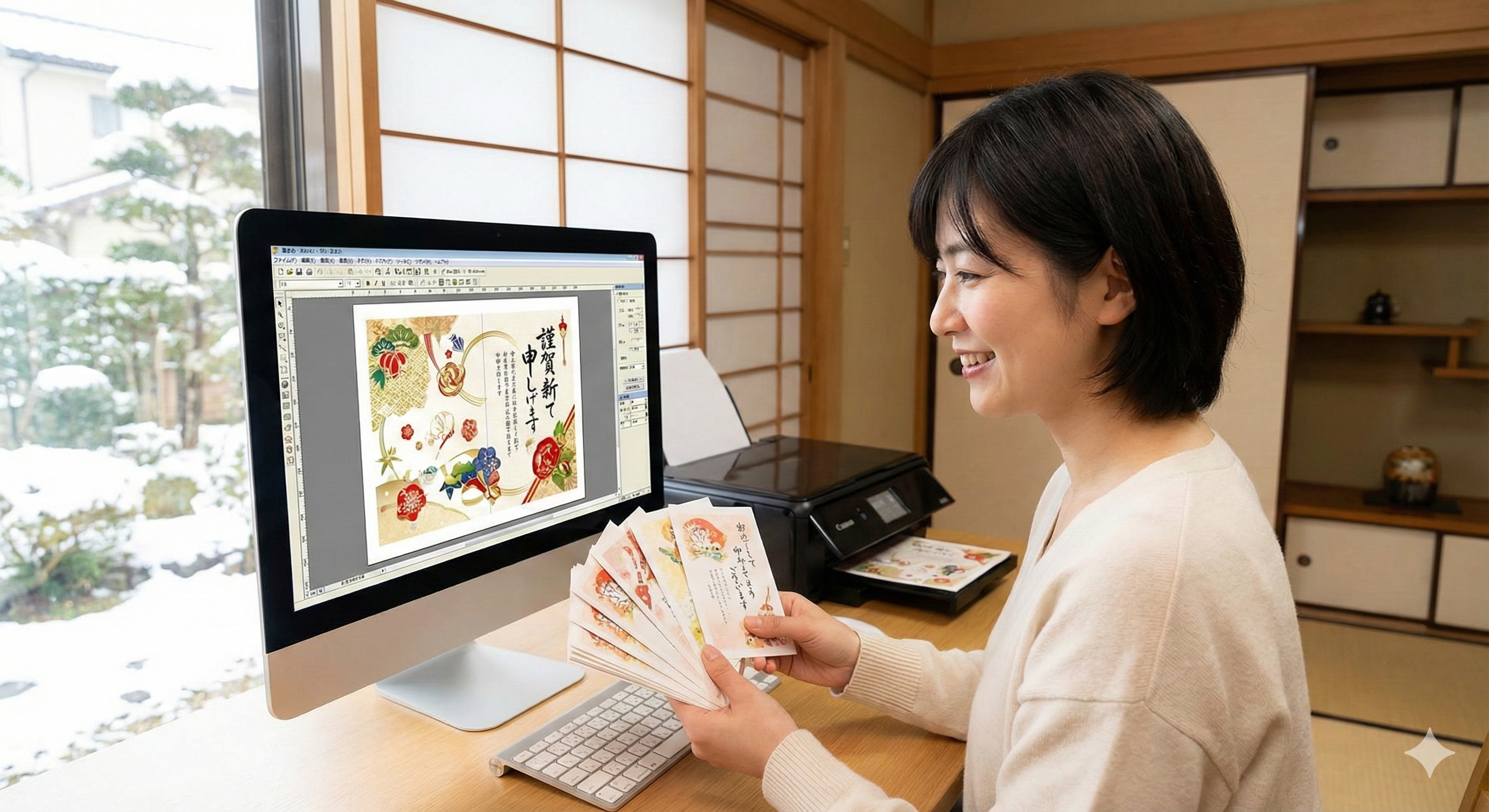
ここからは、基本的な使い方を超えて、さらにクオリティを高めつつ作業時間を短縮するための「裏技」的なテクニックを紹介します。 ちょっとしたコツを知っているだけで、自動生成とは思えないオリジナリティ溢れる年賀状が作れるようになります。
【この記事でわかること】
- レイアウトが美しく決まる「最適な写真枚数」
- 自動作成+微調整の黄金比「80:20の法則」
- デザインを整える配色とフォントの鉄則
- 住所録連携による宛名作成の時短ワザ
写真の枚数を調整して美麗レイアウトを最適化する方法
美麗レイアウト機能を使う際、実は「最も美しく仕上がる写真の枚数」というものが存在します。 筆まめのアルゴリズムや一般的なハガキデザインの黄金比から考えると、**「3枚」または「奇数」**が最もバランスが取りやすいと言われています。 これはデザインの基本原則である「三点配置」や「非対称の美」に基づくもので、1枚だとシンプルすぎ、4枚(偶数)だと田の字型になりがちで単調に見えることが多いのです。
3枚構成の推奨パターンとしては、「メインの大きな写真1枚(家族全体など)」+「サブの小さな写真2枚(子供のアップや風景)」という組み合わせです。 この構成で美麗レイアウトを実行すると、大小のメリハリが効いたダイナミックなレイアウトが提案されやすくなります。 ソフト側も「大きい領域」と「小さい領域」を認識しやすく、レイアウトのバリエーションが豊富になります。 逆に、似たような構図の写真を5枚も6枚も詰め込もうとすると、一つ一つの写真が切手サイズのように小さくなり、何が写っているのか分からなくなってしまいます。 受け取る側も、小さすぎる写真は老眼などで見づらく、印象に残りにくいものです。
以下の表に、写真枚数ごとの特徴とおすすめのシーンをまとめました。
| 写真枚数 | 特徴とメリット | おすすめの使用シーン | デメリット・注意点 |
|---|---|---|---|
| 1枚 | インパクト大。写真の質がそのままデザインの質になる。 | 結婚報告、プロ撮影の七五三、絶景写真 | ピンボケや構図の悪さが目立つ。ごまかしが効かない。 |
| 2枚 | 対比構造。シンプルだが配置が難しい。左右対称になりがち。 | 兄弟姉妹の比較、ビフォーアフター、夫婦それぞれの趣味 | 画面が二分割され、デザイン的な動きが出しにくい。 |
| 3枚 | 黄金比。大小のバランスが取りやすく、リズムが生まれる。 | 家族写真+子供個別の写真、旅行のハイライト | 特になし。最も推奨される枚数。 |
| 4枚 | 整然とするが、事務的に見えがち。田の字配置が多い。 | 四季の思い出を並べる場合、4人家族の個別の写真 | 真面目すぎる印象になりやすい。余白の処理が難しい。 |
| 5枚以上 | 賑やかだが、個々が小さくなる。情報の取捨選択が必要。 | 旅行のダイジェスト、1年間の成長記録 | 写真が小さすぎて表情が見えない。ごちゃごちゃする。 |
写真を厳選することは、見る人にとっても親切です。 「あれもこれも」と欲張らず、3枚に絞ってから自動レイアウトにかけることで、ソフトの提案力も最大限に引き出されます。 もしどうしても多くの写真を載せたい場合は、別途コラージュアプリなどで1枚の画像にまとめてから、筆まめに取り込むという裏技もありますが、基本は「引き算」が成功の鍵です。
自動配置が微妙な時の“手動微調整”テクニック
自動レイアウトで出力されたデザインが「80点は取れているけど、あと少し何かが足りない」と感じることはよくあります。 ここでゼロから作り直すのではなく、**「自動8割・手動2割」**の法則で仕上げるのがプロのやり方です。 まず、自動生成されたレイアウトの中で「最も理想に近いもの」を一つ確定させます。そこからが微調整のスタートです。 完璧を求めすぎて何度も自動生成を繰り返すよりも、ある程度のところで手を打ち、微調整に移行したほうが結果的に早いです。
最初に行うべき微調整は、「写真のトリミング位置の修正」です。 枠の中で写真をクリックし、ドラッグして被写体を枠の中心や、三分割法(画面を縦横3等分した交点)に合わせるだけで、写真の生き生きとした表情が戻ってきます。 筆まめの操作画面では、写真をダブルクリックすることでトリミングモードに入れます。ここで被写体の大きさを少し拡大したり、位置をずらしたりするだけで印象がガラリと変わります。
次に、「文字と背景の境界線」を確認します。 もし文字が写真に被って読みにくい場合は、文字の下に半透明の図形(白や黒の四角形)を敷くか、文字に「フチ取り」の設定を追加します。これだけで視認性が劇的に向上します。 筆まめには「文字の装飾」機能があり、ワンクリックで白フチをつけることができます。背景が複雑な写真の場合は、この機能を使うだけでプロっぽい仕上がりになります。
また、パーツの「グループ化」や「ロック」機能も活用しましょう。 筆まめでは、背景やイラストなどのレイヤーを誤って動かさないようにロックすることができます。 動かしたくない部分を固定してから、動かしたいパーツ(例えば子供の写真だけ)を微調整すれば、全体のバランスを崩さずに細部を詰められます。 「全部自分でやる」のではなく、「AIが作った土台の上で、最後のスパイスだけ自分で振る」感覚を持つことが、時短とクオリティアップの両立に繋がります。
フォントとカラーを統一するだけでデザインが整う理由
デザインがなんとなく素人っぽく見えてしまう最大の原因は、「フォントと色の使いすぎ」です。 美麗レイアウト機能は基本的にトーンを揃えてくれますが、ユーザーがあとから賀詞やコメントを追加する際に、バラバラな色やフォントを使ってしまいがちです。 プロのような仕上がりにする鉄則は、**「使う色は3色まで」「フォントは2種類まで」**に抑えることです。
まずカラーについては、写真の中から目立つ色を一色選び(例えば子供の服の赤色など)、それを「アクセントカラー」として文字色や装飾の一部に使います。 あとはベースとなる白やクリーム色、文字の基本となる黒や濃いグレーがあれば十分です。 写真に使われていない色を唐突に使うと、視線が散らかり、まとまりのない印象を与えてしまいます。 「スポイトツール」を使って、写真から直接色を抽出するのも非常に有効なテクニックです。 筆まめのカラーパレットにはスポイト機能があり、写真の中の特定の色(例えば空の青や、着物の柄の色)を吸い取って、文字色に適用できます。これを行うだけで、写真と文字の一体感が格段に増します。
フォントに関しては、「明朝体」と「ゴシック体」、あるいは「筆文字」と「丸文字」を無造作に混ぜないことが重要です。 年賀状の品格を保つなら、賀詞はしっかりした筆文字(正楷書体や行書体)にし、添え書きのメッセージは読みやすいゴシック体や楷書体にするなど、役割分担を明確にします。 可愛らしいポップなデザインなら、全体を丸ゴシックで統一するのも良いでしょう。 ありがちな失敗は、ポップな写真フレームなのに、住所氏名だけカチカチの明朝体にしてしまうことです。これでは世界観が崩れてしまいます。 「揃える」という意識を持つだけで、自動レイアウトの完成度がグッと引き締まり、洗練された印象に変わります。
美麗レイアウトでおすすめのテンプレート選び
筆まめには膨大な数のテンプレートが収録されていますが、美麗レイアウト機能を使う場合、相性の良いテンプレートとそうでないものがあります。 時短を狙うなら、**「余白が多めのシンプル系テンプレート」**を選ぶのが正解です。 装飾過多なテンプレートは、写真が入るスペースが複雑な形をしていたり、イラストが主張しすぎて写真と喧嘩したりすることが多く、自動配置後の修正に時間がかかります。 干支のイラストが大きく描かれたテンプレートなどは魅力的ですが、写真を入れるスペースが狭く、顔が隠れないように調整するのに苦労することが多いです。
特におすすめなのが、「フォトフレームタイプ」の中でも、写真枠が四角形や円形などの単純な形状になっているものです。 星型やハート型などの複雑な枠は、顔が見切れるリスクが高く、微調整が必須になります。 シンプルな枠であれば、写真の移動や拡大縮小もスムーズに行えますし、写真そのものの良さが引き立ちます。 特に最近のトレンドは、写真の周りに白い余白をたっぷり取った「ポラロイド風」や「インスタグラム風」のデザインです。 これらは写真の良し悪しに依存しますが、配置自体は非常に簡単で、かつお洒落に見えます。
また、「地味すぎるかな?」と思うくらいのデザインの方が、写真が入った時のバランスは良くなります。 写真はそれ自体が強い情報量(色や形)を持っているため、背景は控えめなくらいが丁度いいのです。 筆まめのカテゴリ検索で「シンプル」「スタイリッシュ」「写真メイン」といったキーワードで絞り込み、土台となるテンプレートを選定してください。 ベースがシンプルであればあるほど、美麗レイアウトの自動調整機能が素直に働き、失敗の少ないデザインが完成します。
住所録と連携させて作業を倍速化する裏ワザ
デザイン面ばかりに目が行きがちですが、年賀状作成の後半戦である「宛名印刷」との連携も時短の重要ポイントです。 筆まめの強みは、強力な住所録管理機能にあります。 デザイン面を作成する際、差出人情報(自分の住所・氏名)を毎回手入力していませんか? これは住所録データと連携させることで完全に自動化できます。 意外と知られていませんが、筆まめは「宛名面」の情報と「デザイン面(文面)」の情報をリンクさせることができます。
筆まめの設定で「差出人データの紐付け」を行っておけば、美麗レイアウトでデザインが生成された瞬間に、あなたの住所や名前が適切な位置、適切なフォントサイズで配置されます。 しかも、家族連名にするか、個人名だけにするかといったパターンも、住所録側の設定を切り替えるだけで反映されます。 例えば、ビジネス関係には個人名のみ、親戚には家族連名で出す、といった使い分けも、デザインを作り直すことなく設定変更だけで対応可能です。 これにより、デザインごとに名前を入力し直す手間や、誤字脱字のリスクをゼロにできます。
さらに上級テクニックとして、送る相手によってデザインを出し分ける場合も住所録が役立ちます。 住所録の中で「親戚用」「友人用」「会社用」といったグループ分け(マーク機能などを使用)をしておき、それぞれのグループに対して異なるデザインファイルを割り当てて連続印刷することが可能です。 デザインを作る段階から「これは誰に送る用か」を意識し、住所録グループとセットで管理することで、印刷工程までの流れがスムーズになり、年末の貴重な時間を大幅に節約できます。 Excelで管理している住所録がある場合は、筆まめにインポート(取り込み)することで、すぐにこの連携機能を使えるようになります。
筆まめ 美麗レイアウト 自動でも崩れない構図づくりのコツ
自動レイアウトでも崩れない鉄壁の構図を作るための秘訣は、**「写真の重心」**を理解することにあります。 写真には必ず「目が行くポイント(重心)」があります。人物の顔であったり、ペットの瞳であったり、料理の中心であったりします。 美麗レイアウト機能を使う前に、選ぶ写真の重心がどこにあるかを確認してください。 これは写真撮影の段階から意識しておくと、後の作業が非常に楽になります。
最も扱いやすいのは、重心が「中央よりやや上」にある写真です。 なぜなら、年賀状の下部には差出人情報や一言メッセージが入ることが多いため、写真の下半分は隠れたり、視線が集まりにくかったりするからです。 逆に、足元まで写っている全身写真などは、顔が小さくなりすぎてインパクトが弱くなりがちです。 写真を選ぶ段階で、バストアップ(胸から上)の写真を中心に選定すると、自動配置された時の収まりが格段に良くなります。 もし全身写真を使いたい場合は、トリミングで上半身だけを切り抜く勇気も必要です。
また、被写体の視線の向き(目線)も構図に影響します。 被写体が右を向いている写真は、画面の左側に配置すると、紙面の中央に向かって視線がいくため、安定感が出ます。 逆に、外側を向いている配置にしてしまうと、視線がハガキの外に逃げてしまい、散漫な印象を与えます。 これは「視線誘導」と呼ばれるテクニックで、見る人の目を自然にメッセージや他の写真へと導く効果があります。 美麗レイアウトで提案されたパターンの中から、被写体の視線が内側(メッセージや他の写真の方)を向いているものを選ぶようにしましょう。 この「視線の誘導」を意識するだけで、プロが計算して配置したような、ストーリー性のある年賀状になります。
筆まめ 美麗レイアウト 自動を使った時短チェックリスト【まとめ】
ここまで解説してきた通り、筆まめの美麗レイアウト機能は、ただの自動化ツールではなく、使い手のちょっとした知識で性能が大きく変わるパートナーです。 最後に、作業を始める前に確認すべきポイントと、作業中の注意点をまとめたチェックリストを作成しました。 今年の年賀状作りは、このリストを片手に進めてみてください。驚くほどスムーズに、そして美しく仕上がるはずです。
【筆まめ時短&クオリティアップ チェックリスト】
- 用紙設定確認
「年賀はがき」「フチなし設定の有無」は最初に確定させたか?- ここを間違えると、後ですべてやり直しになります。プリンター設定も含めて確認を。
- 写真厳選
写真は3枚~5枚の奇数枚数に絞り込んでいるか?- 3枚が黄金比です。多すぎる場合はコラージュアプリで1枚にまとめるのも手です。
- 高画質データ
SNSで圧縮された画像ではなく、オリジナルデータを用意したか?- 印刷時の粗さは画面上では気づきにくいです。必ず元データを使いましょう。
- 順序厳守
フォント変更などは後回しにし、まずは自動レイアウトを実行したか?- AIの提案を受けてから、自分好みに微調整するのが最短ルートです。
- シンプル選択
複雑な装飾よりも、写真が映えるシンプルなテンプレートを選んだか?- 写真はそれだけで情報量が多いです。枠は四角や円など単純なものがベスト。
- トリミング調整: 顔が見切れていないか、重心や目線は内側を向いているか?
- 視線誘導を意識するだけで、プロっぽい構図になります。
- 3色ルール
全体の色数は3色以内に収まっているか?(写真内の色を除く)- 色数が多いと子供っぽくなります。写真からスポイトで色を取るのがおすすめ。
- 可読性確保
文字が背景と同化していないか?(必要ならフチ取りや背景敷きを追加)- 読めない文字はストレスです。白フチや半透明座布団(背景)を活用しましょう。
- 住所録連携
差出人情報は手入力せず、住所録データから自動反映させているか?- 毎年入力するのは時間の無駄です。データベース機能をフル活用してください。
- テスト印刷
必ず普通紙で試し刷りを行い、端が見切れていないか確認したか?- 画面と印刷結果は必ずズレます。本番ハガキを使う前に、必ず1枚テストを。
このチェックリストを活用し、筆まめの機能を最大限に引き出して、今年は例年以上に素敵な年賀状を、例年以上の速さで完成させてください。 あなたの年賀状が、受け取った相手にとって最高の一枚になることを願っています。
コメント