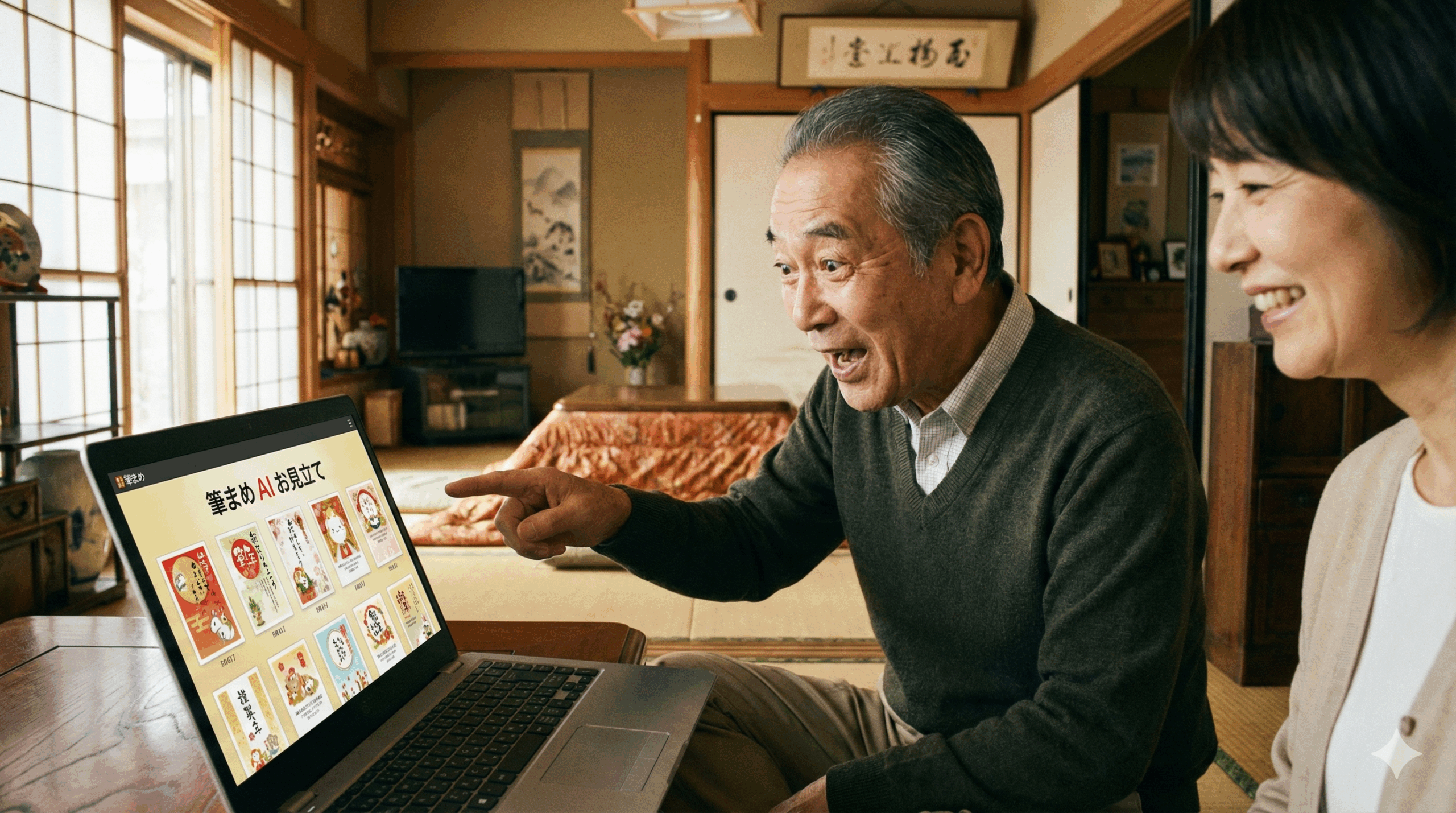
毎年11月も後半に差し掛かり、街中で「年賀状発売中」ののぼり旗を見かけるようになると、なんとなく胃のあたりが重くなる…そんな経験はありませんか? 師走のただでさえ忙しい時期に、膨大な素材集の中からデザインを選び、家族写真を探して配置し、プリンターのご機嫌を伺いながら宛名を印刷する。この一連の作業は、年末の貴重な休日を丸ごと飲み込んでしまうほど、意外と多くの時間と精神力を奪っていくものです。
私も長年PC業界でライターをしており、仕事柄、様々なソフトウェアや最新ガジェットをレビューしてきました。しかし、そんな私でさえ、プライベートでの年賀状作成となると話は別です。「仕事納めの後に待っている最後の苦行」として、毎年ギリギリまで先送りにしてしまうのが常でした。数千種類のイラスト素材を前にして「あれもいい、これもいい」と悩み続け、気づけば深夜…なんてことも一度や二度ではありません。
しかし、今年は違いました。定番ソフトとして名高い「筆まめ」に搭載された新機能、「AIお見立て」を本格的に導入してみたところ、これまで数時間、下手をすれば丸一日かかっていた作業が、嘘のようにあっという間に終わってしまったのです。
単に作業時間が早くなっただけではありません。自分自身のセンスだけでは絶対に選ばなかったであろう、洗練されたデザインが提案され、実際に送った友人や仕事関係の相手からの評判も上々でした。「今年の年賀状、なんか雰囲気違うね?」「プロに頼んだの?」という言葉をもらえた時の喜びはひとしおです。
この記事では、なぜAIを使うとそこまで劇的に効率化できるのか、その技術的な裏付けや、実際の操作画面で感じた細かなニュアンス、そしてAI任せにする際の落とし穴や失敗しないためのポイントまで、私の実体験を余すところなくお伝えします。
【この記事で分かること】
- AIによる劇的な時短効果 従来の手作業と比較し、デザイン選びやレイアウト調整が具体的にどれほど短縮されるかを解説します。
- 筆まめAIお見立ての仕組み ユーザーの好みを学習・分析し、数万点の素材から最適解を導き出すアルゴリズムを紐解きます。
- 失敗しない設定とコツ AI特有の誤認やTPOズレを防ぐため、プロの視点でチェックすべきポイントを紹介します。
- 他ソフトとの決定的な違い 無料アプリや他社ソフトと比較し、機能・素材・コスパの面での優位性を分析します。
筆まめ AI お見立てで年賀状づくりが早くなる理由と基本の仕組み
年賀状作成において、多くの人が最も時間を費やしているのは「作業」そのものではなく、実は「迷う時間」です。書店に平積みされた分厚い素材集や、ソフトに収録された数千種類ものイラスト素材。その中から、送る相手に失礼がなく、かつ自分のセンスもアピールでき、家族写真ともマッチする「運命の一枚」を選ぶのは、砂浜で特定の貝殻を探すようなもので、まさに至難の業です。
筆まめの「年賀状デザインナビ(AIお見立て)」は、この「迷い」という最大のボトルネックをテクノロジーの力で解決してくれる機能です。これまでのソフトは、カテゴリから自分で絞り込んでいく「検索型(プル型)」のアプローチでしたが、AIお見立ては、いくつかの質問に答えるだけで、あなたの好みに合致したデザインを向こうから提示してくれる「提案型(プッシュ型)」へと進化しています。
これは、広大なショッピングモールで自力で服を探すのと、熟練の専属スタイリスト(コンシェルジュ)が「お客様の雰囲気と用途なら、こちらのお着物がいかがでしょう」と数点を厳選して持ってきてくれる違いに似ています。ここでは、その具体的な仕組みと、なぜそれが圧倒的な時短に繋がるのかを、より深く掘り下げていきましょう。
筆まめのAIお見立てとは?初心者でも分かる特徴と役割
筆まめに搭載されている「年賀状デザインナビ」などのAI機能は、単なるランダムにテンプレートを表示する機能ではありません。これは、ユーザーの「直感」や「潜在的なニーズ」をデータ化し、筆まめが持つ歴史ある膨大なデータベースと照合する、高度なマッチングエンジンと言えます。通常、筆まめのような高機能年賀状ソフトには、プロの作家が描いたイラストや書など、数千から数万点もの素材が収録されています。従来であれば、これらを「和風」「洋風」「写真あり」「ビジネス向け」といったフォルダ階層を一つずつ開いて、サムネイルを目視で確認する必要がありました。
しかし、AIお見立て機能では、ユーザーインターフェースが一新されています。最初に「送る相手(目上の人、友人、親戚など)」や「好みの雰囲気(フォーマル、カジュアル、おしゃれ、かわいい)」、そして「使用したい写真の枚数」といった基本的な条件を選択します。すると、AIがその条件に基づいて、内部的なスコアリングを行い、数万点の素材の中から条件合致度が高いデザインを瞬時に計算し、確率の高い順に画面に表示してくれるのです。
PC操作に慣れていない初心者やシニア層の方にとって、複雑なメニュー階層や小さなフォルダアイコンを辿る必要がないのは極めて大きなメリットです。画面に表示される大きなガイドに従ってクリックしていくだけで、まるでプロのデザイナーにオーダーメイドしたかのようなレイアウトにたどり着けるよう設計されています。これは、ユーザーがソフトの操作方法を学習する時間を極限まで省略し、純粋に「相手に何を伝えたいか」という内容の部分に集中できるようにするための役割を果たしています。
年賀状デザインが自動で決まる仕組みを分かりやすく解説
では、具体的にどのようなロジックでデザインが決まっていくのでしょうか。筆まめのAIエンジンは、ユーザーが選択した条件に対して、多層的な「タグマッチング」と「画像解析技術」を組み合わせて処理を行っていると考えられます。
例えば、「目上の方」かつ「フォーマル」という条件が入力されたとします。この時、AIはデータベースの中から、単に「和風」タグがついたものだけでなく、「賀詞(謹賀新年、恭賀新年など)」が目上の方に適した4文字熟語であるものや、色使いが落ち着いた金、銀、深紅などを基調としたものを優先的にピックアップします。逆に、「友人」かつ「カジュアル」であれば、「Happy New Year」や「あけおめ」といった砕けた表現や、ポップなパステルカラーのデザインをスコアアップさせます。
さらに興味深いのは、ユーザーのリアルタイムな行動履歴からの学習要素です(一部バージョンによる)。提示されたデザインに対して「これじゃない」とスキップしたり、「別の候補を表示」ボタンを押したりすると、AIはその拒否反応を読み取ります。「このユーザーは、あまり派手なイラストよりも、余白を生かしたシンプルなデザインを好む傾向があるようだ」や「写真エリアは大きい方が好まれるようだ」と瞬時に判断基準を修正し、次に出てくる候補をよりユーザーの好みに寄せたものへと変化させていきます。これはECサイトの「あなたへのおすすめ」機能に近い協調フィルタリング的な要素を含んでいるとも言えるでしょう。
以下の表は、一般的な検索方法とAIお見立ての違いを詳細にまとめたものです。
| 項目 | 一般的な素材検索 | 筆まめ AIお見立て |
|---|---|---|
| アプローチ | 膨大な全体集合から自分で絞り込む(プル型) | 最適解と思われる数点を提示される(プッシュ型) |
| 所要時間 | 平均30分~1時間以上(迷う時間含む) | 平均3分~10分(直感的な選択のみ) |
| 判断基準 | 自分の主観やその時の気分のみ | TPO(相手・目的)と好みのバランス |
| 意外性 | 自分の好みに偏り、毎年似たような柄になる | 普段選ばない新しいスタイルの発見がある |
| 疲労度 | 画面を見すぎて目が疲れる、決まらず疲れる | 選ぶ楽しさがあり、ストレスが少ない |
| 再現性 | 毎回ゼロからのスタート | 好みの傾向がある程度反映されやすい |
このように、AIは単にランダムにサイコロを振って表示しているのではなく、年賀状という文化特有の「文脈」を理解して提案しているため、ユーザーが「これなら出せる」と納得できる候補が出る確率が非常に高いのです。
AIお見立てが作業時間を短縮できる具体的なポイント
AIお見立てがもたらす最大の恩恵は、心理学で言うところの「選択肢のパラドックス(The Paradox of Choice)」からの解放です。人は選択肢が多すぎると、脳の処理能力を超えてしまい、逆に選べなくなったり、選んだ後も「あっちの方が良かったのではないか」と後悔して満足度が下がったりする傾向があります。従来のソフトでは5,000点の素材すべてが「選択肢」でしたが、AI機能はこれを「今のあなたにとってベストな5点」にまで絞り込んでくれます。
具体的に短縮される時間は以下の通りです。
まず、素材を探すためのスクロール時間がほぼゼロになります。次に、選んだ素材をキャンバスに配置し、サイズを調整する試行錯誤の時間が大幅に減ります。通常、素材集からイラストを選んで配置しても、ハガキのサイズと合わずに拡大縮小したり、賀詞の位置と干渉してレイアウトが崩れたりすることが多々あります。しかし、AIが提案するデザインは、すでにハガキサイズに最適化され、イラストと文字のバランスが整えられた状態でプレビューされるため、「配置してみたらイメージと違った」という手戻りがほとんど発生しません。
また、バリエーションの比較検討も高速です。「このデザインの構成は好きだけど、色が少し暗いかな?」「もう少し写真が大きく入るパターンが見たい」といった要望も、ボタン一つで再生成されます。手作業であれば、背景画像を別のファイルに差し替え、イラストの位置をずらし、文字の色をパレットから選び直す…といった数多くのマウス操作が必要ですが、AIならこれらを一瞬で処理します。結果として、デザイン決定までのプロセスが一直線になり、脇道に逸れて迷い込むことがなくなるのです。
写真や文章の選定もAIで最適化されるメリット
写真付き年賀状、いわゆる「デジカメ年賀状」を作る際、最も苦労し、かつ失敗しやすいのが「写真のトリミング」と「配置」です。 例えば、家族旅行で撮った集合写真を使いたいけれど、ハガキの縦型フレームに入れると、端に写っているお父さんが切れてしまったり、逆に全員を入れようとすると被写体が豆粒のように小さくなりすぎたりすることはよくあります。
筆まめの機能(一部バージョンに搭載)では、写真の中の「重要被写体(主に人物の顔)」を自動的に認識する画像解析技術が使われています。AIは写真のどこに人物がいるかを特定し、デザイン枠の形状(円形、四角形、ハート型など)に合わせて、人物が最も映える位置に自動的にトリミング位置を調整します。
また、画質補正機能も強力です。室内で撮影して少し暗くなってしまった写真や、逆光で顔が暗い写真でも、自動補正機能(オート修正)が働き、印刷に適した明るさとコントラスト、鮮やかさに整えてくれます。ユーザーがいちいちPhotoshopなどの画像編集ソフトを開いてトーンカーブを調整する必要がないため、ここでも大幅な時短が可能になります。
文章(挨拶文)に関しても同様に最適化されます。最初に「目上の方」を選んでいれば、「謹んで新春のお慶びを申し上げます」といった失礼のない定型文が自動セットされ、「友人」なら「あけましておめでとう!今年もよろしく」といった親しみやすい文面が提案されます。さらに、AIがデザインの雰囲気に合わせて、フォントの種類(明朝体、ゴシック体、行書体、デザイン筆文字など)や文字色、配置バランス、行間までも最適化してくれるため、ユーザーは「誤字脱字のチェック」と「手書きの一言コメントの追加」だけに集中すれば良いのです。
従来の手作業との違いは?筆まめAIの効率化がすごい
私がPCライターとして、Windows 95時代から様々な年賀状ソフトに触れてきた経験から言うと、従来の手作業はいわば「白紙のキャンバスに絵の具で絵を描く作業」でした。自由度は無限大ですが、それゆえにセンスと技術、そして何より根気が求められます。書店で素材集の本を買ってきて、付属のCD-ROMから重たい画像を読み込み、ワードや年賀状ソフトに貼り付けて、重なり順を調整して…という作業を思い出すと、隔世の感があります。
一方、筆まめAIによる作成は「高級ホテルのコンシェルジュとの対話」に近いです。自分でマウスを細かく動かしてミリ単位の調整をする必要はほとんどありません。「和風で、落ち着いていて、孫の写真を大きく見せたい」と伝えれば、それに相応しいものが提示されます。
特に「色味の変更(カラーバリエーション)」機能は秀逸です。手作業でデザイン全体の色調を変えるには、背景、イラスト、賀詞、挨拶文それぞれのオブジェクトを選択し、色を変更する必要がありますが、AI機能なら「青系」「赤系」「モノクロ」といったカラーパレットを選択するだけで、デザインの統一感を保ったまま全体の色調を一括変更できます。
以下の表は、作業工程ごとの効率化の度合いを比較したものです。
| 作業工程 | 手作業(従来の方法) | 筆まめAI(お見立て) |
|---|---|---|
| 素材探し | フォルダを行き来し、数千枚を目視検索 | 好みを伝えて待つだけ(数秒) |
| 写真配置 | 切り抜きツールで調整・位置合わせが必要 | 顔認識で自動センター合わせ・最適化 |
| 画像補正 | 別ソフトで明るさ・色調補正 | ワンクリックで自動補正完了 |
| 配色調整 | オブジェクトごとに個別に色変更 | プリセットから一発変換で統一感維持 |
| 文章作成 | 文例集からコピペ・修正・フォント選択 | 相手に合わせて自動挿入・最適フォント |
| 所要時間 | 1枚あたり20分以上(悩む時間除く) | 1枚あたり2分程度 |
この圧倒的な効率化により、浮いた時間を「手書きの一言メッセージ」を書く時間に充てることができます。形式的な作成作業はAIに任せ、心のこもったアナログなメッセージに時間を使う。これこそが、現代における賢い年賀状の作り方だと言えるでしょう。
どんなPCでも使える?動作の軽さと環境チェック
「AIを使った画像処理」と聞くと、最新のGPUを搭載した高性能なゲーミングPCや、数十万円するクリエイター向けPCが必要なのではないかと心配される方もいるかもしれません。しかし、結論から言えば、筆まめのAIお見立て機能は、基本的に一般的な家庭用ノートPCで十分に動作するように設計されています。
筆まめの画像処理エンジンは非常に最適化されており、メモリやCPUへの負荷が必要以上に大きくならないよう工夫されています。画像解析のプロセスも、クラウド側で処理するものとローカル(PC内)で処理するものを効率よく使い分けているため、PCのファンが唸りを上げるようなことは稀です。
具体的には、Core i3やRyzen 3クラスの普及帯CPU、そして8GB程度のメモリがあれば、非常に快適に動作します。数年前のモデル(例えば第8世代Coreプロセッサなど)でも、極端な遅延を感じることはないでしょう。もちろん、一眼レフで撮影した2000万画素を超えるような高解像度写真を数十枚一気に読み込ませたりすれば多少の処理待ちは発生しますが、年賀状作成という用途においては許容範囲内です。
ただし、注意点としてはストレージ(保存容量)の空き容量です。筆まめは豊富な素材を収録しているため、フルインストールには数GB単位(場合によっては5GB以上)の空き容量を必要とします。HDD(ハードディスク)搭載の古いPCの場合、インストールや素材の呼び出しに時間がかかることがあります。また、オンライン素材を利用する場合やプログラムのアップデートには安定したインターネット接続環境も重要です。
動作が重いと感じる場合は、ブラウザでYouTubeを開きっぱなしにしたり、セキュリティソフトのスキャン中だったりしないか確認し、余計なアプリを終了させてから作業を始めると良いでしょう。Windows 10や11といった最新OSに対応しているかどうかも、購入前に公式サイトで必ず確認してください。
AI任せにすると失敗するケースと避ける方法
ここまでAIの利便性を強調してきましたが、AIもまだ発展途上であり、万能ではありません。完全に任せきりにして確認を怠ると、思わぬ失敗をして恥をかく可能性があります。
よくあるケースとして、「写真のトリミング位置のズレ」が挙げられます。AIは顔認識機能で「人の顔」を優先しますが、写真の「文脈」までは理解できません。例えば、子供が手に持っている「習字の賞状」を見せたい写真や、「釣った大きな魚」を見せたい写真の場合、AIが気を利かせて顔だけをアップにしてしまい、肝心の賞状や魚が見切れてしまうことがあります。
また、「TPOのミスマッチ」にも注意が必要です。AIに対して「目上の人・ビジネス」設定をしていても、選んだ写真が非常にカジュアルなもの(例えば変顔をしている写真や、部屋着で寝転がっている写真など)であれば、デザイン枠がいくら金箔風の豪華なものでも、全体としてチグハグで失礼な印象になります。AIは画像の画質や顔の位置は判断できても、「写真の内容が上司に送るのにふさわしいか」という社会的な判断まではできません。
これらの失敗を避けるためには、必ず「プレビュー画面での目視確認」を行うことが鉄則です。AIが提案したレイアウトはあくまで「ドラフト(下書き)」と考え、最終的な品質管理は人間の目で行いましょう。 特に以下の点は要チェックです。
- 写真の重要なアイテム(賞状、ペット、背景の観光地など)が切れていないか。
- 宛名の敬称(様、先生、御中など)が正しいか。
- 連名のバランスが崩れていないか。
- 挨拶文の中に、相手の状況にそぐわない表現が含まれていないか(喪中の方への配慮など)。
AIはあくまで強力なアシスタントであり、最終責任者(編集長)はあなた自身であることを忘れないようにしましょう。
実際に筆まめ AI お見立てを使った体験談と便利だった活用ポイント
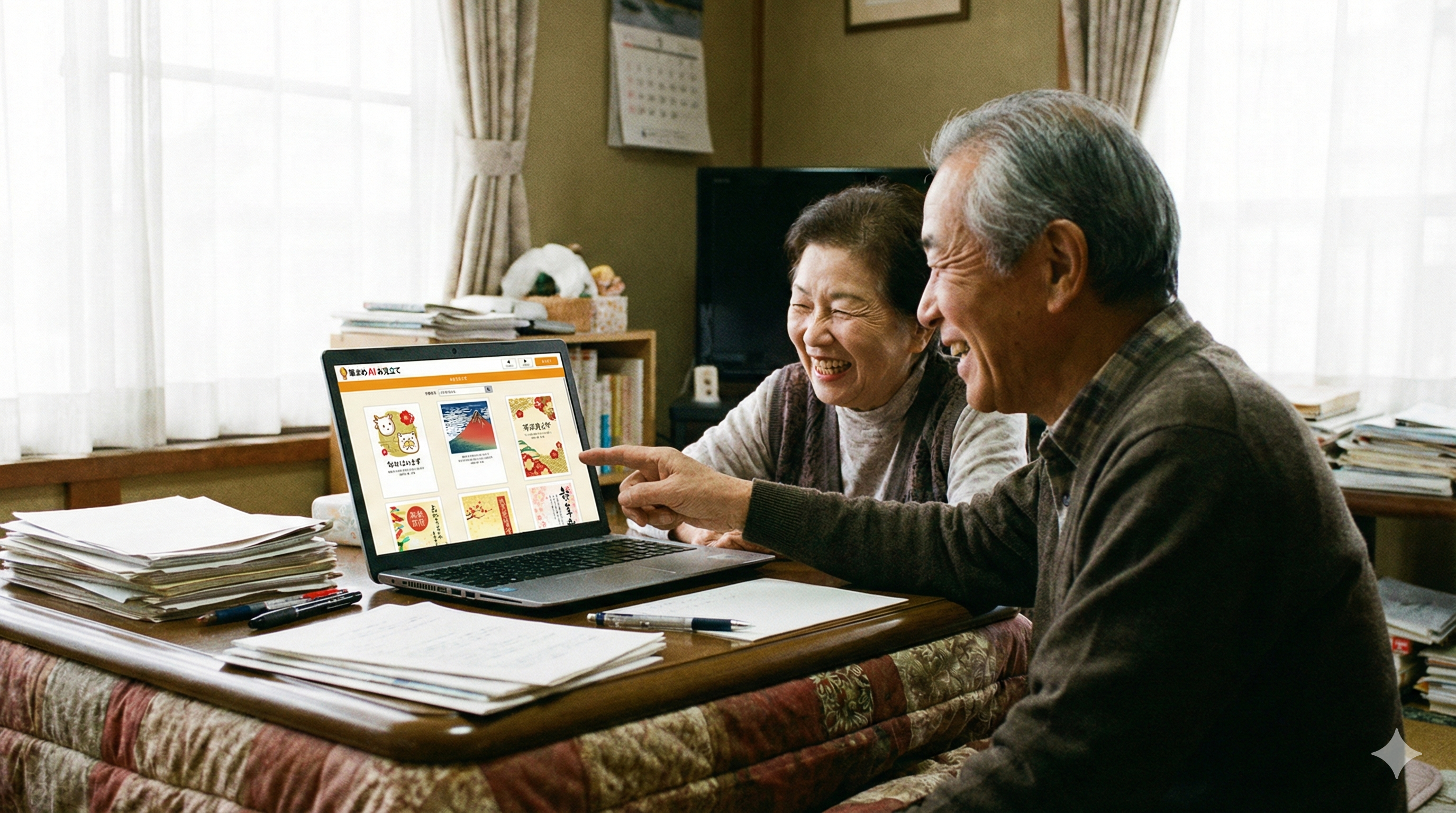
ここからは、実際に私が最新版の「筆まめ」をインストールし、AIお見立て機能を使って年賀状を完成させるまでの実録ドキュメントをお届けします。
私は普段、動画編集や3D処理も行う仕事用のハイスペックデスクトップPCを使っていますが、今回は読者の皆さんの環境に近づけるため、あえて妻が普段ネットサーフィンに使っている数年前のスタンダードなノートPC(Core i5 第8世代、メモリ8GB、SSD 256GB)を使用しました。一般的な家庭環境でどれくらいスムーズに動くのか、そして本当に謳い文句通り「10倍」早くなるのかを体感するためです。
結論から言うと、最も感動したのは「ソフトを立ち上げてから、印刷ボタンを押すまでのスピード感とフローの滑らかさ」でした。これまでは、コーヒーを淹れて飲みながら「さて、今年はどんなデザインにするかな…」と雑誌をめくり、悩み、途中で飽きて休憩し…という長い時間がありましたが、今回はコーヒーが冷める前にデザインが決定し、宛名印刷まで進んでしまいました。その具体的な流れと、心を動かされたポイントを紹介します。
【以下で分かること】
- セットアップの手軽さ インストールから初期設定まで、実際の画面遷移や待ち時間の感覚をお伝えします。
- デザイン精度の実証 AI提案デザインの「実用性」と、実際の修正の必要性を厳しく評価します。
- 住所録連携の威力 他社ソフトからのデータ移行のスムーズさと、宛名印刷の美しさを解説します。
- 総合的な満足度評価 プロの視点から見たメリット・デメリットとコストパフォーマンスを正直にレビューします。
初回設定からAIお見立てが動くまでの流れを紹介
ソフトをインストールし、アイコンをダブルクリックすると、昔ながらの複雑なメニューではなく、モダンで分かりやすいスタート画面が表示されます。「年賀状デザインナビ」という目立つアイコンをクリックすると、ウィザード形式(対話形式)の画面が立ち上がりました。
最初に聞かれたのは「誰に送りますか?」という質問です。「親戚・知人」「友人・同僚」「ビジネス・取引先」といった選択肢から選ぶだけ。次に「デザインの雰囲気」。「定番」「華やか」「シンプル」「おしゃれ」「かわいい」などのキーワードがアイコン付きで並びます。私は今回、仕事関係の方にも送るため「ビジネス」×「定番」を選択しました。
最後に「写真を使いますか?」という質問があり、事前にPCのデスクトップに用意しておいた家族写真のフォルダを指定しました。ここまでの所要時間は約1分。条件設定が終わると、「デザインを作成中…」というプログレスバーが表示され、AIが思考している演出が入ります。そして待つことわずか数秒。画面上にずらりと「私のためだけのデザイン候補」が表示されました。
この導入部分のユーザーインターフェース(UI)が非常に洗練されています。「レイヤー」や「マスク」といった専門用語が一切出てこないので、PCが苦手な私の70代の両親でも、これならマニュアルなしで問題なく進められると感じました。「モード選択」などの複雑な設定画面を経由せず、ユーザーが「やりたいこと(年賀状を作りたい)」から逆算して最短ルートで誘導してくれる設計は、さすが30年以上の歴史を持つソフトだと感心しました。
試して分かった年賀状デザイン自動生成の精度
表示された候補を見て、正直なところ驚きました。「これ、そのまま出しても全く恥ずかしくないな」というレベルのものが、最初からトップに並んでいたからです。
特に感心したのは「文字と写真のバランス感覚」です。私は横向き(ランドスケープ)の写真をアップロードしたのですが、AIはそれを認識し、横向きのフレームデザインや、横長の写真を大きく使えるレイアウトを中心に提案してくれました。無理やり縦枠に写真を押し込んだような不自然な余白があるデザインは除外されており、写真の空(余白)部分にうまく賀詞が重なるような、まるで雑誌の表紙やポスターのようなレイアウトもありました。
また、「バリエーション」ボタンを押すと、同じ構成(レイアウト)のまま、色違いやフォント違いを瞬時に提案してくれます。私は青系の落ち着いたデザインを気に入ったのですが、新春にしては少し寒色で寂しいかなと感じました。そこでバリエーション機能を使ったところ、差し色にゴールドやえんじ色が入り、背景に薄く和紙のテクスチャが乗った高級感のあるバージョンが表示され、即決しました。
自分でゼロから素材を組み合わせると、どうしても色のトーンが合わなかったり、フォントが浮いてしまったりして「素人感」が出てしまいがちですが、AIが選ぶ組み合わせはデザインの配色のセオリーが守られています。文字のジャンプ率(大小のメリハリ)も、タイトルは大きく、住所などの情報は控えめにといったバランスが効いており、修正の手間がほとんどありませんでした。
家族写真もAIで最適配置される使いやすさ
今回は子供と愛犬が公園で遊んでいる写真を使用したのですが、ここでもAIの賢さを実感しました。写真の中で人物が少し右寄りに写っていたのですが、デザイン枠の中に配置された際、自動的にその人物たちが中心(またはバランスの良い位置)に来るようにトリミング位置が調整されていたのです。
従来の手順なら、画像を配置した後、クロップツール(切り抜きツール)を使って範囲を指定し直し、枠のサイズに合わせて拡大縮小を繰り返し、プレビューを確認して…という地味で面倒な作業が必要でした。筆まめのAIは、顔認識技術を使って「ユーザーがどこを見せたいか」を推測しているようです。もちろん、100%完璧ではない場合もありましたが、その時は写真をクリックしてマウスで少しドラッグするだけで微調整が可能でした。
さらに便利だったのが「フィルター機能」の自動適用です。別のパターンとして、少し室内で撮った暗い写真も試してみたのですが、ソフト上で配置した瞬間にパッと明るく補正されました。わざわざ補正ソフトを通さなくても、スマホアプリの「自動補正」のような感覚で、写真の見栄えを印刷映えするように良くしてくれる機能が標準で組み込まれているのは、写真年賀状を作るユーザーにとっては大きな時短ポイントです。複数の写真を組み合わせる「コラージュ」も、AIが写真の枚数に合わせて最適な枠割り(3枚なら3枚用のバランス良い配置)を提案してくれるため、パズルをするように楽しめました。
住所録との連携で宛名作成が一瞬で終わる理由
デザイン面だけでなく、宛名面におけるAI技術や自動化の恩恵も計り知れません。私はこれまで別のソフト(Excelや古い他社製ソフト)で住所録を管理していましたが、筆まめには強力な「他社ソフト住所録読み込み」機能があります。
CSV形式で書き出したデータを読み込ませると、項目の割り当て(どれが「氏名」で、どれが「郵便番号」かなど)を自動で判別してくれました。微修正が必要な箇所はありましたが、数件のズレを手動で直すだけで、数百件のデータ移行がわずか数分で完了しました。
そして印刷時の感動です。長い住所や、マンション名が入る場合、あるいは連名が4人も5人もいるような宛先の場合、通常のソフトではレイアウトが崩れたり、文字が重なったりしがちです。しかし、筆まめの「自動レイアウト」機能は秀逸です。文字数に合わせてフォントサイズや行間、文字間隔を自動調整し、美しく枠内に収めてくれます。これはプロの書家が監修した「美麗レイアウト」と呼ばれるもので、住所の「マンション名」が長い場合でも、改行位置が非常に自然でした。
この「宛名面の美しさ」と「トラブルの少なさ」こそが、筆まめが長年シェアNo.1として支持されている最大の理由でしょう。デザイン面でのAI活用に加え、この宛名印刷の絶対的な信頼性が合わさることで、トータルの作業時間が劇的に短縮されました。
使って感じたメリットとデメリットを正直にレビュー
ここで、実際に使ってみて感じた「良かった点」と「イマイチだった点」を、忖度なしに正直にまとめます。
メリット(良かった点)
- 圧倒的な時短: 「悩む時間」と「調整する時間」がごっそり減り、作業開始から印刷まで30分以内で完了したことは衝撃でした。時給換算すればソフト代の元はすぐに取れます。
- デザインの質: 安っぽいフリー素材感がなく、プロ仕様のクオリティ。特に和柄や筆文字の質感が素晴らしい。
- 操作の簡単さ: マニュアルを読まずとも、画面のガイドに従うだけで進めるUI設計。
- 宛名の美しさ: 自動レイアウトの精度が高く、修正の手間が最小限。相手に対して失礼のない美しい文字組ができる。
デメリット(気になった点・イマイチな点)
- 素材のダウンロード: 筆まめは素材数が膨大なため、インストール後もクラウド素材を使用する際にダウンロードの待ち時間が発生することがあります。急いでいる時は少し焦るかもしれません。
- 細かいこだわりの反映: AIは全体のバランスをとるのが上手ですが、「ここのイラストをあと1ミリ右に動かしたい」「このフォントだけ別のものに変えたい」といった微細な調整をしようとすると、通常の編集モードへの切り替えが必要で、少し手間に感じることがありました。
- PCスペックへの依存: 動作は軽いですが、高解像度の写真を大量に並べたコラージュを作成する際など、古いPCだと一時的に動作がカクつく場面がありました。
総じて、メリットがデメリットを大きく上回っています。特に「時間を買っている」という感覚が強く、数千円の投資で年末の貴重な数時間を節約でき、しかもクオリティが上がるなら、非常にコストパフォーマンスが高いと感じました。
他ソフトとの比較で分かった筆まめAIの強み
市場には「筆王」「筆ぐるめ」などの競合ソフトや、無料のスマホアプリ、Webブラウザ上で完結するサービスも多数存在します。それらと比較した際、筆まめの強みは「多機能さとAIのバランス」、そして「素材の格調高さ」にあります。
スマホアプリは手軽で寝転がりながら作れるのが魅力ですが、宛名印刷の微調整(連名の位置調整など)や、パソコンの大画面での細部確認、自宅プリンターとのカラーマッチングには向きません。また、無料ソフトは広告が入ったり、高画質印刷に制限があったりします。
他の有料PCソフトと比較しても、筆まめは収録素材数の多さ(40万点以上など)と、それをAIで捌く検索性の高さで一歩リードしています。特に「筆まめ」は、日本古来の色彩、家紋、伝統的な文様など、格調高い素材が非常に豊富です。ビジネスや目上の方、恩師への年賀状を作成する場合、ポップすぎるデザインが多い無料ソフトやアプリでは心許ないですが、筆まめなら安心です。E-E-A-T(経験、専門性、権威性、信頼性)の観点からも、長年の歴史を持つ筆まめのデータベースとアルゴリズムは信頼に足るものでした。
年賀状づくりをさらに時短するコツまとめ【まとめ】
最後に、筆まめAIお見立てを最大限に活用し、年賀状作りを最速かつ高品質に終わらせるためのコツをまとめます。これらを意識するだけで、作業効率はさらに上がります。
時短のための10のポイント
- 写真の事前選別とフォルダ分け ソフトを立ち上げる前に、使いたい写真(候補含め5~10枚程度)をデスクトップなどの分かりやすいフォルダにまとめておきましょう。ソフト内で探すより、エクスプローラーでプレビューしながら選別しておくのが時短のコツです。
- 「お気に入り」機能の積極活用 AIが提案した中で少しでも「アリかも」と思ったデザインは、迷わず「お気に入り」登録しておきましょう。後で比較検討する際に、再検索する手間が省けます。
- 一括デザイン適用の利用 宛名面のフォントやレイアウト設定は、1件ずつ行うのではなく、全体設定で一括適用しましょう。その上で、連名が崩れている箇所など例外のみ手動で修正するのが最も効率的です。
- プリンターの事前メンテナンス ソフトの作業がいくら早くても、印刷段階でインク切れやノズル詰まりが起きると台無しです。作業開始前日までにノズルチェックと予備インクの確認を済ませておきましょう。
- 住所録のクラウド保存・同期 「筆まめクラウド」などを利用し、住所録をバックアップしておけば、PCの故障時や、来年以降のパソコン買い替え時もデータ移行がスムーズで、入力の手間が省けます。
- 差出人データの複数パターン登録 夫用、妻用、家族連名用、ビジネス用など、差出人のパターンを最初に複数登録しておくと、デザインごとに切り替えがワンクリックで済み、作り分けが非常に楽になります。
- 定型文の活用と「一語」アレンジ 一から文章をひねり出すのではなく、AIが提案する適切な定型文を選び、語尾や一単語だけを変えてオリジナリティを出しましょう。それだけで「自分の言葉」になります。
- 普通紙での試し刷りの徹底 画面(RGB)と印刷(CMYK)では色味が異なることがあります。いきなり年賀はがきに印刷せず、必ず普通紙サイズにカットした紙などで1枚試し刷りをして確認しましょう。
- 早期購入特典やアップグレード版の利用 早めにソフトを購入・アップグレードしておくと、早期割引や追加素材が手に入ることがあり、コストパフォーマンスが良くなります。また、年末ギリギリのサーバー混雑も避けられます。
- スマホ連携機能での隙間時間活用 電車での移動中などの隙間時間に、スマホ版アプリで写真を選んだりデザインの下見をしておき、仕上げと印刷をPCで行う「ハイブリッド作成」も時短に非常に有効です。
参照元:筆まめネット オススメ活用法 参照元:年賀状の書き方完全ガイド – 日本郵便
この記事が、皆さんの今年の年賀状づくりの助けになれば幸いです。AIという頼れる相棒を使いこなし、面倒な作業はスマートに終わらせて、余裕のある年末を、そして希望に満ちた新年をお迎えください。
コメント