
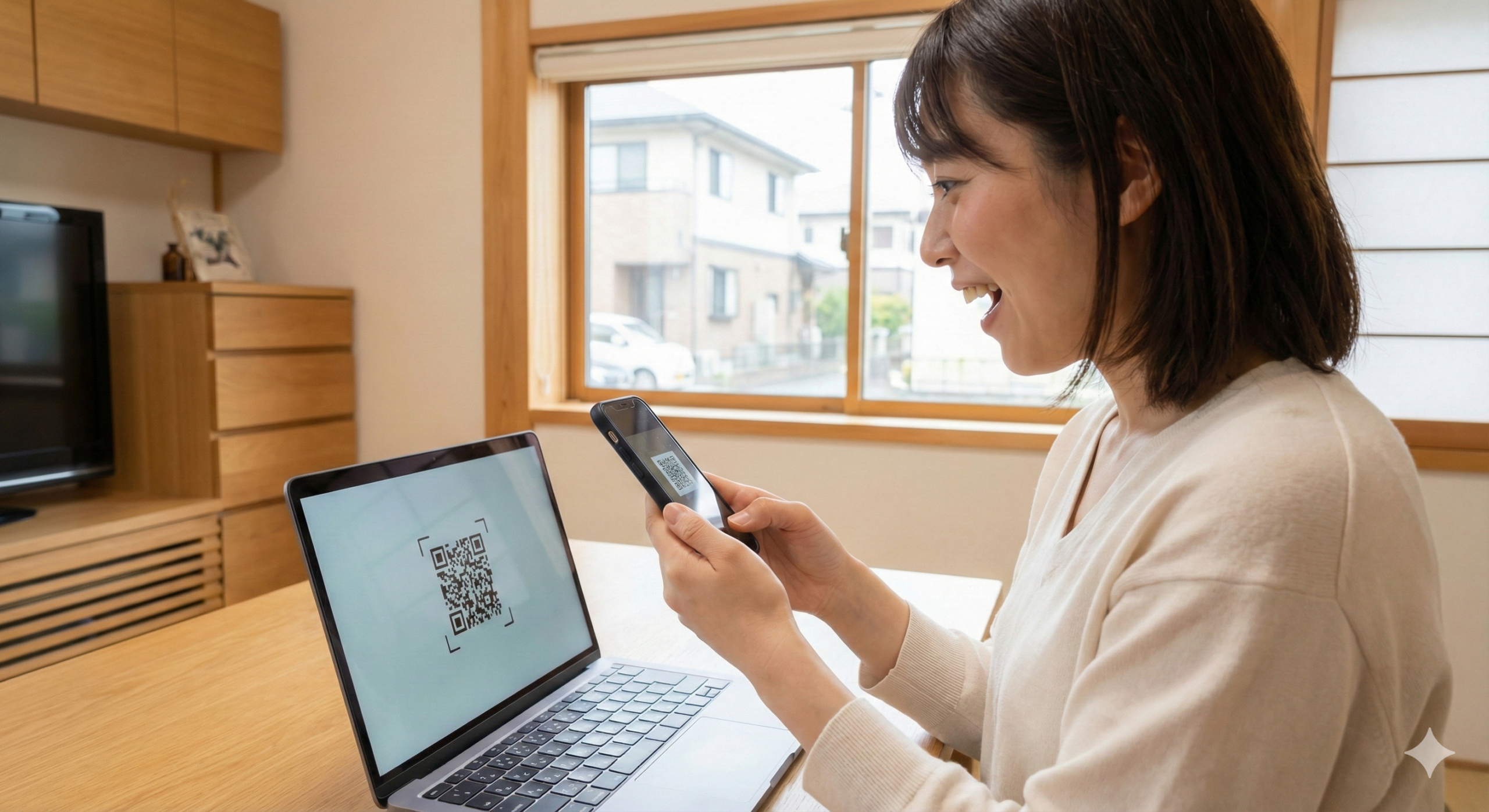
年賀状作りにおいて、スマートフォンのカメラで撮影した写真をパソコンに取り込む作業は、意外と手間がかかるものです。 USBケーブルを探したり、クラウドサービスを経由させたりといった面倒な手順に悩まされている方も多いのではないでしょうか。 筆王の最新機能であるQRコード写真転送を使えば、スマホでQRコードを読み取るだけで、驚くほど簡単に画像を送り込めます。
本記事では、パソコン操作に自信がない方でも迷わずに実践できる、筆王の画像転送テクニックを分かりやすく徹底的に解説します。 この記事を読むことで、今年の年賀状作成スピードは格段に向上し、大切な家族写真やペットの写真を一瞬でハガキのデザインに反映できるようになります。 プロライターの視点から、初心者の方でも失敗しないための具体的なコツや注意点を詳しくお伝えしていきます。
【この記事で分かること】
- 筆王のQRコード写真転送機能の仕組みと基本的なメリット
- ケーブル不要でiPhoneやAndroidから写真を送る具体的な操作手順
- 転送がうまくいかない時のチェックポイントと通信環境の改善策
- 画像サイズやファイル形式によるトラブルを未然に防ぐための注意点
筆王のQRコード写真転送とは?仕組みとできることを解説
筆王が提供しているQRコード写真転送は、パソコンとスマートフォンをワイヤレスで繋ぎ、写真データを直接やり取りするための画期的な機能です。 これまで主流だったSDカードの抜き差しや、メールに写真を添付して自分宛てに送るという煩わしい作業を、スマホのカメラ一台で完結させることができます。 この仕組みは専用のサーバーを介して一時的にデータを橋渡しするもので、セキュリティ面にも配慮されており、安心して利用できるのが大きな特徴です。
ここでは、この便利な機能がどのような仕組みで動き、私たちの年賀状作成をどのように効率化してくれるのか、その全貌を詳しく紐解いていきましょう。
筆王のQRコード写真転送で何ができるのか
筆王のQRコード写真転送機能を活用すると、これまでパソコンへのデータ移行で躓いていた時間が、デザイン制作の時間へと変わります。 具体的には、スマホのカメラロールに保存されている最新の写真を、筆王の編集画面上へダイレクトに転送し、そのまま住所録や裏面のデザインパーツとして配置することが可能です。 特に子育て世代や旅行好きの方にとって、日々増え続けるスマホ内の膨大な写真の中から、最高の一枚をその場ですぐに選んでハガキに使える利便性は計り知れません。
さらに、この機能は写真だけでなく、スマホで加工した画像やイラストデータなども同様の操作で転送できるため、表現の幅が大きく広がります。 従来の転送方法と比較すると、専用のアプリをスマホ側にインストールする必要がない場合が多く、ブラウザベースで完結する点も初心者には嬉しいポイントです。 筆王というソフトウェアが持つ強力な編集機能と、スマホの機動力が見事に融合した結果、誰でもプロ級のデザインを短時間で完成させられるようになりました。
また、一度に複数の写真をまとめて送ることもできるため、家族全員の写真を一枚ずつ送る手間を省き、一括で筆王に取り込める点も非常に優秀です。 取り込んだ写真は自動的に筆王内の画像管理フォルダへ整理されることが多いため、後から「あの写真はどこへ行ったかな」と探す手間も少なくなります。 デジタルカメラを持ち歩かなくても、スマホ一つあれば高品質な写真入りの年賀状が完成する、まさに現代のライフスタイルに最適化された機能と言えるでしょう。
スマホから筆王へ写真を転送する基本的な仕組み
この転送機能の裏側では、ソースネクスト社が提供する一時的なデータ保存領域(クラウドストレージ)が活用されています。 まずパソコンの筆王側で専用のQRコードを生成し、それをスマホの標準カメラアプリで読み取ることによって、スマホと筆王のセッションが確立されます。 読み取り後に表示されるブラウザ画面で送信したい写真を選択すると、データがクラウド上へアップロードされ、ほぼ同時にパソコンの筆王側がそのデータを検知してダウンロードする仕組みです。
データの受け渡しが完了した後は、サーバー上のデータは一定時間で自動的に削除される仕組みになっているため、プライバシーの保護も考慮されています。 そのため、自分の大切な家族写真がネット上に残り続けるのではないかという不安を感じる必要はほとんどありません。 パソコン側とスマホ側が同じWi-Fiに接続されている必要がないケースも多く、外出先で撮った写真を自宅のパソコンに送るといった柔軟な使い方ができる点も魅力です。
この技術は、ペアリングと呼ばれる面倒な設定作業をQRコード一つに凝縮したものであり、ITの専門知識がなくても安全にデータをやり取りできる優れたインターフェースです。 ブラウザを介して通信を行うため、スマホ側のストレージ容量を圧迫することなく、スムーズに作業を進めることができます。
比較表:写真転送方法の仕組みと特徴 | 方法 | 仕組み | 手間 | 必要器具 | | :— | :— | :— | :— | | QRコード転送 | 一時サーバー経由 | 非常に少ない | スマホのみ | | USBケーブル | 直接有線接続 | 多い(ケーブルが必要) | 専用ケーブル | | SDカード | 物理メディア移動 | 多い(スロットが必要) | カードリーダー | | メール添付 | メールサーバー経由 | 中程度(サイズ制限あり) | メールアドレス |
QRコード写真転送が使える筆王の対応バージョン
QRコードを用いた写真転送機能は、近年の筆王シリーズにおいて標準搭載されるようになった比較的新しい機能の一つです。 そのため、あまりに古いバージョンの筆王を使用している場合は、残念ながらこの便利な機能を利用することができない可能性があります。 一般的には「筆王 Ver.25」以降のモデルであれば、スマートフォン連携機能が強化されており、QRコードによる転送がサポートされている場合がほとんどです。
もしお手元の筆王が数年前のものであるなら、最新版へのアップグレードを検討する絶好の機会と言えるでしょう。 最新版ではQRコード転送の速度が向上しているだけでなく、スマホで撮影した高画質な写真も自動的に最適なサイズへ調整してくれる機能が備わっていることもあります。 また、最新のWindows OSやスマホの最新ブラウザとの互換性も確保されているため、エラーが起きにくいという安心感もあります。
筆王は毎年機能がブラッシュアップされており、特にスマホとの連携機能はユーザーの要望を受けて最も進化している部分の一つです。 古いバージョンを使い続けるよりも、こうした最新の時短機能を活用することで、年賀状作成のストレスを大幅に軽減することが可能になります。 ソースネクストのマイページにログインすることで、自分が所有しているバージョンのサポート状況や機能詳細をいつでも確認することが可能です。
iPhone・Androidで写真転送はどこまで対応している?
スマートフォンのOSによる違いについては、iPhone(iOS)とAndroidの両方で基本的には問題なく利用できるように設計されています。 iPhoneの場合は標準のカメラアプリでQRコードを読み取るだけで、Safariブラウザが起動して写真選択画面へとスムーズに移行できます。 Android端末でも同様に、標準カメラやGoogleレンズ機能を使用することで、Chromeブラウザなどを通じて簡単にアップロード作業が行えるようになっています。
ただし、対応しているファイル形式については注意が必要で、一般的なJPEG形式であればどちらのOSからでも問題なく送信可能です。 一方で、iPhone特有の「HEIC」という高効率形式で保存されている場合、以前のバージョンではパソコン側で表示できないトラブルもありましたが、最新の筆王では自動変換されるよう改善が進んでいます。 OSのバージョンも重要で、iOS 11以降、Android 8.0以降であれば、ほとんどの端末でQRコードの読み取りから送信までを完結させることができます。
もし、お使いの端末でうまくブラウザが起動しない場合は、GoogleレンズアプリやQRコード読み取り専用アプリを試してみるのが良いでしょう。 また、Androidの場合はメーカーによって標準ブラウザが異なることがありますが、基本的にはGoogle Chromeを使用することで最も安定した挙動が期待できます。 iPhoneユーザーの方は、プライベートモード(シークレットモード)でブラウザを開いていると、写真へのアクセス権限がうまく働かないことがあるため、通常モードでの利用をおすすめします。
OS別QRコード転送の対応状況 一覧表
| 項目 | iPhone (iOS) | Android |
| 対応ブラウザ | Safari(推奨) | Chrome(推奨) |
| 読み取り方法 | 標準カメラアプリ | Googleレンズ / 標準カメラ |
| 推奨OS | iOS 11以上 | Android 8.0以上 |
| 備考 | HEIC形式の自動変換対応 | ブラウザの権限設定(カメラ・ストレージ)に注意 |
表のポイント
- iOS
iOS 11以降、標準カメラでQRコードが読み取れるようになり、利便性が大幅に向上しています。また、iPhone特有のHEIC形式(高効率画像)も、転送時に自動変換されるため互換性のトラブルが少ないのが特徴です。 - Android
機種によって標準カメラの仕様が異なるため、確実な動作には「Googleレンズ」の利用が推奨されます。ブラウザ側でカメラやファイルアクセスの権限が許可されているかどうかが、転送成功の鍵となります。
参照元:Apple サポート – iPhoneでQRコードをスキャンする
参照元:Google サポート – Android で QR コードをスキャンする
パソコンが苦手でもQRコード転送が便利な理由
パソコン操作に不慣れな方にとって、最も高いハードルとなるのが「フォルダの階層構造」や「ファイルの保存場所」の理解ではないでしょうか。 USBメモリを差し込んでも、どこに写真が入っているのか分からず、結局作業を断念してしまったという話をよく耳にします。 QRコード転送の最大の利点は、そうした難しいファイルの管理を一切意識することなく、スマホの画面上で「これ」と選ぶだけで転送が完了する点にあります。
画面に大きく表示されたQRコードをスマホで撮るという行為自体、現代ではキャッシュレス決済などで馴染みがあるため、心理的な抵抗も非常に低くなっています。 パソコンの画面を見ながら、手元のスマホを操作するという二段構えの作業ではありますが、一つ一つの動作は非常に単純です。 「パソコンのどこに保存するか」を考える必要がなく、筆王のソフトが自動的に適切な場所へ写真を呼び込んでくれるため、迷う要素が最小限に抑えられています。
また、ケーブルを繋いだり外したりする際に発生しがちな「端子の向きがわからない」「接触不良で認識しない」といった物理的なトラブルとも無縁です。 一度操作を覚えてしまえば、年賀状だけでなく、暑中見舞いやカレンダー作成など、筆王を使うあらゆる場面で応用することができます。 自分のペースで、機械に振り回されることなく写真を選べるこの機能は、デジタルが苦手な方にこそ使っていただきたい、ユーザーフレンドリーな設計となっています。
USBやSDカード転送とQRコード転送の違い
従来からあるUSB接続やSDカードを用いた転送と、今回のQRコード転送を比較すると、その差は「準備の速さ」と「汎用性」に現れます。 USB接続の場合、スマホの機種に合わせたケーブル(LightningやUSB Type-Cなど)を用意し、さらにパソコン側でデバイスの認識を待つ必要があります。 また、iPhoneの場合はパソコンを「信頼する」という設定を行わないと中身が見えないといったセキュリティ上の手順も踏まなければなりません。
SDカードに関しても、スマホから一度カードを抜き出し、パソコンのスロットに差し直すという工程は、カードの紛失や端子の破損といったリスクを伴います。 これに対し、QRコード転送はネット環境さえあれば物理的な接触を一切必要としないため、準備時間はほぼゼロと言っても過言ではありません。 ケーブルの断線を心配することも、カードリーダーを探し回る必要もなく、ただ手元のスマホをかざすだけという軽快さは、一度体験すると元には戻れません。
一方で、大量の写真(例えば100枚以上など)を一括でパソコンにバックアップしたい場合は、有線接続の方が速度面で有利になることがあります。 しかし、年賀状に使う写真は厳選された数枚から十数枚程度であることが多いため、そのような用途においてはQRコード転送の方が圧倒的に手軽です。 日常的な使い勝手と安全性を天秤にかけた時、必要な時に必要な分だけサッと送れるQRコード転送は、現代のライフスタイルに最も適した選択肢と言えます。
筆王でQRコード写真転送が向いている人・向かない人
QRコード転送は万能に見えますが、実は使う人のスタイルによって向き不向きがはっきりと分かれる機能でもあります。 この機能が向いている人は、スマホを日常的に活用しており、年賀状に使う写真が数枚程度に決まっている方、あるいはケーブルの抜き差しを面倒に感じる方です。 また、パソコンのフォルダ操作を極力避けたい初心者の方にとっても、これ以上の選択肢はないと言えるほど相性が良い方法です。
逆に、向いていない人は、インターネット環境が不安定な場所にいる方や、一度に数十枚、数百枚という単位で写真を転送したい方です。 通信環境が低速な場合、高解像度の写真を送る際に待ち時間が発生してしまい、かえってストレスを感じてしまうこともあるからです。 また、仕事で大量の画像素材を管理しているようなプロ志向の方であれば、最初から有線で繋いで一括同期するスタイルの方が効率的かもしれません。
しかし、一般的な家庭で年賀状を楽しく、手軽に作りたいというニーズであれば、QRコード転送はほぼ全ての人にとって正解に近い解決策となります。 自分がどのタイプに当てはまるかを考え、最適な方法を選択することが、スムーズな年賀状作成の第一歩となるでしょう。 まずは一枚、お気に入りの写真をテスト送信してみることから始めて、その便利さをぜひ体感してみてください。
筆王でQRコードから写真を転送する具体的な手順

それでは、実際に筆王を使ってスマートフォンから写真を転送する際の具体的な手順を確認していきましょう。 このプロセスは大きく分けて「パソコン側での準備」「スマートフォンでの操作」「転送後の確認」という3つのステップで構成されています。 操作自体は非常にシンプルですが、画面に表示される案内をしっかりと読み進めることが、失敗を防ぐための重要なポイントとなります。
初めて挑戦する際は、少し慎重に手順を追っていけば、二回目からは説明書を見ずとも指が動くようになるほど簡単な内容です。 ここでは、パソコンの画面をどう操作し、スマホで何をタップすれば良いのかを、プロのライターが順を追って丁寧に解説していきます。
【以下で分かること】
- 筆王の画面でQRコードを表示させるためのクリック箇所
- スマホのカメラでコードを読み取った後のブラウザ操作
- 写真が送れない時の主な原因とネットワーク環境の確認
- 筆王側に写真が表示されない時の最終的な取り込み確定手順
筆王でQRコードを表示するまでの操作手順
まず、パソコンで筆王を起動し、年賀状のデザイン編集画面(裏面の作成画面など)を開きます。 画面の左側や上部にあるメニューの中から「写真・画像の取り込み」に関連するアイコンを探してクリックしてください。 表示された選択肢の中に「スマートフォンから取り込む」や「QRコードを使って送る」といった項目がありますので、これを選択します。
ボタンを押すと、画面の中央に大きく正方形のQRコードが表示されます。 このQRコードが表示されている間、パソコン側はスマホからのデータ送信を待ち受けている状態になります。 この際、パソコンがインターネットに接続されていることを必ず確認してください。 QRコードを生成する過程でサーバーとの通信が発生するため、オフライン状態ではコードが正しく表示されないことがあります。
また、表示されたQRコードには「有効期限」が設けられていることが多いため、表示させてから長時間放置せずに、すぐスマホで読み取るのがコツです。 もし時間が経ってしまい読み取りに失敗した場合は、一度画面を閉じてから再度ボタンを押し、新しいQRコードを生成し直せば問題ありません。 この「パソコン側にコードを出す」というステップが全ての始まりですので、まずはメニューをじっくり眺めて該当のボタンを探してみてください。
スマホでQRコードを読み取り写真を転送する方法
パソコンの画面にQRコードが表示されたら、今度はスマートフォンの出番です。 iPhoneであれば標準のカメラアプリを起動し、レンズをパソコン画面のコードに向けます。 ピントが合うと、画面上に黄色い枠やリンク、あるいは「ブラウザで開く」といった通知が表示されますので、そこをタップしましょう。
表示されたリンクをタップすると、スマートフォンのブラウザ(SafariやChrome)が開き、筆王専用の写真アップロードページに繋がります。 このページにある「ファイルを選択」や「写真ライブラリ」といったボタンを押すと、スマホ内の写真一覧が表示されます。 年賀状に使いたい写真を選択し、最後に「送信」や「アップロード」というボタンをタップするだけで、スマホ側の操作は完了です。
送信中は画面を閉じたり、ブラウザを最小化したりせずに、完了のメッセージが出るまで待機してください。 写真のデータ量が多い場合や、一度に複数枚を送る場合は数秒から十数秒かかることがありますが、正常な動作ですので安心してください。 完了のメッセージが出たら、視線をパソコンの画面に戻しましょう。そこには既に、あなたが選んだ写真が届いているはずです。
写真転送ができない時に確認すべき設定ポイント
手順通りに進めているはずなのに、なぜか写真が送れないというケースに遭遇することもあります。 その際、まず確認すべきなのはスマホのブラウザの設定で「写真へのアクセス」が許可されているかどうかです。 セキュリティ設定の関係で、ブラウザがスマホの中にある写真ファイルを見に行くことができず、選択画面が出てこないことがあります。
次に、スマホのブラウザがプライベートブラウズ(シークレットモード)になっていないか確認してください。 プライベートモードでは、一部のウェブサイトの機能が制限されることがあり、データのアップロードがうまくいかない原因になります。 また、パソコン側のファイアウォールやウイルス対策ソフトが、筆王の通信を遮断している可能性もゼロではありません。
もし何度も失敗するようであれば、一度Wi-Fiを切ってモバイル通信(4G/5G)で試してみるのも一つの切り分け方法です。 あるいは、別のブラウザアプリを試すことで解決することもあります。 基本的なことですが、スマホとパソコンの両方が正しくインターネットに繋がっているかも、改めてチェックしておきましょう。 設定を一つずつ確認していけば、必ず原因は見つかりますので、焦らずに対応してみてください。
転送した写真が筆王に表示されない原因と対処法
スマホ側で「送信完了」と出たのに、パソコンの筆王側に写真が出てこないという現象が発生することがあります。 この場合、最も考えられる原因は、パソコン側で「受信確定」の操作を行っていないことです。 筆王の画面には、届いた写真を確認して「この写真を取り込む」や「OK」といった最終確認のボタンが表示されているはずですので、それを見落としていないか確認してください。
また、筆王のソフトを複数起動していたり、別のデザイン画面を開いていたりすると、写真が反映される場所が異なっている場合があります。 今操作しているデザイン画面の「画像リスト」や「パーツ一覧」の中に、新しく追加された写真がないか探してみてください。 また、写真のファイル形式が筆王の対応外である場合、送信はできても表示されないというケースが稀にあります。
もしどうしても表示されない場合は、一度筆王を再起動してから再度転送を試みると、ソフトのメモリがリフレッシュされて正常に動作することがよくあります。 不具合かな?と思ったら「まずは再起動」というのは、パソコンソフト全般における鉄則です。 また、パソコンのCドライブなどの空き容量が極端に少ない場合、画像データの保存に失敗することもあるため、ストレージの整理も検討してみましょう。
Wi-Fi環境が原因でQRコード写真転送できないケース
QRコード転送は便利な仕組みですが、その安定性は利用しているネットワーク環境に大きく左右されます。 自宅のWi-Fiルーターから離れた部屋で作業をしていたり、壁を隔てて電波が弱くなっていたりすると、写真データのアップロード中に接続が切れてしまうことがあります。 特に写真一枚あたりのデータ量が増えている昨今のスマホ写真では、わずかな瞬断が転送エラーに直結しやすいのです。
もし転送が遅い、あるいは途中で止まると感じたら、ルーターの近くに移動するか、スマホのWi-Fiを一度オフにしてモバイル通信で試してみるのが有効な手段です。 また、家族が同じWi-Fiで高画質な動画を見ていたり、大容量のダウンロードを行っていたりすると、帯域が圧迫されて転送に影響が出ることがあります。 ネットワークが混雑している時間帯を避けるか、家族に一言断ってから作業を進めるのがスムーズです。
意外な盲点として、スマホ側で「省電力モード」や「低データモード」がオンになっていると、バックグラウンドでの通信が制限され、転送が途切れる原因になります。 作業中だけでもこれらの設定を解除しておくことで、より確実に、かつ高速に写真を送ることが可能になります。 安定した回線こそが、ストレスのないデジタル作業の基本であることを覚えておきましょう。
通信環境別の転送安定性 比較表
| 環境 | 安定性 | 速度 | 備考 |
| 自宅高速Wi-Fi | 非常に高い | 速い | 最も推奨される環境。大容量転送も安心。 |
| スマホの5G通信 | 高い | 非常に速い | Wi-Fiが不安定な時の代替に最適。パケット残量に注意。 |
| 集合住宅共用Wi-Fi | 低い | 不安定 | 混雑時間帯(夜間など)はエラーが発生しやすいため注意。 |
| 公衆フリーWi-Fi | 非常に低い | 遅い | 接続遮断のリスクに加え、セキュリティ面からも非推奨。 |
転送時のアドバイス
- 確実性を優先する場合
安定性の高い「自宅Wi-Fi」での作業を強くおすすめします。 - 屋外で転送する場合
5G/4Gのモバイル通信の方が、フリーWi-Fiよりも安定して完了することが多いです。 - エラーが起きたら
もし転送中に止まってしまう場合は、一度Wi-Fiを切って4G/5G通信に切り替えるとスムーズに進むことがあります。
写真サイズや形式で転送に失敗する注意点
スマートフォンのカメラ性能が向上したことで、写真一枚のファイルサイズが非常に大きくなっています。 筆王のシステム側で一度に受け取れる合計サイズに上限が設定されている場合、高画質な写真を何枚も同時に送ろうとするとエラーが発生することがあります。 その場合は、面倒でも一枚ずつ小分けにして転送するか、スマホの設定で写真の解像度を少し落としてから撮影したものを使用すると良いでしょう。
また、先述した「HEIC」形式や、特殊なパノラマ写真、RAWデータなどは、筆王側で正しく認識できない場合があります。 最も安全なのは、世界中で共通して使われている「JPEG(JPG)」形式で保存された写真です。 もしスマホの設定が「高効率」になっている場合は、一時的に「互換性優先」に変更して撮影し直すか、変換アプリを使ってJPEGにしてから送るのが確実です。
ファイル名についても、絵文字や特殊な記号が含まれていると、システムが読み込みエラーを起こす原因になることがあります。 基本的にはスマホのカメラで撮ったそのままの状態で、欲張らずに数枚ずつ丁寧に送ることが、トラブルを避ける最短ルートです。 また、インターネット上の画像を一度保存してから送る場合、その画像の解像度が低すぎると筆王側で綺麗に印刷できないという警告が出ることもありますので、解像度にも注意を払いましょう。
筆王 QRコード 写真 転送を成功させるコツ【まとめ】
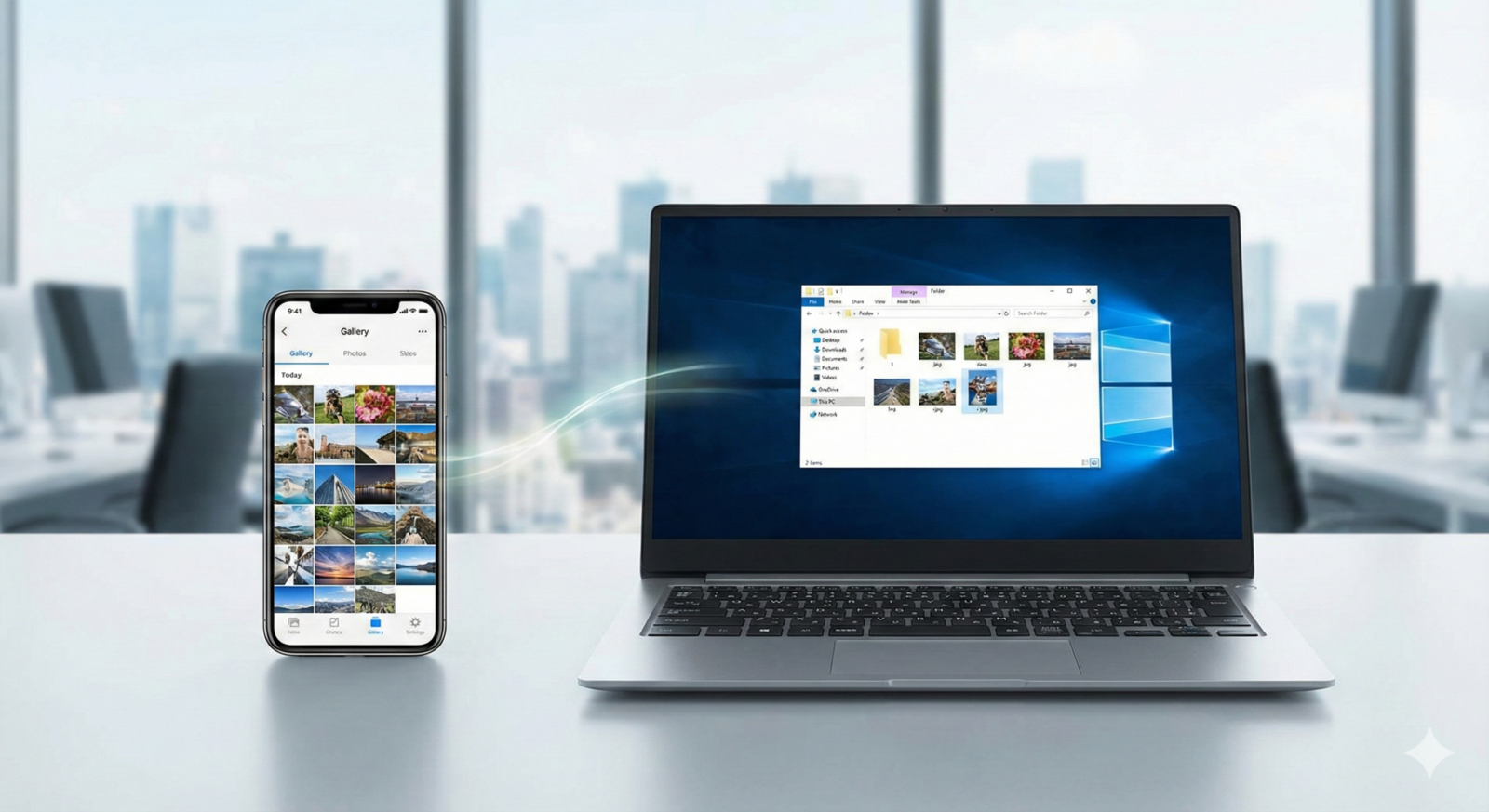
ここまで解説してきた通り、筆王のQRコード写真転送は非常に便利なツールであり、正しく使えば年賀状作成の強力な味方になります。 最後に、作業を確実に成功させるためのポイントをまとめておさらいしておきましょう。 これらを意識するだけで、エラーに悩まされることなく、楽しくスムーズに家族や友人の笑顔が詰まった年賀状を完成させることができるはずです。
- 最新バージョンの使用
筆王のバージョンが最新であることを確認し、必要であればアップデートを行うことで新機能やバグ修正の恩恵を受けられます。 - 安定した通信環境
通信の途切れを防ぐため、可能な限り自宅の安定したWi-Fiルーターの近くで操作を行い、通信エラーのリスクを最小限に抑えます。 - 有効期限内の操作
画面に表示されたQRコードには時間制限があるため、表示されたら速やかにスマホで読み取り、アップロード作業を開始しましょう。 - ブラウザの権限許可
スマホのブラウザ設定で、写真ライブラリへのアクセスが許可されているかを事前にチェックし、スムーズな選択を可能にします。 - ファイル形式の確認
標準的なJPEG形式を使用することを推奨し、iPhoneのHEIC形式などは必要に応じて変換するか最新版筆王の自動変換機能を利用します。 - 適切な枚数の選択
一度に大量の写真を送ろうとせず、3〜5枚程度の少なめの単位で小分けにして転送することで、タイムアウトエラーを防ぐことができます。 - 確定操作を忘れない
スマホ側で送信が終わった後、パソコンの筆王画面に表示される取り込み確定ボタンを必ずクリックして、データの保存を完了させます。 - バックグラウンド制限の解除
スマホの省電力モードや低データモードを一時的にオフにすることで、データ転送中の意図しない通信遮断を防止します。 - パソコンの再起動
動作が重い、あるいは通信がうまくいかない場合は、一度ソフトとパソコンを再起動してリフレッシュさせることが解決の近道です。 - セキュリティソフトの確認
どうしても繋がらない場合は、パソコンのセキュリティソフトが一時的に通信を止めていないか確認し、例外設定などを検討します。
今回の記事を参考に、筆王のQRコード写真転送機能をマスターして、ストレスフリーな年賀状作りを楽しんでください。 もし特定の操作でご不明な点があれば、具体的な画面のメッセージなどを添えて再度ご相談いただければ幸いです。
今回のブログ記事の内容はいかがでしたでしょうか。筆王の便利な機能を活用して、素敵な年賀状が完成することを心より応援しております。他にも筆王のレイアウト編集や住所録の整理など、お手伝いできることがあればいつでもお知らせください。
コメント