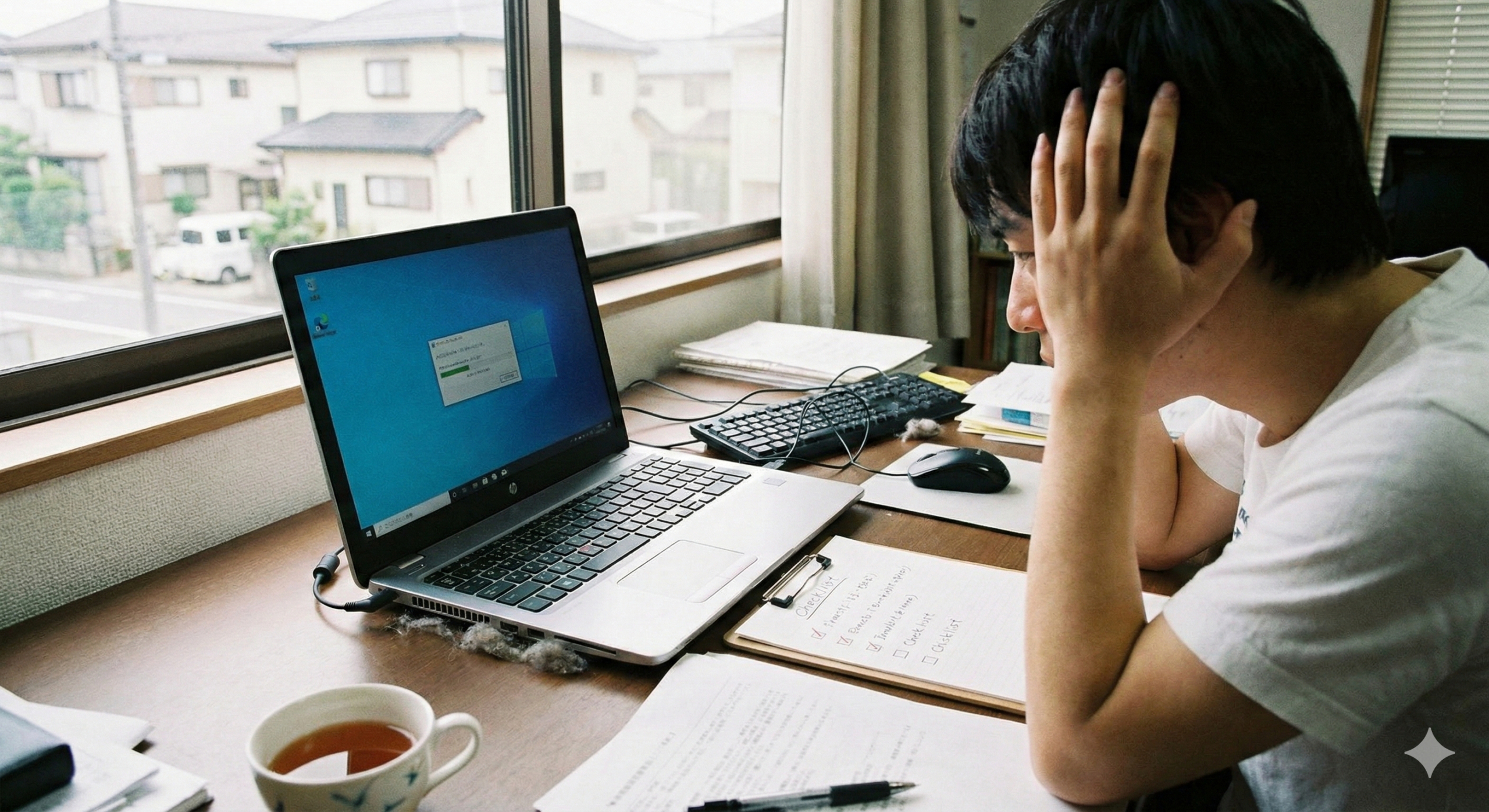
「あ、画面が動かない…!」 大切な宿題をしている時や、大好きな動画を見ている時、パソコンが突然カチコチに固まってしまうことがあります。これを「フリーズ」と呼びます。
焦ってすぐに「電源ボタンを長押し」して無理やり消していませんか? 実はそれ、パソコンにとって「走っている途中に足を引っかけられて転ぶ」ようなもの。中にある大切なデータが壊れたり、パソコンの寿命が縮まったりする原因になります。
まずはこの記事を読んで、パソコンに優しく、安全に解決する方法をマスターしましょう!
💻 パソコンがフリーズする原因とよくある症状
パソコンが固まるのには、必ず理由があります。人間と同じで、無理をさせすぎると「疲れ」が出てしまうのです。
1. パソコンの「脳みそ」と「机」がいっぱい(リソース不足)
パソコンの中には、計算をする「CPU(脳みそ)」と、作業をする「メモリ(机)」があります。
- 症状: マウスの矢印がガタガタ動く、クリックしても反応が数分遅れる。
- 原因: たくさんのアプリを同時に開きすぎると、机の上が道具でいっぱいになり、脳みそが「何から手をつければいいの!?」とパニックになります。
- 参照元: Microsoft サポート – Windows のパフォーマンスを高めるためのヒント
2. ソフトが「迷子」になっている(ソフトウェアの不具合)
特定のアプリ(ゲームやブラウザなど)だけが固まるパターンです。
- 症状: 画面に「応答なし」と表示される、画面が真っ白・真っ暗になる。
- 原因: アプリのプログラムに間違い(バグ)があったり、パソコンのシステムと相性が悪かったりすると、アプリが次に何をすべきか分からなくなって立ち止まってしまいます。
3. パソコンが「熱中症」になっている(熱暴走)

パソコンは動いている間、とてもたくさんの電気を使い、熱を出します。
- 症状: 本体が触れないほど熱い、ファンが「ゴーッ」と大きな音を立てている。
- 原因: 部屋が暑すぎたり、空気の通り道にホコリが詰まっていたりすると、熱を逃がせなくなります。パソコンは故障を防ぐために、わざと動きを止めて自分を守ろうとします。
- 参照元: 富士通 – パソコンが熱くなるのを防ぐ方法
4. つないでいる道具が「ケンカ」している(周辺機器のトラブル)
マウス、キーボード、プリンター、USBメモリなどが原因です。
- 症状: 特定の道具を差し込んだ瞬間に固まる、マウスだけ動かない。
- 原因: つないでいる道具の「運転手(ドライバー)」というソフトが古かったり、壊れていたりすると、パソコン本体とうまくお話ができなくなります。
5. 目に見えない「お邪魔虫」がいる(ウイルスや干渉)
悪いプログラムや、守るためのソフトが原因になることも。
- 症状: ネットが異常に遅い、勝手に変な画面が開く、パソコンをつけた直後からずっと重い。
- 原因: ウイルスに感染して勝手に変な仕事をさせられているか、逆にセキュリティソフトが厳しすぎてパソコンの動きを重くしていることがあります。
- 参照元: IPA(独立行政法人 情報処理推進機構)- 情報セキュリティ対策
🛠 パソコンのフリーズを解決する5つのステップ
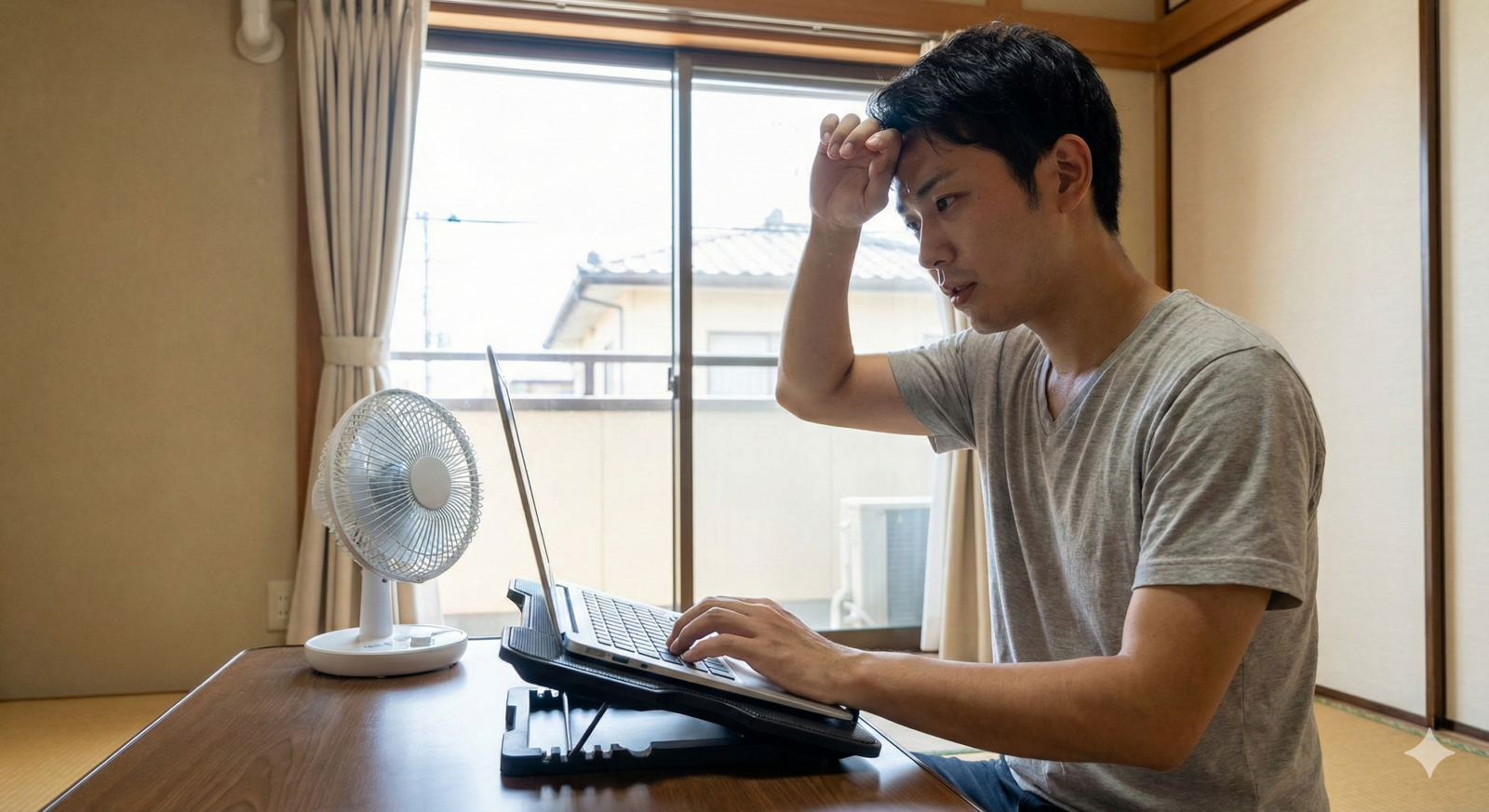
焦って電源ボタンに指をかける前に、以下の順番で試してみてください。「簡単なこと」からやるのが鉄則です!
ステップ1:【基本】「待つ」という勇気を持つ
実は、これが一番の特効薬です。 パソコンは今、一生懸命「考えている最中」かもしれません。
- なぜ待つの?:
- 背景で「Windows Update」などの大切な更新を行っている場合があるからです。
- 待つことでパソコンが自力で「あ、こうすればいいんだ!」と解決できることがよくあります。
- 確認ポイント: * パソコン本体にある「アクセスランプ(円柱のようなマーク)」がチカチカ光っていませんか?
- 光っているなら、パソコンは一生懸命お仕事をしています。5分〜10分は、おやつでも食べて待ちましょう。
ステップ2:【魔法の合言葉】ショートカットキーを使う
画面が固まっていても、キーボードの信号だけは届くことがあります。
- Windowsの救急処置:
Ctrl+Alt+Deleteを同時に「チャッ!」と1回押します。- 青い画面が出たら「タスクマネージャー」をクリック。
- 「応答なし」になっているアプリを選んで「タスクの終了」を押します。
- 画面が固まって動かない時の裏技:
Windowsキー+Ctrl+Shift+Bを同時に押すと、画面の情報を送る機能をリセットできます(画面が一瞬真っ暗になりますが大丈夫です)。
- Macの救急処置:
Command+Option+Escを同時に押します。- 動かないアプリを選んで「強制終了」をクリック!
参照元: Apple サポート – Mac でアプリを強制終了する方法
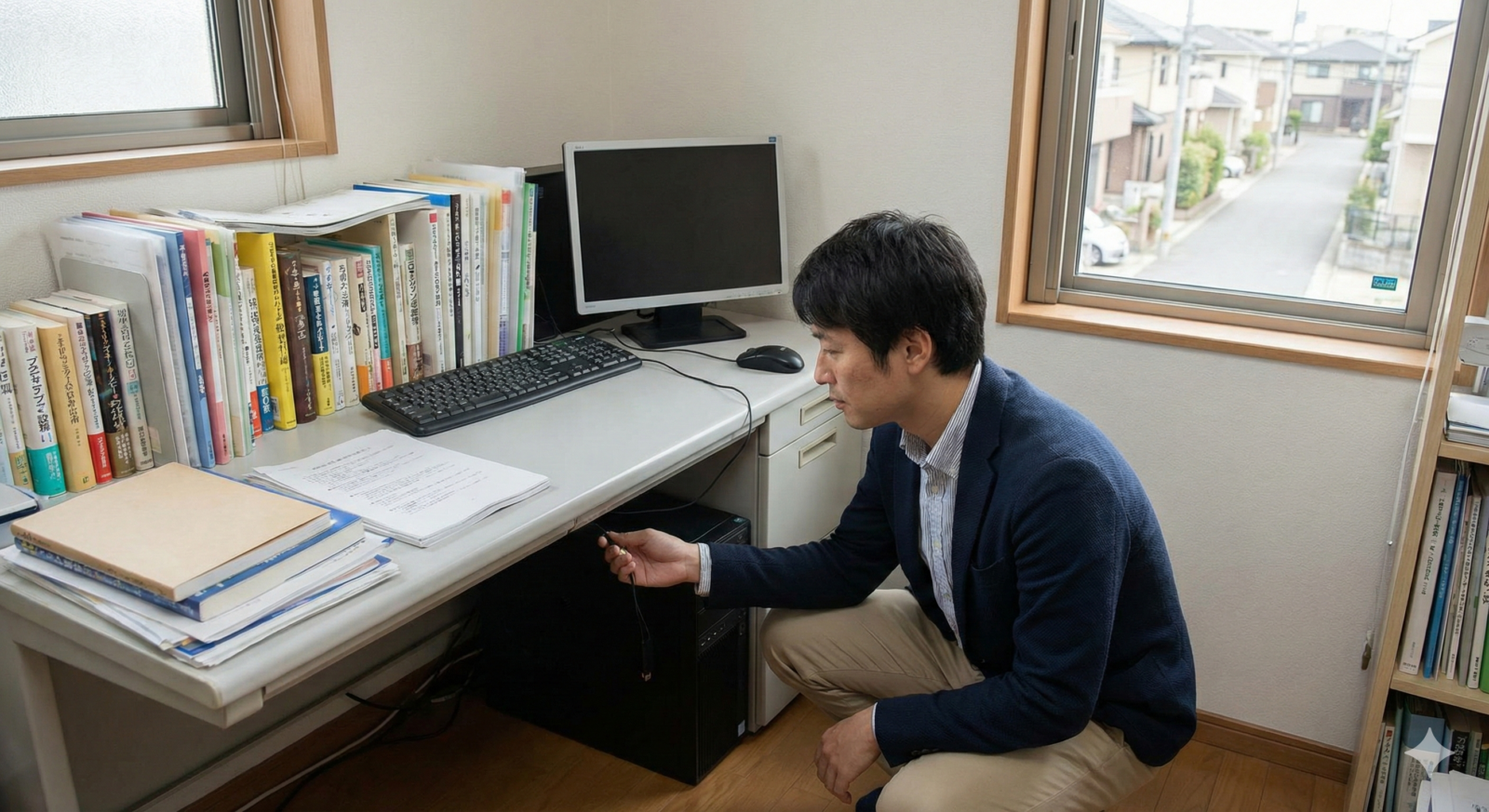
ステップ3:【整理整頓】USBやマウスを抜き差しする
パソコン本体ではなく、つないでいる道具がフリーズの原因かもしれません。
- 試してみること:
- マウスの線を一度抜き、数秒待ってから別の穴(ポート)に差し込んでみます。
- 無線マウスなら、裏側のスイッチを入れ直したり、電池を新しいものに変えてみましょう。
- USBメモリやプリンターなど、今すぐ使わない道具は全部外すと、パソコンが「ふぅ、軽くなった」と動き出すことがあります。
ステップ4:【お休み】パソコンを優しく冷やす
本体が熱い場合は、一度お休みさせてあげましょう。
- 正しい冷やし方:
- 風通しの良い涼しい場所に移動させます。
- ノートパソコンなら、下に1円玉を並べたり、専用の冷却スタンドを使ったりすると熱が逃げやすくなります。
- 絶対ダメなこと:
- 保冷剤や氷を当てるのはNG! パソコンの中に水滴(結露)ができて、ショートして壊れてしまいます。
- 冷蔵庫に入れるのも、急激な温度変化で故障の原因になります。
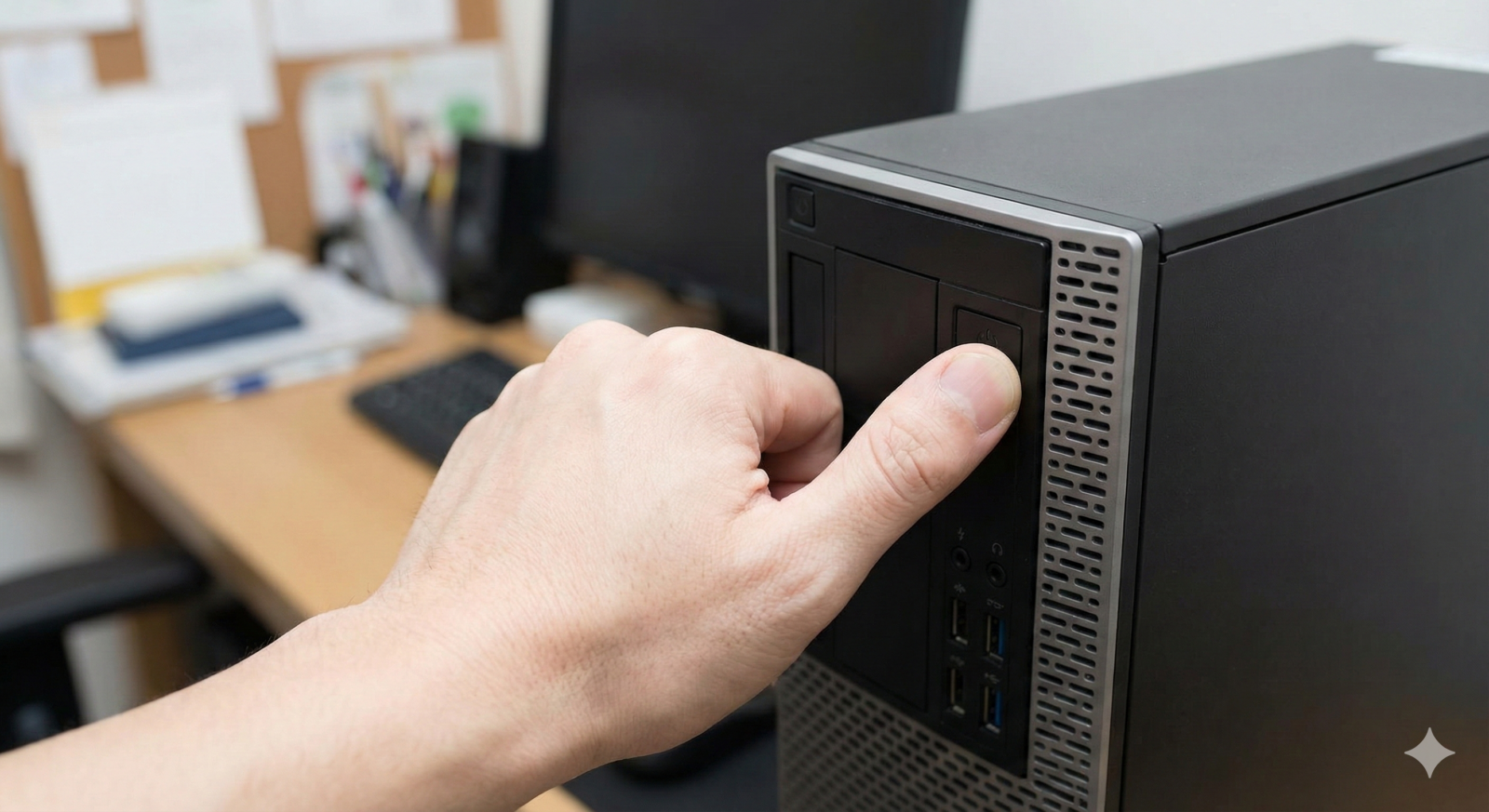
ステップ5:【最終手段】電源ボタンの長押し
どうしても、どうしても動かない時の最後の手段です。
- やり方: 電源ボタンを「1、2、3…」と数えながら、画面が消えるまで(通常5〜10秒)押し続けます。
- リスクを知っておこう:
- 作っていたデータは消えてしまいます。
- パソコンの「脳」や「記憶装置」にダメージが残る可能性があります。
- 次に電源を入れた時、チェック画面が出て起動に時間がかかることがあります。
参照元: DELL サポート – パソコンの強制再起動について
🔍 フリーズを劇的に減らす「3つの魔法の習慣」
パソコンが直った後は、もうフリーズしないように「予防」をしましょう。
① 机の上(メモリ)をいつもキレイに!
ブラウザでYouTubeを見ながら、ゲームを開いて、お絵かきソフトも開いて…としていませんか?
- 使い終わったアプリはこまめに「×」ボタンで閉じましょう。
- ブラウザの「タブ」も、20個以上開いているなら整理のサインです。
② カバン(ストレージ)を軽くする!
パソコンの保存場所(Cドライブ)がパンパンだと、動きがどんどん鈍くなります。
- いらない動画や大きなファイルは削除するか、外付けのHDDに移しましょう。
- 「ゴミ箱」も定期的に空にすることを忘れずに!
③ 毎日「お昼寝(再起動)」させる!
「スリープ」だけで何日も使い続けると、パソコンの中に小さなゴミ(エラー)が溜まっていきます。
- 1日の終わりには「シャットダウン」をして、パソコンをしっかり休ませましょう。
- 週に一度は「再起動」をして、中身をリフレッシュさせてあげると長持ちします。
📝 まとめ:困った時は深呼吸!
パソコンがフリーズしても、あなたが悪いわけではありません。落ち着いて対処しましょう。
- まずは3分待つ!(パソコンの自浄作用を信じる)
- キーボードで話しかける!(タスクマネージャー)
- 余計なものを外す!(USBなどの抜き差し)
- 冷やして休ませる!(熱暴走対策)
- 本当にダメなら電源長押し!(最終手段)
もし、これらを試しても毎日フリーズする場合は、パソコンが「もう限界だよ〜!」と悲鳴を上げているサイン。修理に出すか、新しいパソコンへの買い替えを検討する時期かもしれません。
大切なデータを守るために、普段から「バックアップ(予備の保存)」も忘れないでくださいね!
信頼できる相談窓口・リンク先一覧:
© 2024 パソコントラブル解決ガイド | みんなのITドクター
コメント