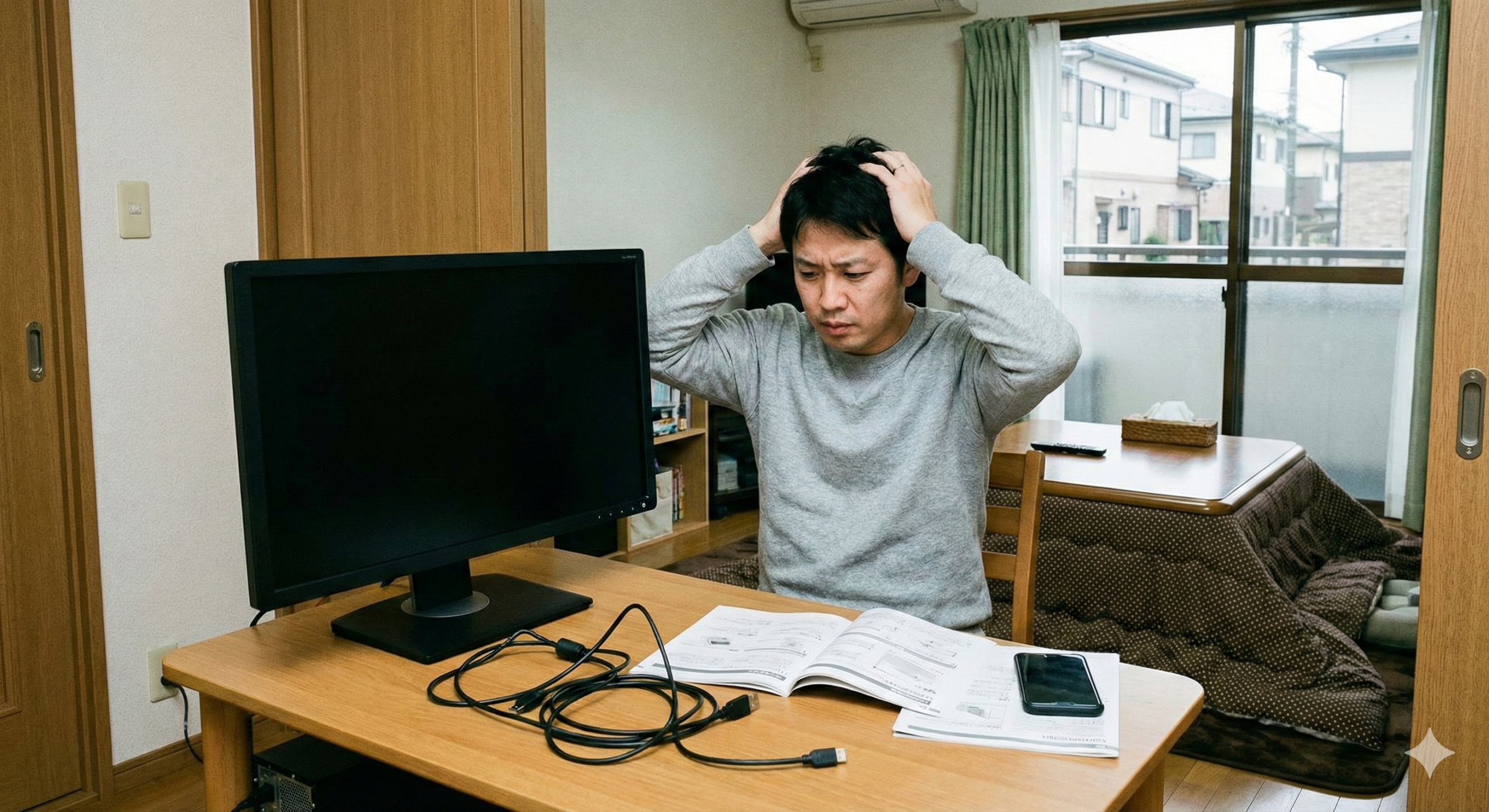
「昨日まで元気に動いていたのに、急に電源が入らなくなった!」 「画面が真っ暗なままで、マウスの矢印すら出てこない…」
パソコンが起動しないトラブルに直面すると、頭が真っ白になりますよね。大切な写真や仕事のデータが消えてしまったのではないかと不安になる気持ち、よくわかります。
しかし、実は**「パソコンが起動しない=故障」とは限りません。** ちょっとした電気の詰まりや、ケーブルのゆるみが原因であることも非常に多いのです。
この記事では、パソコン初心者の方や小学生でも迷わず試せるように、**「自分で直せる可能性が高い5つの正解ルート」**をわかりやすく解説します。焦って電源ボタンを連打する前に、まずはこのガイドと一緒に、1つずつ原因を探っていきましょう。
パソコンが起動しない原因は?まずは症状を「健康診断」
パソコンが動かないとき、その「止まり方」を観察することで、どこが故障しているのか(あるいは単なる不機嫌なのか)を突き止めることができます。まずは、あなたのパソコンがどの状態に当てはまるかチェックしてみましょう。
1. 画面が真っ暗なまま、電源ランプもつかない
これはパソコンの「心臓(電源)」に血(電気)が流れていない状態です。
- 主な原因: コンセントの抜け、ACアダプターの故障、バッテリーの完全放電。
- 解説: パソコンの中に電気が溜まりすぎて「パンク(静電気の蓄積)」している場合も、安全のためにパソコンがわざと起動を止めることがあります。
- 参照元: Microsoft サポート – Windows の起動に関する問題のトラブルシューティング
2. 電源は入るけど、ロゴ(Windowsやメーカー名)から先に進まない

パソコンの「脳(CPU)」は起きているけれど、記憶の引き出し(Windowsというソフト)がうまく開けられない状態です。
- 主な原因: Windowsアップデートの失敗、システムファイルの破損。
- 解説: アップデート中に無理やり電源を切ったり、インターネットが途切れたりすると、この症状が起きやすくなります。
3. 青い画面(ブルーレター)に英語が出て止まった
これは通称「ブルースクリーン」と呼ばれるものです。パソコンが「これ以上動くと取り返しのつかない壊れ方をする!」と判断して、緊急停止したサインです。
- 主な原因: メモリ(作業机)の接触不良、ウイルス感染、新しい部品の相性。
- 参照元: NEC LAVIE公式サイト – ブルースクリーンが発生した際の対処方法
4. 変な音がする(カチカチ、ブーン、ピーピー)
パソコンの「喉」から変な音が聞こえる場合は、物理的な故障の可能性があります。
- カチカチ・コンコン: データを保存するHDD(ハードディスク)が壊れかけているサインです。
- ブーン(大きな音): 扇風機のような役割の「冷却ファン」にホコリが詰まり、熱が出すぎています。
- ピーピー(ビープ音): 基板(マザーボード)が「ここが痛いよ!」と音でエラーを伝えています。
5. 【寿命チェック】パソコンが壊れる前の「SOSサイン」
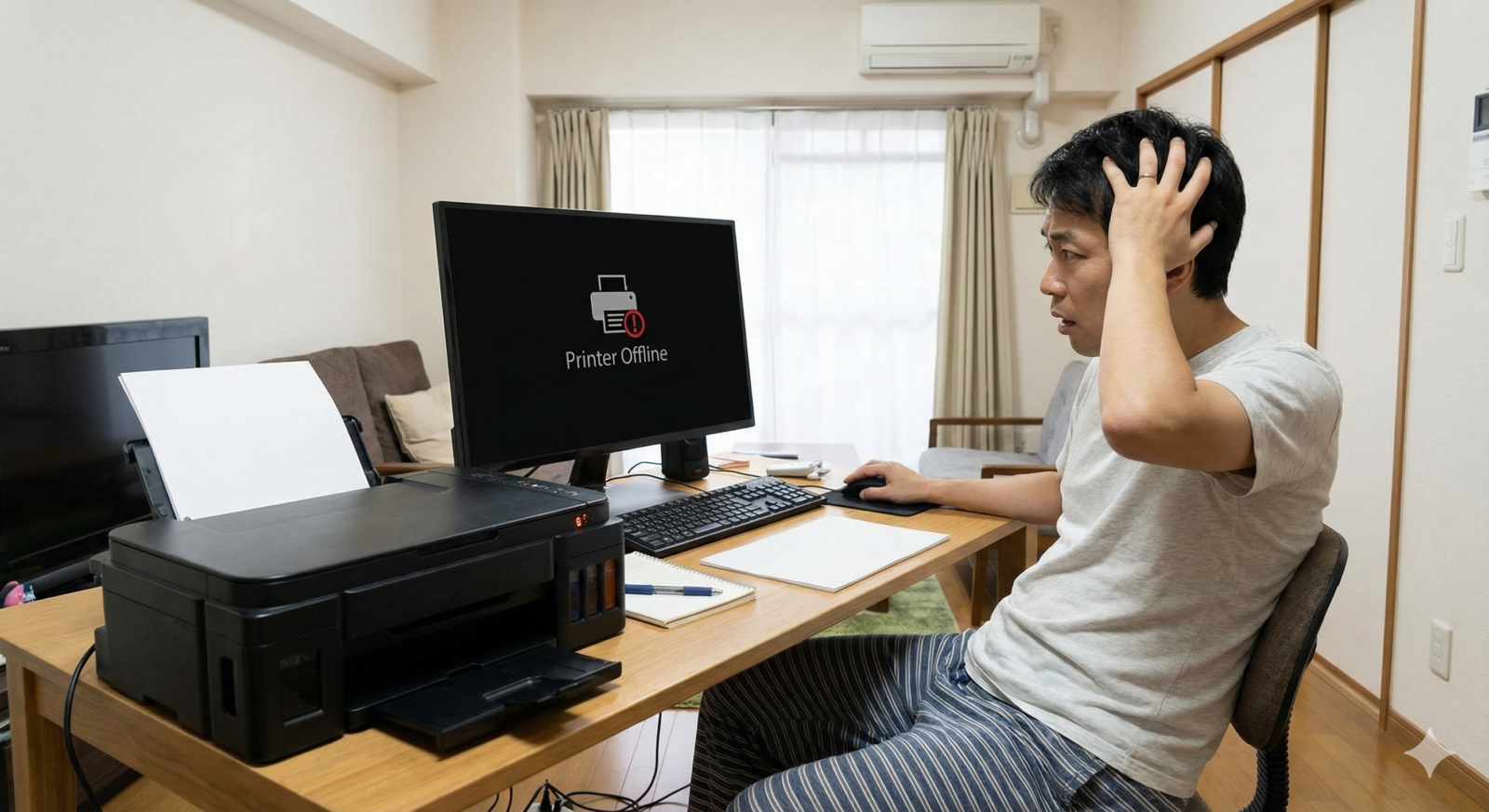
パソコンの寿命は一般的に5年〜7年と言われています。以下のようなサインが続いていたら、それは寿命の限界かもしれません。
| 前兆のサイン | 状態の説明 | 危険度 |
|---|---|---|
| 起動に時間がかかる | 以前より明らかに遅い、5分以上かかる | ★☆☆ |
| 勝手に再起動する | 作業中にいきなり消えてやり直しになる | ★★☆ |
| 本体が異常に熱い | 膝の上で使えないくらい熱くなる | ★★☆ |
| 画面がチラつく | 縞模様が出たり、一瞬暗くなったりする | ★★★ |
| 焦げた臭いがする | 内部でショートしている可能性があり大変危険 | ★★★ |
【解決策5選】黒い画面のまま動かない時の正解ルート
ここからは、実際にパソコンを復活させるための手順を紹介します。**「簡単で効果が高い順」**になっています。必ず順番に試してくださいね。
【1】まずはこれ!「放電(ほうでん)」で電気をリセットする
パソコンは長く使い続けると、内部の部品に不要な電気が溜まってしまいます。これが「交通渋滞」のように電気の流れを邪魔して、起動できなくなるのです。
具体的なやり方:
- 電源ボタンを長押しして、完全に電源を切ります(ランプが消えるのを確認)。
- **電源ケーブル、ACアダプター、バッテリー(外せるタイプのみ)**をすべて外します。
- USBメモリ、マウス、プリンター、イヤホンなどの周辺機器もすべて外します。
- そのまま10分〜15分ほど放置します。
- 再び電源ケーブルだけを繋ぎ(バッテリーはまだ入れない)、電源を入れてみます。
これだけで、まるで寝起きの悪いパソコンがパッと目を覚ますように直ることがあります。
【2】電源周りの「隠れた接触不良」を解消する
意外と多いのが、「差さっているように見えて、実は少し浮いている」というケースです。
- 壁のコンセント: 掃除機などで引っ掛けて、斜めになっていませんか?
- ACアダプターの連結部分: 途中の黒い箱(アダプター)の根本が緩んでいませんか?
- 延長コードのスイッチ: 「節電スイッチ」がOFFになっていたり、コードが断線(中の線が切れる)していませんか?
一度すべてのコードを抜き、「これ以上入らない」というところまでギュッと差し込み直してください。
【3】周辺機器をすべて外して「身軽」にする
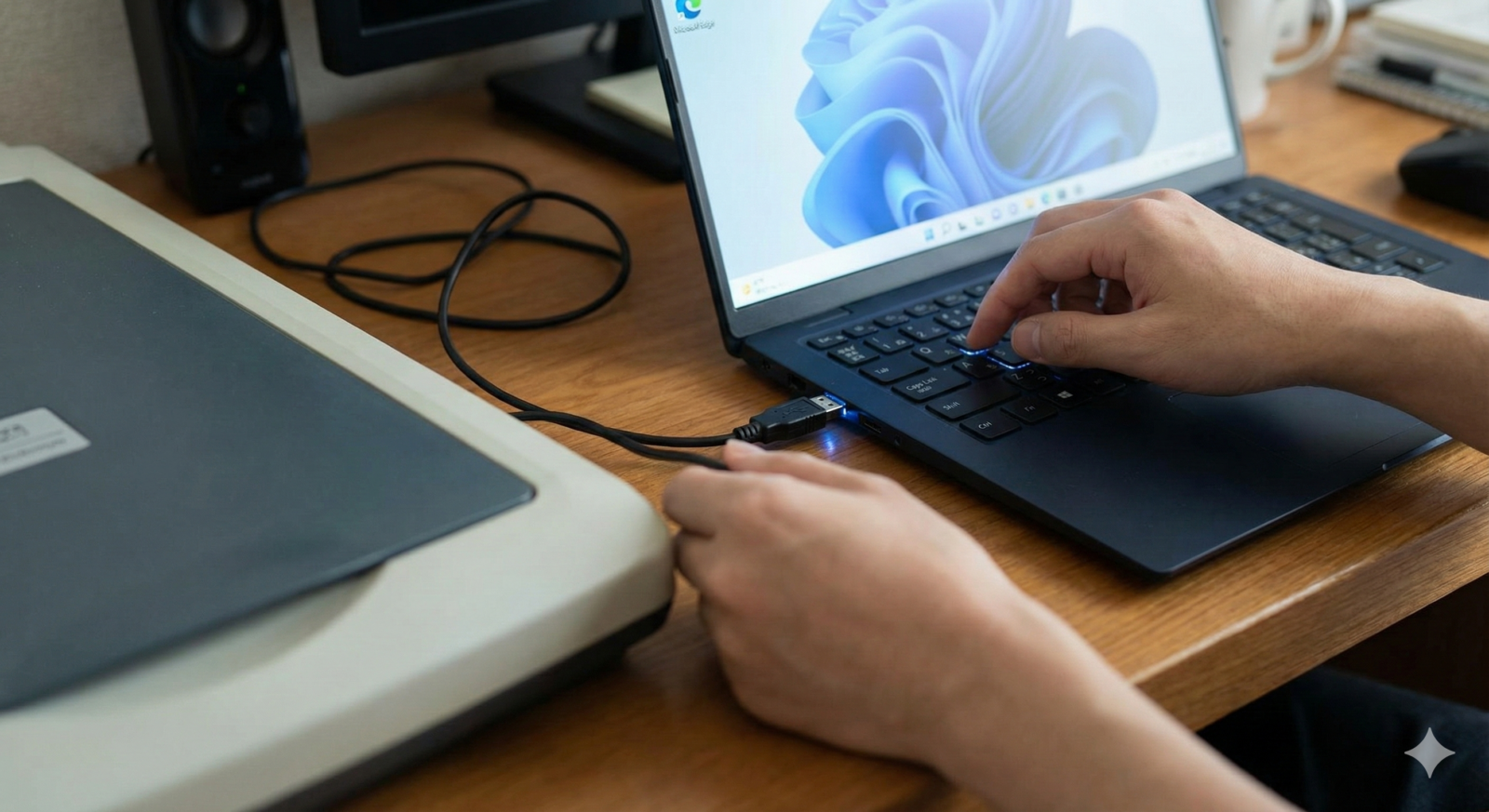
パソコンは起動する際、繋がっているすべての機械に「準備OK?」と挨拶に行きます。その中の1つ、例えば古いプリンターや壊れかけのUSBメモリが返事をしないと、パソコンはそこでずっと待ち続けてしまい、画面が真っ暗なまま止まってしまいます。
- USBメモリ・SDカード: これが差さっていると、パソコンが「この中からWindowsを起動するのかな?」と勘違いして迷子になります。
- 外付けHDD: 電力が足りなくなって起動を邪魔することがあります。
- スマホの充電: パソコンからスマホを充電していると、起動に必要な電力が足りなくなることがあります。
これらをすべて外して、**「本体と電源ケーブルだけ」**の最小構成で起動を試しましょう。
【4】「スタートアップ修復」でシステムを自動修理
電源は入るけれど、Windowsのロゴで止まってしまう場合に有効です。Windowsには「自分で自分を治療する」救急箱のような機能が備わっています。
やり方(自動修復の呼び出し):
- 電源を入れ、ロゴが出たらすぐに電源ボタンを長押しして強制終了します。
- これを3回連続で行うと、次に電源を入れた時に「自動修復を準備しています」というメッセージが出ます。
- 「詳細オプション」→「トラブルシューティング」→「詳細オプション」→「スタートアップ修復」の順に進みます。
- 修復が終わるまで、数十分かかることもありますが、じっと待ちましょう。
【5】「セーフモード」で最小限の力で起動する
どうしても普通に起動できない時、最低限必要な部品だけで動かす「非常口」のようなモードが「セーフモード」です。
やり方:
- 【4】の手順で「詳細オプション」の画面を出します。
- 「スタートアップ設定」を選び、「再起動」をクリック。
- 画面が切り替わったら、キーボードの「4」キーを押します。
- これで起動できれば、原因は最近入れた「新しいアプリ」や「設定の変更」にあることがわかります。一度セーフモードで起動してからシャットダウンすると、次から普通に起動できるケースも多いです。
【おまけ】「パソコンが壊れた」と思ったら「モニター」だった?
画面が真っ暗なとき、実は**「パソコンは動いているけれど、映し出すテレビ(画面)だけが壊れている」**ということがあります。
見分け方:
- パソコンから「ブーン」と動いている音が聞こえますか?
- キーボードの「Caps Lock」キーなどを押して、ランプが点灯しますか?
もしパソコンが動いている気配があるなら、モニターの故障やケーブルの断線です。デスクトップなら別のモニターを繋ぐ、ノートパソコンならテレビにHDMIケーブルで繋いでみることで、画面が映るか確認できます。
起動トラブルの再発を防ぐ!日頃の「3つの習慣」
一度直っても、また同じトラブルが起きるのは嫌ですよね。パソコンを長持ちさせるためのポイントは3つです。
- 「正しく終了」する: 画面が固まった時以外、いきなり電源ボタンを押して消すのはやめましょう。人間でいう「寝ている最中に冷水をかけられる」ようなショックをパソコンに与えてしまいます。
- ホコリを溜めない: 100円ショップのエアダスターで、たまに空気の通り道をシュッと掃除するだけで、熱による故障を劇的に減らせます。
- 大切なものは「外」に置く: どんなに気をつけていても、パソコンはいつか壊れます。写真はクラウド(Googleフォトなど)やUSBメモリにこまめに保存しておきましょう。
記事のまとめ:正解ルートを試してもダメなときは…
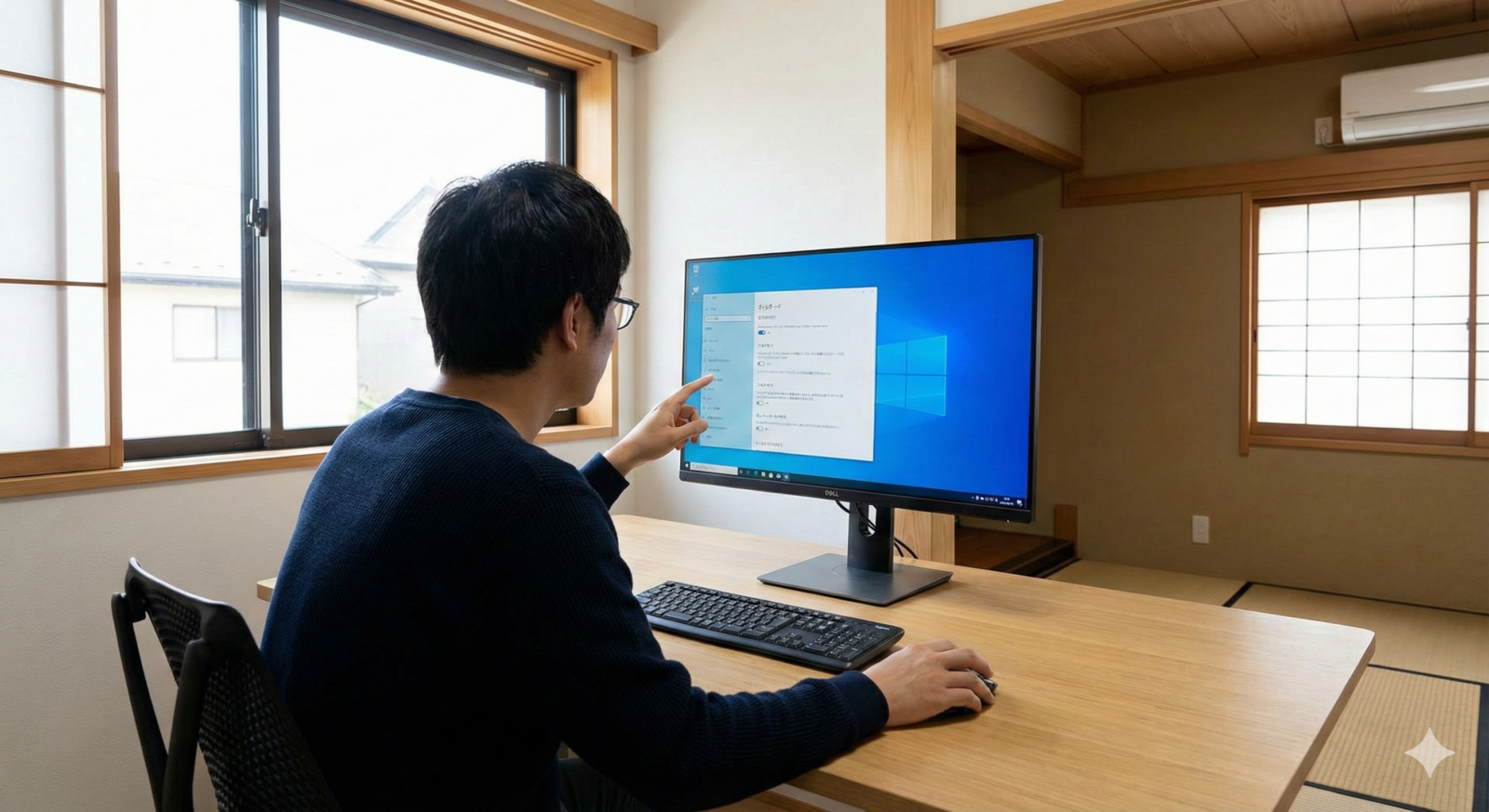
パソコンが起動しないときの解決策をもう一度おさらいしましょう。
- **「放電」**ですべての電気をリセット!
- **「ケーブル」**を力強く差し込み直す!
- **「周辺機器」**を全部抜いて身軽にする!
- **「スタートアップ修復」**で自動修理!
- **「セーフモード」**という非常口を試す!
これらをすべて試してもダメな場合は、パソコンの心臓部である「基板(マザーボード)」や、記憶を司る「SSD/HDD」が完全に寿命を迎えている可能性が高いです。
- パソコンを叩く、振る(精密機械なので致命傷になります)。
- 何度も連続で電源ボタンをカチカチ押す(システムが壊れます)。
- 知識がないのに分解する(感電や火災の恐れがあり、保証もきかなくなります)。
どうしても直らない時は、無理をせずお近くの家電量販店やメーカーのサポートに相談しましょう。その際、「どの解決策まで試したか」を伝えると、修理がスムーズに進みますよ!
コメント