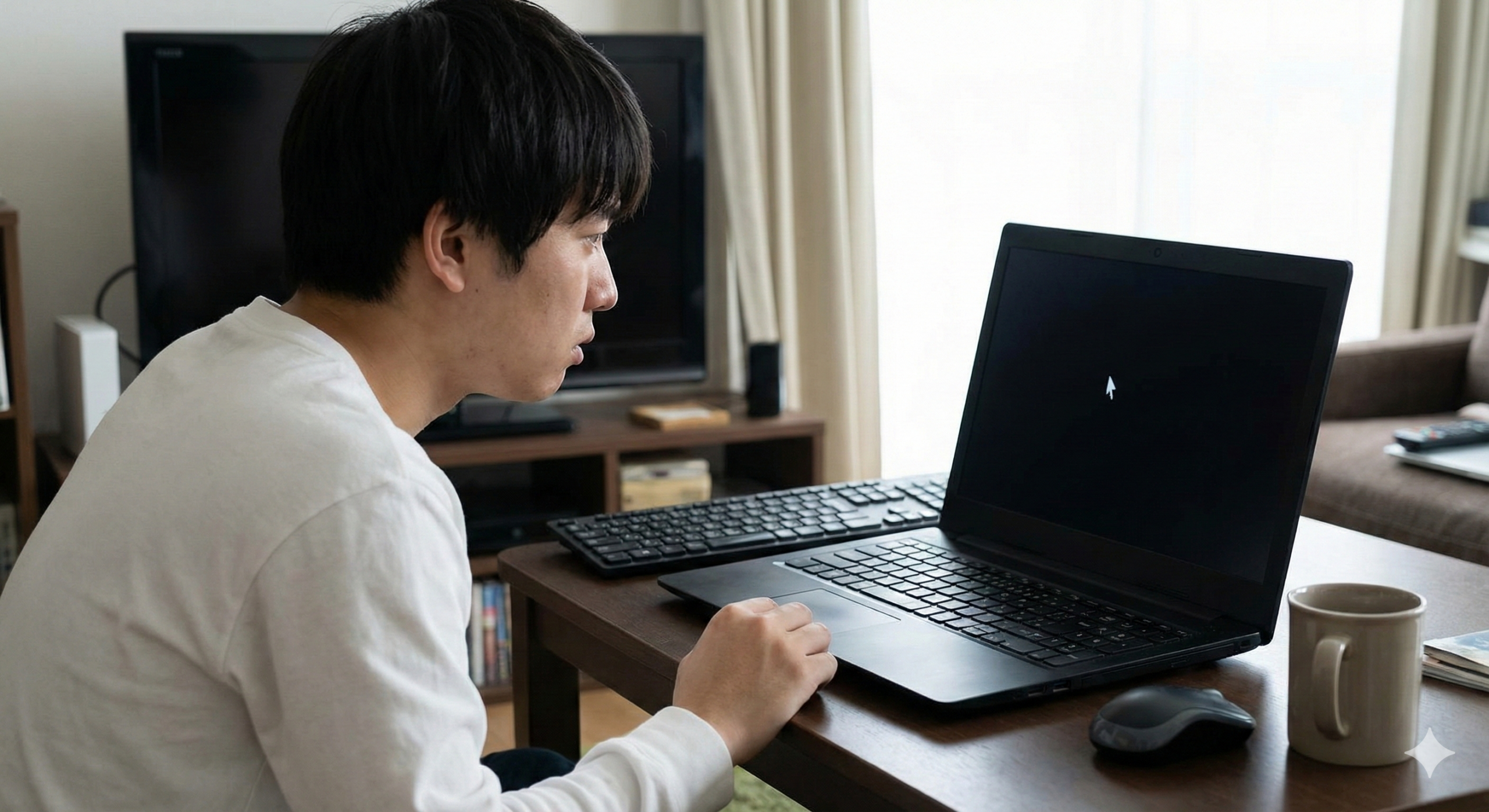
「昨日まで普通に使えていたのに、急に画面が真っ暗…」 「マウスの矢印(カーソル)だけは動くけど、アイコンも壁紙も何も出てこない!」
そんなパニック状態のあなたへ。このページでは、パソコン初心者の方でも、専門用語を使わずに「黒い画面」を自力で直す方法を、圧倒的なボリュームでステップバイステップにご紹介します。
スマホでこの記事を見ながら、落ち着いて一つずつ試してみてください。
画面が真っ暗なのに「矢印だけ見える」のはなぜ?症状と原因を詳しく解説
画面が真っ暗になると「もう二度と動かないかも!」と絶望してしまいますが、実は矢印(カーソル)が動いているということは、パソコンの心臓部(CPU)や脳はまだ生きている証拠です。
なぜこのような「中途半端な故障」が起きるのか、その主な理由を詳しく見ていきましょう。
1. デスクトップを映し出す「案内役(エクスプローラー)」の不調
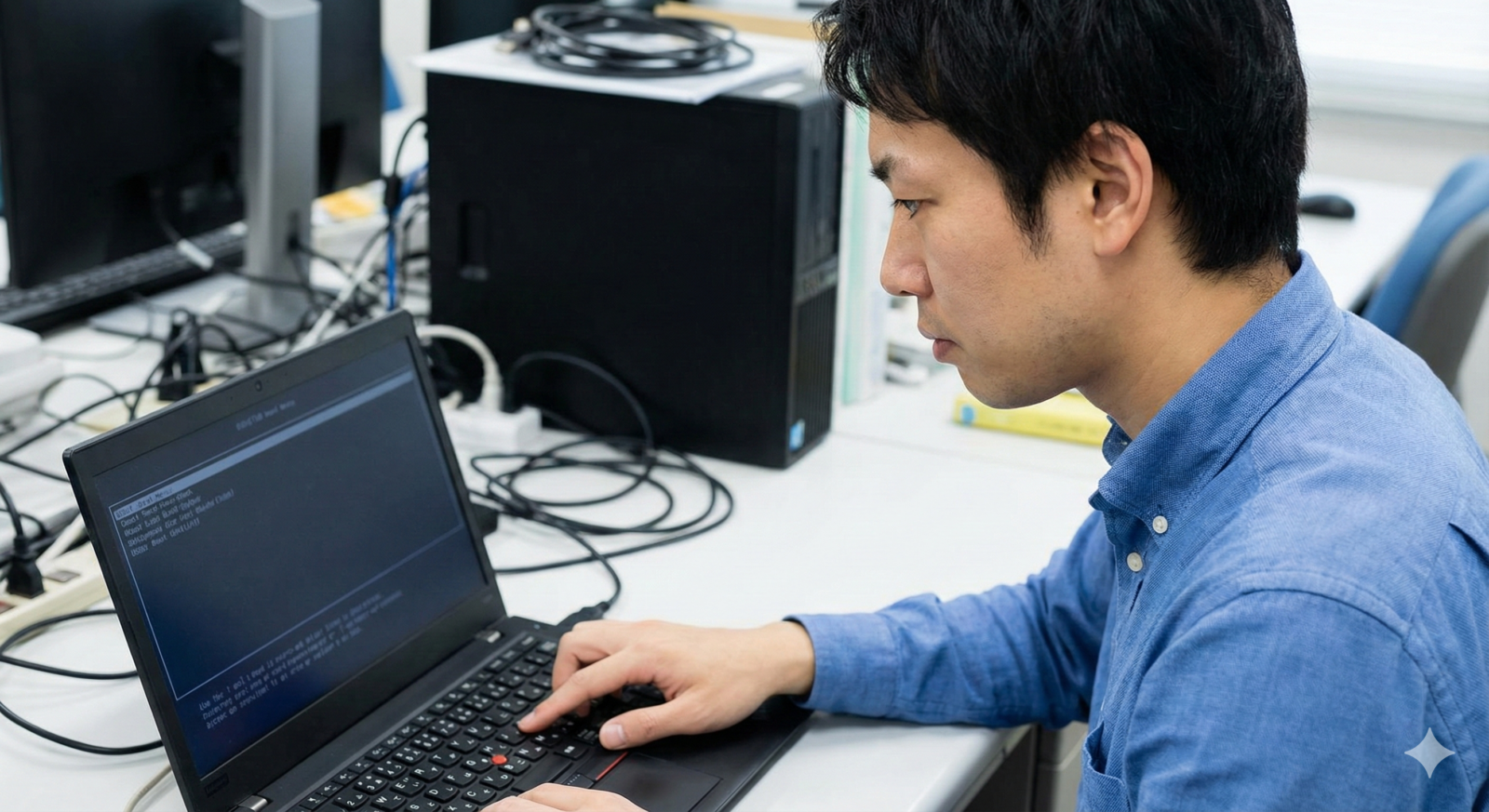
Windowsには、私たちが普段見ているデスクトップ画面、ゴミ箱のアイコン、下のタスクバーなどを表示させるための「エクスプローラー」という案内役のプログラムがあります。 この案内役が、何かの拍子に「居眠り」をしたり「フリーズ(固まる)」してしまったりすると、背景やアイコンが消えて、真っ暗な世界に矢印だけが取り残されてしまいます。
2. Windowsアップデートが「迷子」になっている
パソコンは定期的に自分を最新の状態に保つ「アップデート」を行いますが、これが非常に複雑な作業です。 アップデートの途中で予期せぬエラーが起きたり、終わっていないのに電源を切ろうとしたりすると、パソコンが「次に何を表示すればいいかわからない!」と迷子になり、画面を真っ暗にして考え込んでしまうことがあります。
参照元:Microsoft サポート – 黒い画面または空白の画面のトラブルシューティング
3. パソコンが映像を出す場所を間違えている(出力先の誤認)
テレビやモニターを2つ繋いでいたり、以前プロジェクターを使ったりしたことがある場合、パソコンが「今は別の画面に映像を出しているんだな」と勝手に思い込んでいることがあります。 メインのモニターを「サブ画面(何も映さない場所)」として扱っているため、真っ暗に見えるのです。
4. 電気の「のぼせ」状態(帯電)による動作不良
パソコンは精密機械なので、内部に電気が溜まりすぎると誤作動を起こします。これを「帯電(たいでん)」と言います。 人間が夏の暑い日にのぼせてフラフラになるように、パソコンも電気がパンパンに溜まると「画面を表示する」という当たり前の命令が実行できなくなるのです。
5. 周辺機器や古いドライバーによる衝突
新しく買ったマウス、プリンター、USBメモリなどが、パソコンの古い設定(ドライバー)とケンカをしてしまうことがあります。この「仲違い」が原因で、起動の途中で画面が止まってしまうことがあります。
6. ウイルスや悪質なソフトウェアによるシステムの書き換え

まれなケースですが、インターネットからダウンロードしたソフトや怪しいメールの添付ファイルによって、Windowsの起動プログラムが壊されてしまうことがあります。 これにより、デスクトップ画面を呼び出す命令が無視されてしまうのです。
参照元:IPA(独立行政法人 情報処理推進機構)- 情報セキュリティ対策
【初心者向け】問題の解決方法とステップ別の対処法
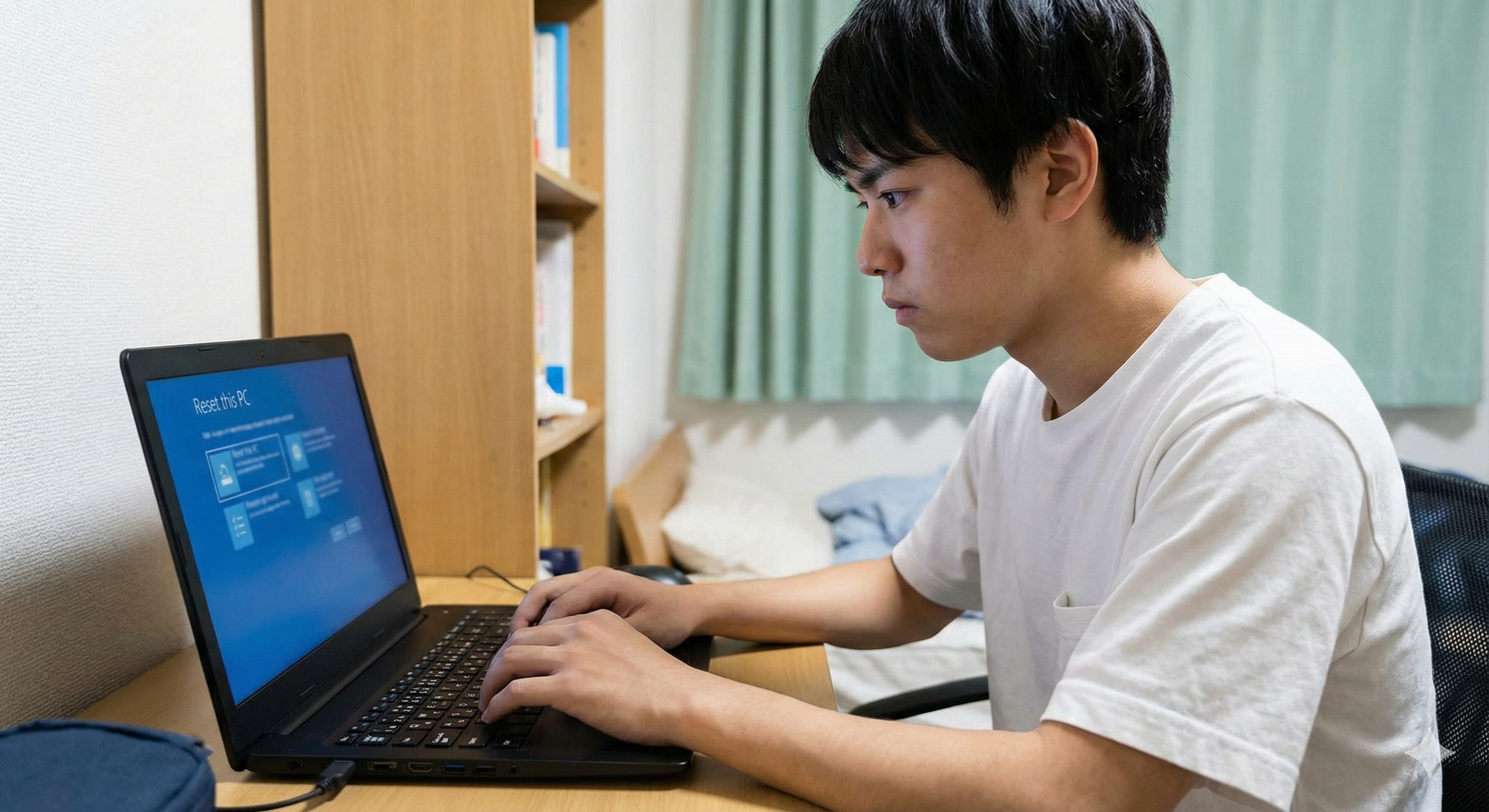
それでは、実際に直していきましょう!上から順番に、**「簡単で、データが消える心配が少ないもの」**から並べています。
ステップ1:魔法のショートカットキー(映像信号をリセット)
一番最初にするべき、最も手軽な方法です。これは、パソコンの「映像担当」に、「起きて!画面をリセットして!」と命令を送る魔法のボタン操作です。
- 操作方法
キーボードの左下や右上にあるボタンを4つ同時に、一瞬だけポン!と押します。 「Windowsキー」 + 「Ctrl」 + 「Shift」 + 「B」 - どうなる?
一瞬「ピッ」と音がしたり、画面がチカッとしたりします。これで画面が戻れば、パソコンが映像の出し方を一時的に忘れていただけなので、解決です!
ステップ2:案内役(エクスプローラー)を無理やり呼び起こす

矢印が見えているなら、パソコンの裏側にある「管理画面」を呼び出すことができます。
- キーボードの 「Ctrl」 + 「Alt」 + 「Delete」 を同時に押します。
- 画面が青く切り替わったら、一番下の 「タスクマネージャー」 をクリックします。
- タスクマネージャーが開いたら、左上の 「新しいタスクを実行する」 をクリック。 (※古いWindowsの場合は「ファイル」メニューの中にあります)
- 小さな入力欄に 「explorer.exe」 と半角英数で正確に打ち込んで「OK」を押します。
これでデスクトップが「パッ」と表示されたら、案内役が居眠りしていただけなので安心してください。
ステップ3:配線をすべて抜いて「放電」させる(魔法の放置)
多くの初心者がこの方法で救われています。パソコンを一度空っぽにして、溜まった悪い電気を逃がしてあげる作業です。
- 電源ボタンを「10秒以上」長押しして、完全に電源を切ります。
- マウス、USBメモリ、プリンター、LANケーブル、そして「電源コード(ACアダプター)」 をすべて抜きます。ノートパソコンでバッテリーが外せるタイプなら、バッテリーも外します。
- そのまま 10分〜20分、何もしないで放置 します。
- 時間が経ったら、電源コードだけを繋いで、スイッチを入れてみてください。
これで直ることが驚くほど多いです。これを「放電処置」と呼びます。
参照元:富士通Q&A – パソコンを放電する方法を教えてください。
ステップ4:明るさ設定や接続ケーブルを物理的にチェック
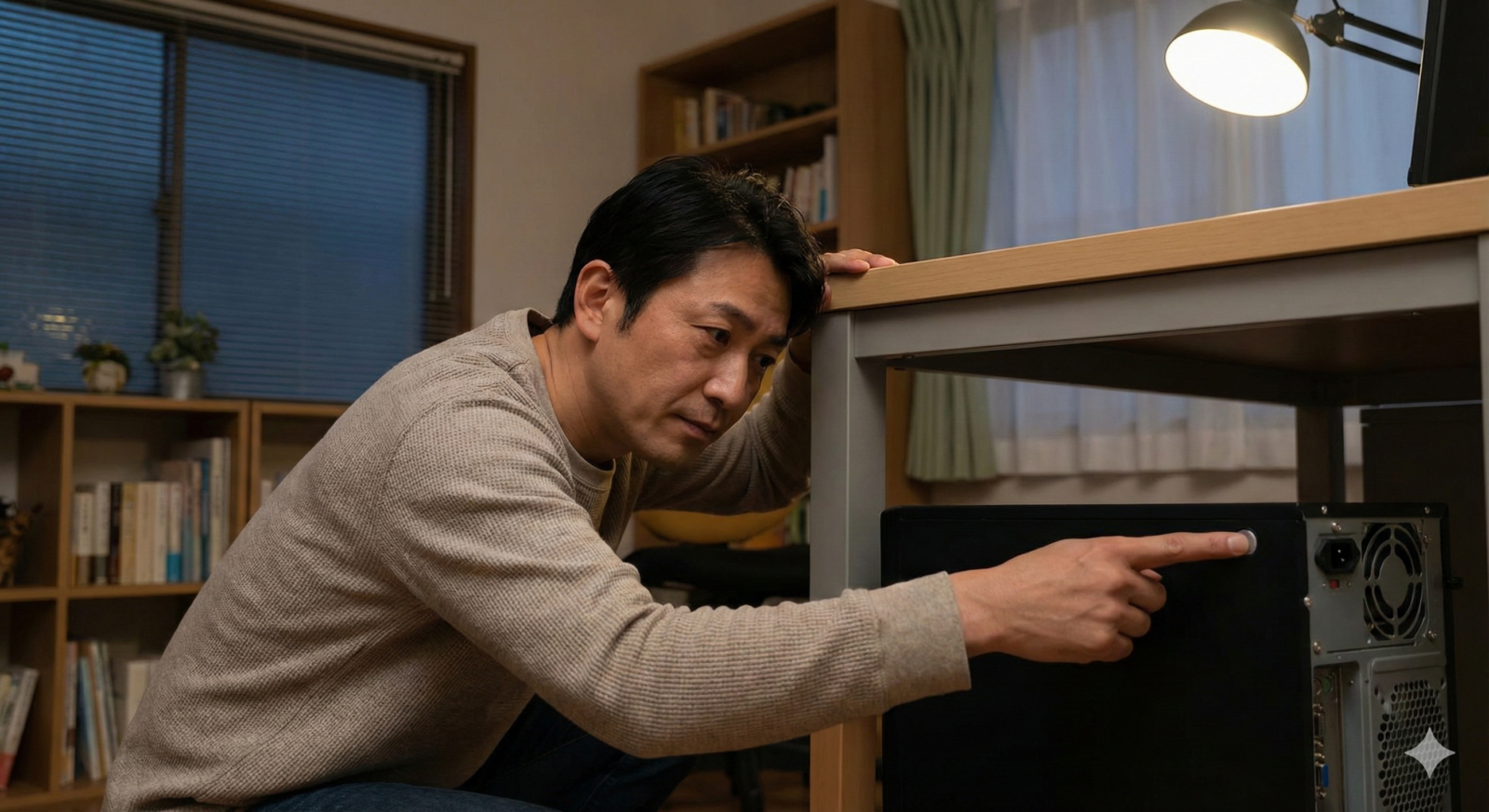
意外と盲点なのが、物理的な原因です。
- 輝度(明るさ)設定
キーボードの「F1」〜「F12」あたりにある、太陽のようなマークのボタンを押して、明るさが最小になっていないか確認してください。 - ケーブルの緩み
デスクトップパソコンの場合、モニターと本体を繋ぐケーブルが抜けかかっていることがあります。一度抜いて、カチッと差し直しましょう。
ステップ5:「セーフモード」でパソコンの最小限機能だけ動かす

普通の起動ができないとき、Windowsには「お助けモード」があります。
- 電源を入れて、メーカーのロゴ(NEC, 富士通, DELLなど)が出たらすぐに電源ボタンを長押しして強制終了します。これを3回繰り返します。
- 「自動修復を準備しています」という画面が出たら成功です。
- 「詳細オプション」>「トラブルシューティング」>「詳細オプション」>「スタートアップ設定」>「再起動」 の順に進みます。
- キーボードの「4」キー(またはF4)を押して、「セーフモード」で起動させます。
セーフモードでデスクトップが表示されるなら、最近入れたソフトや、古い「ドライバー」が犯人です。
ステップ6:困った時の「更新プログラムのアンインストール」
もし「昨日Windowsアップデートをしたばかり」という心当たりがあるなら、その更新内容があなたのパソコンと相性が悪かった可能性があります。
- ステップ5の「詳細オプション」画面の中に 「更新プログラムのアンインストール」 という項目があります。これを実行すると、最新のアップデートを取り消して、正常だった時の状態に戻すことができます。
参照元:Microsoft サポート – Windows の回復オプション
ステップ7:最終手段!システムの復元で「元気だった頃」に戻す
パソコンの中に保存されている「元気だった時の記録」を呼び出します。
- 「詳細オプション」の中にある 「システムの復元」 を選びます。
- 数日前などの「復元ポイント」を選んで進めると、パソコンがその時の状態にタイムスリップします。※写真や書類などのファイルは消えませんが、その日以降に入れたソフトは消えるので注意してください。
症状別・チェックリスト一覧表(どれから試すべき?)

「自分の状態がどれに当てはまるかわからない!」という方は、この表を参考にしてください。
| パソコンの状態 | 予想される原因 | 最初に試すこと | 難易度 |
|---|---|---|---|
| 矢印だけがスイスイ動く | 案内役(エクスプローラー)のフリーズ | ステップ2(explorer.exe実行) | ★☆☆ |
| 矢印がカクカクする・動かない | 電気が溜まっている(帯電) | ステップ3(放電・放置) | ★☆☆ |
| ロゴが出る前に真っ暗になる | 接続の不具合・明るさ設定 | ステップ4(物理チェック) | ★☆☆ |
| アップデート後に真っ暗になった | 更新プログラムの不具合 | ステップ6(更新の削除) | ★★☆ |
| 変なソフトを入れた後に起きた | ソフト同士のケンカ | ステップ5(セーフモード) | ★★☆ |
普段からできる「黒い画面」にならないための予防法
一度直ったら、もう二度とこのパニックは味わいたくないですよね。日頃からできる簡単な習慣をご紹介します。
- アップデート中は「待つ」ことが一番
「更新してシャットダウン」を選んだら、画面が完全に消えて、パソコンのランプが消えるまで、絶対に電源コードを抜いたり蓋を閉じたりしないでください。 - 週に1回は「再起動」をする
「シャットダウン」は実はパソコンを完全に休ませていません。「再起動」をすることで、Windows内部の細かなゴミやエラーが綺麗に掃除されます。 - 不要な周辺機器は外して寝る
寝る前にパソコンを切るときは、使っていないUSBメモリや外付けハードディスクを外しておくと、起動トラブルが減ります。 - HDD/SSDの空き容量を確保する
パソコンの保存場所がパンパンだと、アップデートに失敗しやすくなります。不要な写真はクラウドや外付けHDDに移動させましょう。
どうしても直らない時はどうすればいい?
すべてのステップを試しても、どうしても画面が戻らない場合。それはソフトウェア(中身)のせいではなく、ハードウェア(部品)が物理的に壊れている可能性があります。
- 液晶パネルの事故
画面を照らすライトが切れている。 - マザーボードの故障
パソコンの基板そのものが傷んでいる。 - HDD/SSDの寿命
データを読み出す部品が動かなくなっている。
この場合は、無理に自分で分解するとさらに壊してしまう恐れがあります。以下の信頼できる相談先に連絡しましょう。
- メーカーのサポート窓口
(NEC 121ware、富士通 AzbyClubなど) - 購入した家電量販店
延長保証などに入っている場合は、安く修理できることがあります。 - 地域のパソコン修理専門店
「データだけは救いたい!」という場合に親身に相談に乗ってくれます。
記事のまとめ:落ち着いて一つずつ試そう!

パソコンの画面が真っ暗でカーソルだけになるトラブルは、「システムのちょっとしたボタンの掛け違い」や「電気の溜まりすぎ」 が原因であることがほとんどです。
おさらいすると、やるべきことはこの3つです。
- ショートカットキー(Win+Ctrl+Shift+B)で映像をリフレッシュする
- タスクマネージャーから「案内役(エクスプローラー)」を再起動する
- コンセントも何もかも抜いて10分間「放電」させる
この3つで、トラブルの約8割は解決します! パソコンは一見弱そうに見えますが、実はとても賢く、自分を直す力を持っています。焦って叩いたりせず、この記事の手順で優しく接してあげてください。
もし、この記事であなたのパソコンが元通りになったら、ぜひお友達や家族にも教えてあげてくださいね。あなたのパソコンライフが、明日からまた楽しいものになることを願っています!
コメント