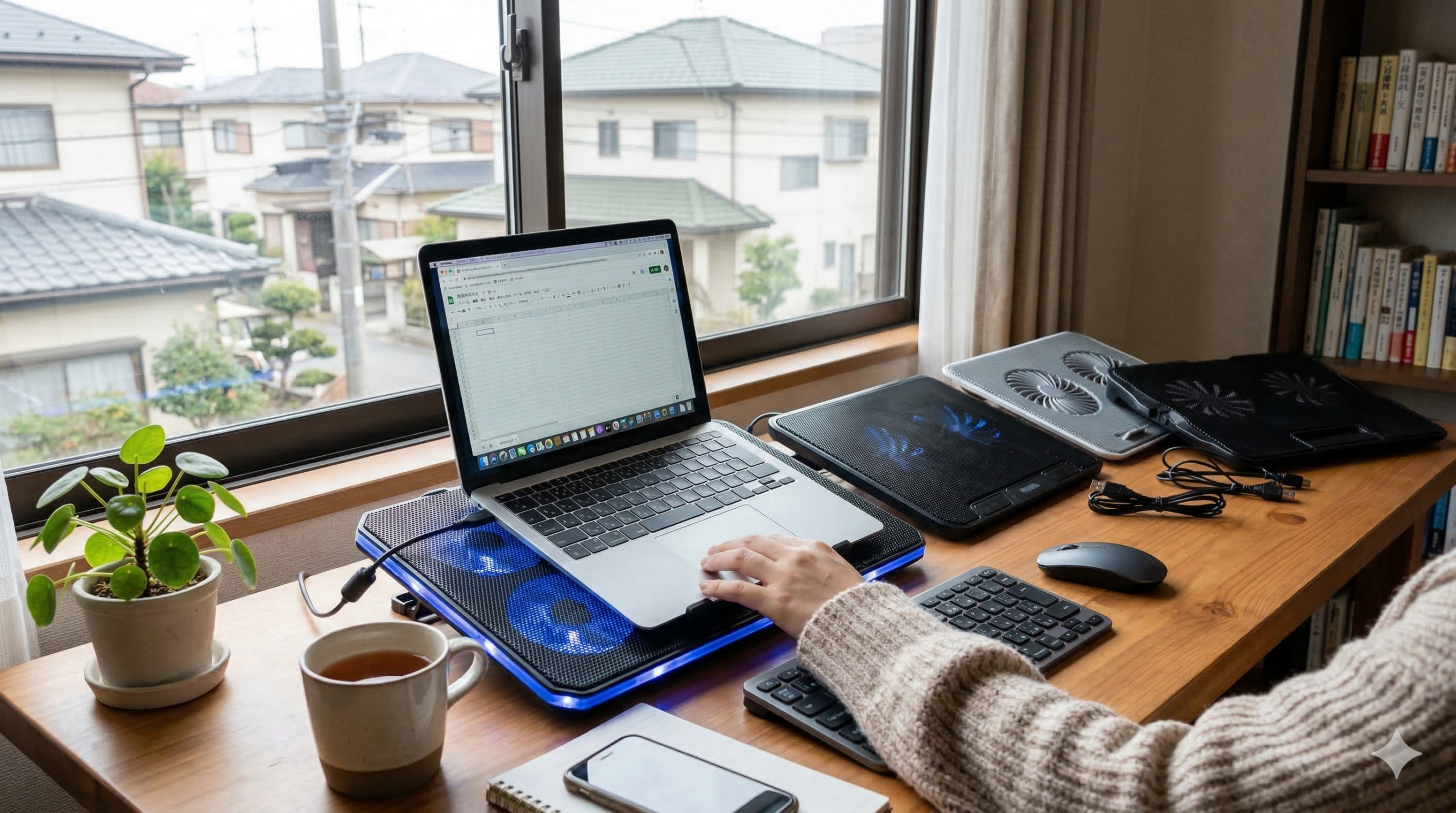
ノートパソコンを使っているとき、「本体がすごく熱い!」「ファンの音がうるさくて集中できない」「動作が急にカクカクする」といった経験はありませんか?
実は、ノートパソコンにとって「熱」は最大の敵です。人間が真夏に熱中症になるのと同じように、パソコンも熱くなりすぎると本来の力が発揮できなくなり、最悪の場合は故障してしまいます。
この記事では、ノートパソコンの発熱の原因から、劇的に温度を下げる「冷却パッド」のおすすめランキング、そして長く快適に使うためのコツまで、専門知識がなくても分かるように詳しく、どこよりも深く解説します。
なぜノートPCは熱くなるの?熱暴走のサインと原因
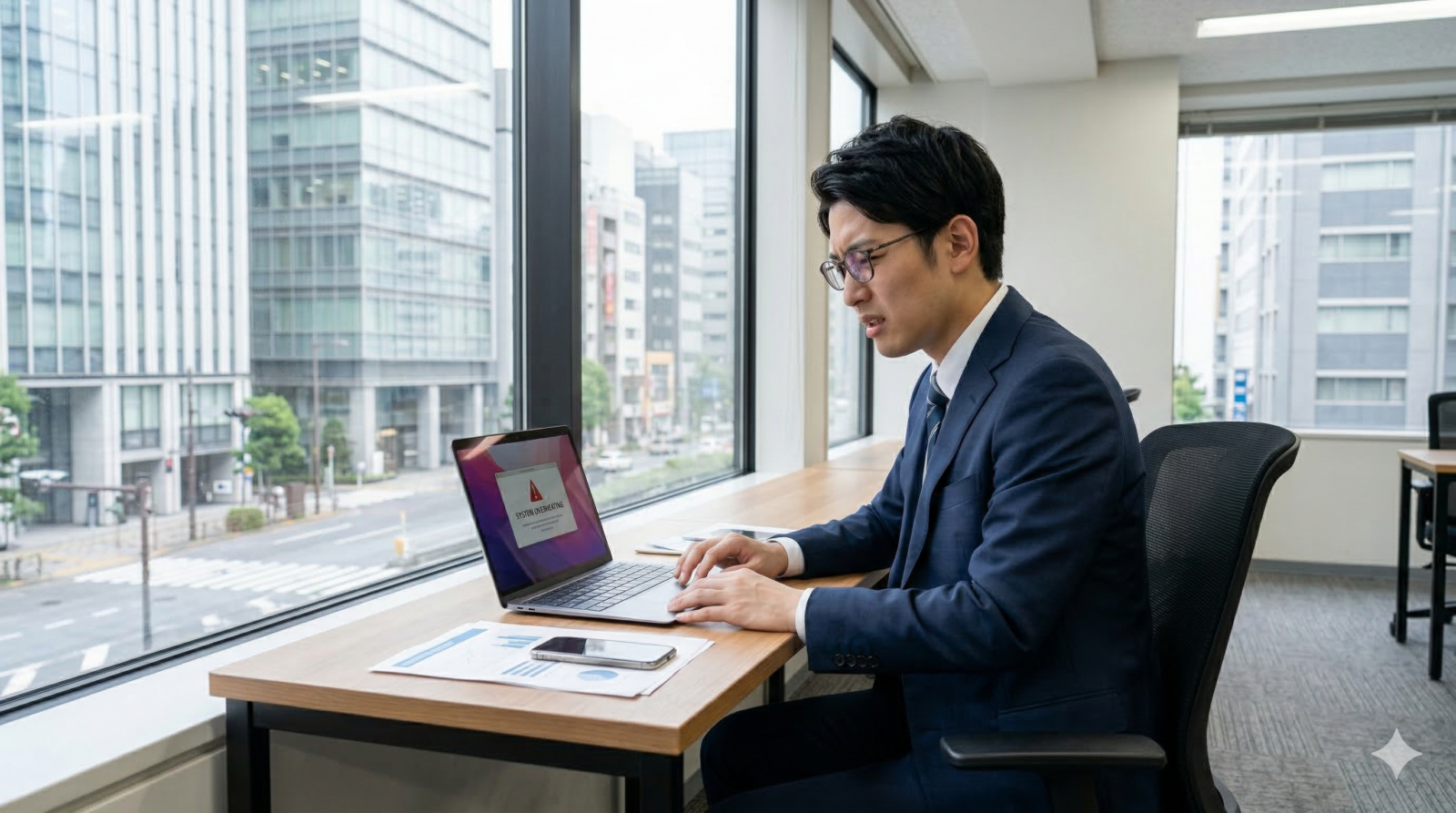
ノートパソコンが熱くなるのには、目に見えないところで頑張っているパーツたちの悲鳴が隠されています。まずは、あなたのパソコンが「助けて!」とサインを出していないか、その原因と症状を詳しく見ていきましょう。
画面がカクカクする・急に電源が切れる(熱暴走とサーマルスロットリング)
パソコンの頭脳である「CPU」や、映像を映すための「GPU」は、お仕事(計算)をすればするほど猛烈な熱を出します。これは、電気が通る時に抵抗が生まれるためです。
一定の温度(多くの場合は80度〜90度以上)を超えると、パソコンは自分自身が熱で溶けたり壊れたりするのを防ぐために、わざと計算スピードを落とします。これを「サーマルスロットリング」と呼びます。ゲームの動きが遅くなったり、動画が止まったりするのはこのためです。
さらに温度が上がると、最終手段として「バツン!」と強制的に電源を切ります。これが「熱暴走」です。この強制終了が繰り返されると、保存していないデータが消えるだけでなく、Windowsなどのシステム自体が壊れてしまうこともあります。
参照元:Microsoft サポート – Windows の PC のパフォーマンスを向上させるためのヒント
ファンが「ブォーン」と大きな音を出している理由
ノートパソコンの中には、熱を外に追い出すための小さな扇風機(ファン)が入っています。本体の中の温度センサーが「暑すぎる!」と感知すると、ファンは全力で回転します。
- 新品の時は静かだったのに…
長く使っていると、ファンの軸がズレたり、ホコリが絡まったりして、より大きな異音(カラカラ、ブォーン)を出すようになります。 - 常に回っている状態
軽い作業(ネットサーフィンなど)だけでファンがフル回転しているなら、内部の空気の通り道が完全に塞がっているサインです。
バッテリーの寿命を縮めている!?(熱と電池の関係)
実は熱の影響を最も受けるのは、計算パーツだけではありません。電気を蓄える「バッテリー(リチウムイオン電池)」も熱に非常に弱いです。
ノートパソコンが高い熱を持ち続けると、バッテリーの劣化スピードが数倍に跳ね上がります。 「最近、充電の持ちが悪くなったな」と感じる原因の多くは、実はパソコンの熱対策不足にあるのです。
参照元:経済産業省 – リチウムイオン蓄電池の安全な利用について(PDF)
布団やソファの上で使っていませんか?(空気の窒息)
ノートパソコンは、底面や横にある小さな隙間から空気を吸い込んでいます。
- ふかふかの場所はNG
布団やソファ、カーペットの上に直接置くと、底面の隙間が埋まってしまい、パソコンが「呼吸(吸気)」できなくなります。 - こたつの中
冬場、こたつの中でパソコンを使うのも非常に危険です。外気がすでに温かいため、冷やすことができず、あっという間に限界温度に達します。
内部にホコリが溜まっている(フィルターの目詰まり)
パソコンは掃除機のように空気を吸い込みます。そのため、部屋のホコリも一緒に取り込んでしまいます。 数年使ったパソコンの内部を見ると、熱を逃がすための金属(ヒートシンク)に、フェルト生地のようなホコリがびっしり詰まっていることがよくあります。これでは、いくらファンが回っても熱が外に出られません。
参照元:DELL – ノートパソコンの過熱の問題をトラブルシューティングする方法
ノートPCを冷やして快適に使う方法と冷却パッドの選び方

熱問題を根本から解決し、パソコンの「健康」を守るための救世主が「冷却パッド(冷却台)」です。
冷却パッドを使うメリット:4つの「いいこと」
- 本来のパワーが100%出せる
CPUが涼しく保たれるので、動画編集やゲームもサクサク動きます。 - パソコンが長生きする
部品の劣化を防ぎ、買い替えのサイクルを長くできます。結果としてお財布にも優しい! - 姿勢が良くなる
多くの冷却パッドはスタンド機能を兼ねています。画面の位置が高くなるので、猫背を防ぎ、肩こりや目の疲れを軽減します。 - キーボードが打ちやすくなる
ほどよい傾斜がつくことで、手首への負担が減り、タイピングスピードが上がります。
選び方の重要ポイント:失敗しないための3箇条
冷却パッドなら何でも良いわけではありません。自分のパソコンに合ったものを選ばないと、効果が半減してしまいます。
① サイズは「大は小を兼ねる」が基本
13インチのノートPCに15インチ用のパッドを使うのはOKですが、逆はNGです。パソコンの脚がパッドからはみ出すと不安定になり、ファンの風も当たりにくくなります。
② ファンの「数」より「位置」を確認
パソコンの裏側を見てください。空気を吸い込むための網目(吸気口)はどこにありますか?
- 中央にある場合
大きなファンが真ん中にドスンとあるタイプが効果的。 - 左右にある場合
小さなファンが複数散らばっているタイプが効果的。 風を吸気口にダイレクトに送り込むのが、最も効率的な冷やし方です。
③ 素材による「冷え」の違い
- プラスチック製
軽くて安いですが、それ自体が熱を逃がす力は弱いです。 - アルミ製(金属製)
扇風機を回さなくても、金属そのものが熱を吸い取って空気中に逃がしてくれます(放熱性が高い)。長く使うならアルミ製がおすすめです。
【厳選】ノートPC冷却パッドおすすめランキング7選

それでは、数ある冷却パッドの中から、プロも認める「本当に冷える」モデルをランキングでご紹介します!
1位:Cooler Master(クーラーマスター) NotePal X150R
「最強の冷却王」を求めるならこれ! 世界中の自作パソコンユーザーに愛される「Cooler Master」が作った本気の一台です。
- ここがスゴイ
16cmという超特大ファンを搭載。ゆっくり回っても大量の風を送れるので、静かなのに驚くほど冷えます。 - 使い勝手
背面にUSBハブ機能を備えており、マウスやキーボードの配線もスッキリ。 - おすすめ
ゲーミングPC、高画質な動画を書き出すクリエイター。
2位:TopMate C5 ゲーミング冷却パッド
コスパとデザイン、そして機能性の三拍子! Amazonなどの通販サイトで常にトップクラスの人気を誇るモデルです。
- ここがスゴイ
合計5つのファンが、パソコンの底面をくまなく冷やします。中央の液晶でファンの回転速度を6段階で変えられるのが便利。 - 使い勝手
脚の高さが調整できるので、自分の一番楽な姿勢で作業できます。 - おすすめ
初めて冷却パッドを買う人、見た目のカッコよさも重視したい人。
3位:Klim Wind 冷却パッド
壊れにくい!パワー自慢のタフな相棒 ヨーロッパで非常に高い評価を得ているブランドです。
- ここがスゴイ
回転数が高い4つのファンが、熱を一気に吹き飛ばします。他社よりも「風圧」が強く、空気の通りが悪いパソコンでも強制的に冷やしてくれます。 - 使い勝手
非常に頑丈な作りで、重いノートPCを乗せてもびくともしません。 - おすすめ
「とにかく風が強いのがいい!」というパワー重視派。
4位:サンワサプライ(SANWA SUPPLY) TK-CLN21
日本のオフィスを支える、安心の定番モデル 日本の老舗メーカーによる、使い勝手を追求した冷却パッドです。
- ここがスゴイ
2つの大きなファンを搭載。風量を無段階で調整できるダイヤルが付いています。夜間は静かに、昼間は強力になど自由自在。 - 使い勝手
派手なLEDライトがないので、オフィスや学校でも目立たず使えます。 - おすすめ
日本メーカーのサポートが欲しい人、仕事で使いたい人。
5位:エレコム(ELECOM) SX-CL22LSV
静かさと高級感を両立した「アルミの力」 こちらも日本の大手周辺機器メーカー、エレコムの自信作。
- ここがスゴイ
天板に本物のアルミを採用。ファンが止まっていても熱を逃がし続ける「冷感」があります。ファンの動作音も極限まで抑えられています。 - 使い勝手
薄型でスタイリッシュ。MacBookなどのアルミ製ノートPCとの相性が抜群に良いです。 - おすすめ
会議中や図書館など、音が気になる場所で使いたい人。
6位:Targus(ターガス) Chill Mat
「どこでも仕事場」にする、膝の上専用設計 アメリカで有名なバッグメーカーが作った、少し変わった冷却パッドです。
- ここがスゴイ
底面がメッシュ生地とクッションでできています。膝の上に乗せても痛くなく、パソコンの熱が脚に伝わるのを完璧にブロックします。 - 使い勝手
重さが軽く、バッグに入れて持ち運びやすい。 - おすすめ
出張が多い人、ソファでリラックスしながら作業したい人。
7位:Thermaltake(サーマルテイク) Massive 20 RGB
「巨大なパソコン」を持っているあなたのための選択 17インチ以上の超大型ノートPCを使っているなら、これしかありません。
- ここがスゴイ
20cmという最大級のファンを搭載。大きなパソコンでも端までしっかり風が届きます。 - 使い勝手
縁が光るRGBライティング機能を搭載。自分のデスクをキラキラに彩れます。 - おすすめ
画面の大きなゲーミングノートPCを使っている人。
【一目でわかる】冷却パッド比較表
| 順位 | 製品名 | ファンの数 | 材質 | 主なメリット |
|---|---|---|---|---|
| 1位 | Cooler Master X150R | 1個(巨大) | メッシュ/プラ | 最高の冷却バランスと静音性 |
| 2位 | TopMate C5 | 5個 | メッシュ/プラ | 液晶付きで細かく調整可能 |
| 3位 | Klim Wind | 4個 | 強化プラ | 圧倒的な風量と耐久性 |
| 4位 | サンワサプライ TK-CLN21 | 2個 | メッシュ/プラ | 無段階ダイヤルで使いやすい |
| 5位 | エレコム SX-CL22LSV | 2個 | アルミ | 非常に静かで高級感がある |
| 6位 | Targus Chill Mat | 2個 | 布/メッシュ | 膝の上でも快適に使える |
| 7位 | Thermaltake Massive 20 | 1個(巨大) | メッシュ/プラ | 超大型PCに対応、LEDが綺麗 |
冷却パッド以外でできる発熱対策(掃除・設定・環境)
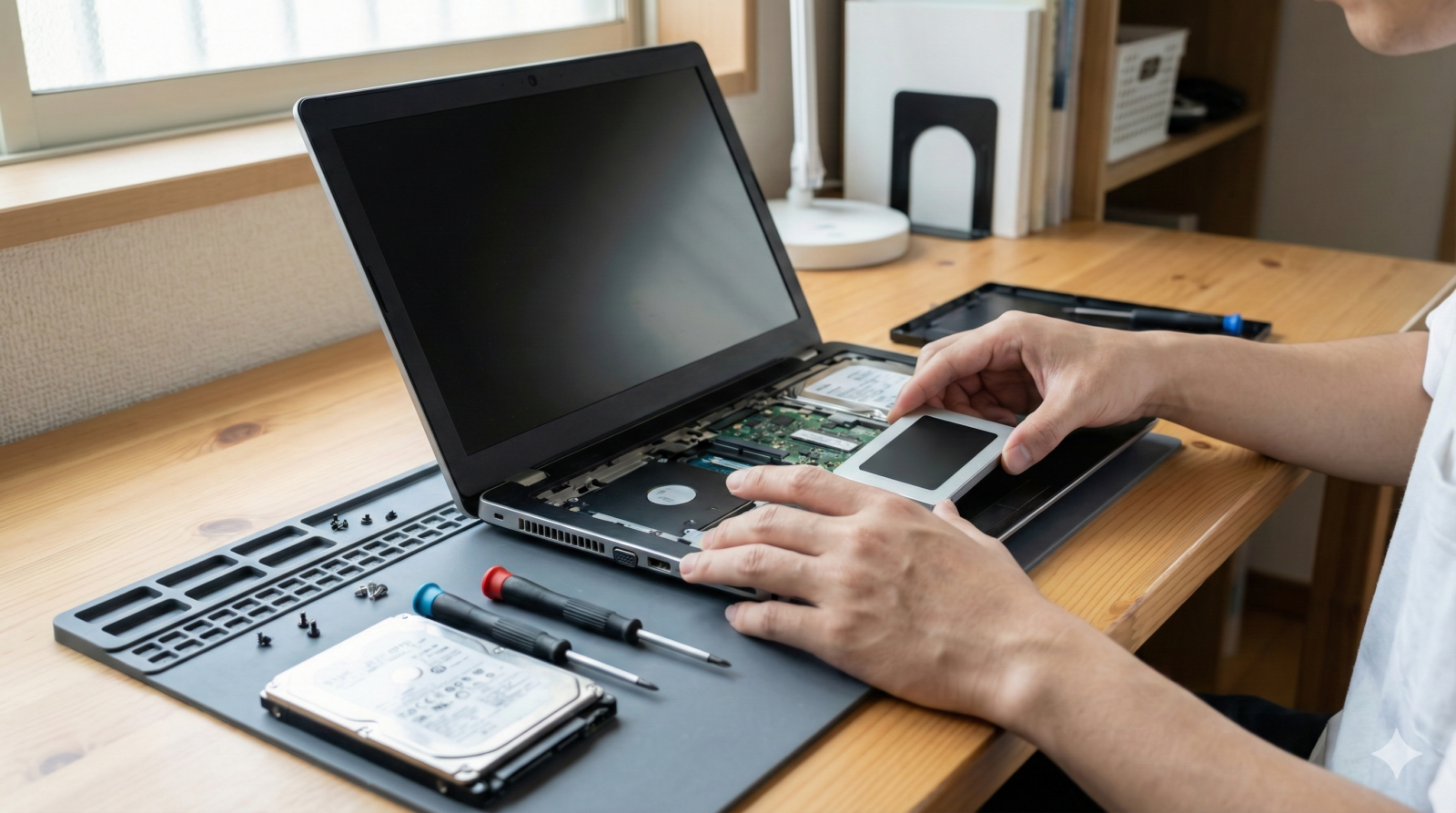
冷却パッドを使うのは素晴らしいことですが、さらに以下の「合わせ技」を使うと、パソコンはもっと喜びます。
① 設定を変えるだけで「低燃費」なパソコンに
Windowsの設定で、パソコンに「無理をさせない」ようにすることができます。
- 最大プロセッサの状態
コントロールパネルの電源オプションから、最大プロセッサの状態を「100%」から「99%」に下げる裏技があります。これだけで、CPUが全力で熱を出す「ブースト状態」を抑えられ、温度が10度近く下がることがあります。 - パフォーマンスモードの調整
「高パフォーマンス」ではなく「バランス」に設定しましょう。
② エアダスターで「プシュッ」とお掃除
最低でも半年に一回は、市販のエアダスターを使って、パソコンの横や裏の隙間に空気を吹き込みましょう。
- コツ
パソコンの電源を切ってから行います。ファンが勢いよく回りすぎないよう、爪楊枝などで軽く固定して吹くのがプロの技です。
③ 部屋の空気を入れ替える(サーキュレーターの活用)
パソコンを冷やしているのは、結局のところ「部屋の空気」です。
- 壁との距離
壁にピタッとくっつけて置いていませんか?排気口と壁の間は、最低でも10cmは空けましょう。 - サーキュレーター
部屋全体の空気を回すことで、パソコン周りに熱い空気が滞留するのを防げます。
参照元:HP カスタマー・サポート – ノートブック PC の熱を下げて過熱を防ぐ
【重要】これだけは絶対にやっちゃダメ!間違った冷却対策
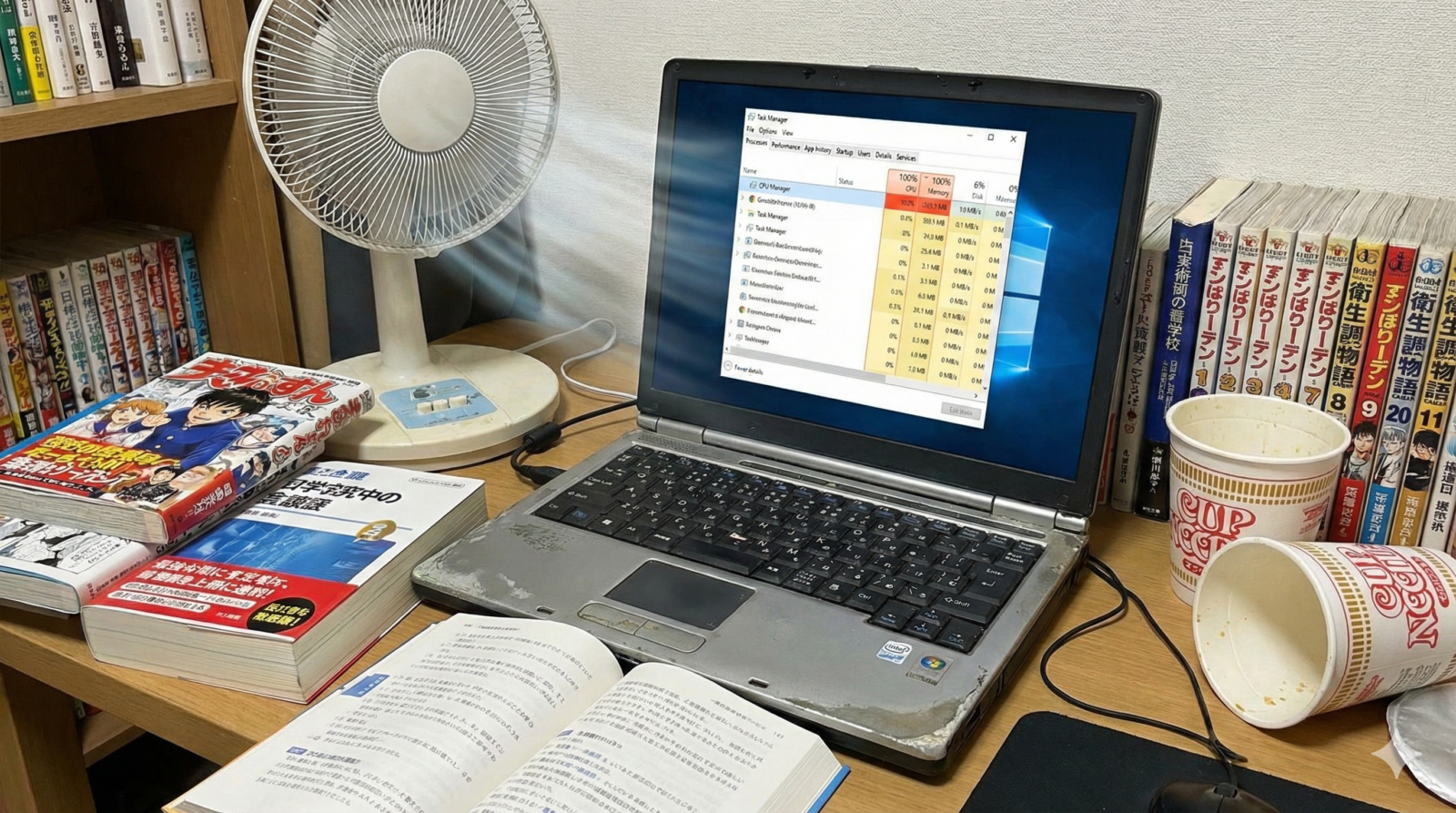
良かれと思ってやったことが、パソコンを壊す「とどめ」になってしまうことがあります。以下の3つは絶対に避けてください。
1. 保冷剤を置く(結露の恐怖)
「ケーキについてきた保冷剤で冷やせばいいじゃん!」と考えるのは非常に危険です。 パソコンの内側と外側に温度差ができると、パソコンの中に「水滴」が発生します。これを「結露」と言います。精密機械の中に水ができるわけですから、ショートして一瞬で故障します。
2. 冷蔵庫に入れる
これも結露の原因になります。また、急激な温度変化はパーツの膨張・収縮を引き起こし、基板に亀裂が入る原因にもなります。
3. 直接扇風機を当てる(注意が必要)
扇風機の風を当てること自体は悪くないですが、ホコリを猛烈に吸い込ませてしまうリスクがあります。必ず冷却パッドのように「下から吸わせる」か、内部にホコリが入らないような配慮が必要です。
記事のまとめ:冷却パッドでノートPCを長持ちさせよう
ノートパソコンが熱くなるのは、一生懸命あなたのためにお仕事をしている証拠です。でも、その頑張りが限界を超えると、パソコンは壊れてしまいます。
今回ご紹介した「冷却パッド」は、人間でいうところの「エアコン」や「冷たい飲み物」と同じ。たった数千円の投資で、数万円〜数十万円するパソコンの寿命を数年も伸ばせるなら、これほどお得な買い物はありません。
最後に、あなたにぴったりの選び方をおさらい
- ゲームをガチで楽しみたいなら: 1位の「Cooler Master」
- 勉強や仕事で静かに使いたいなら: 5位の「エレコム」
- まずは安くて良いものが欲しいなら: 2位の「TopMate」
パソコンが涼しくなれば、動作も軽くなり、あなたの作業効率もぐんぐん上がります。お気に入りの一台を選んで、今日からあなたの相棒(ノートPC)をいたわってあげてくださいね!
コメント