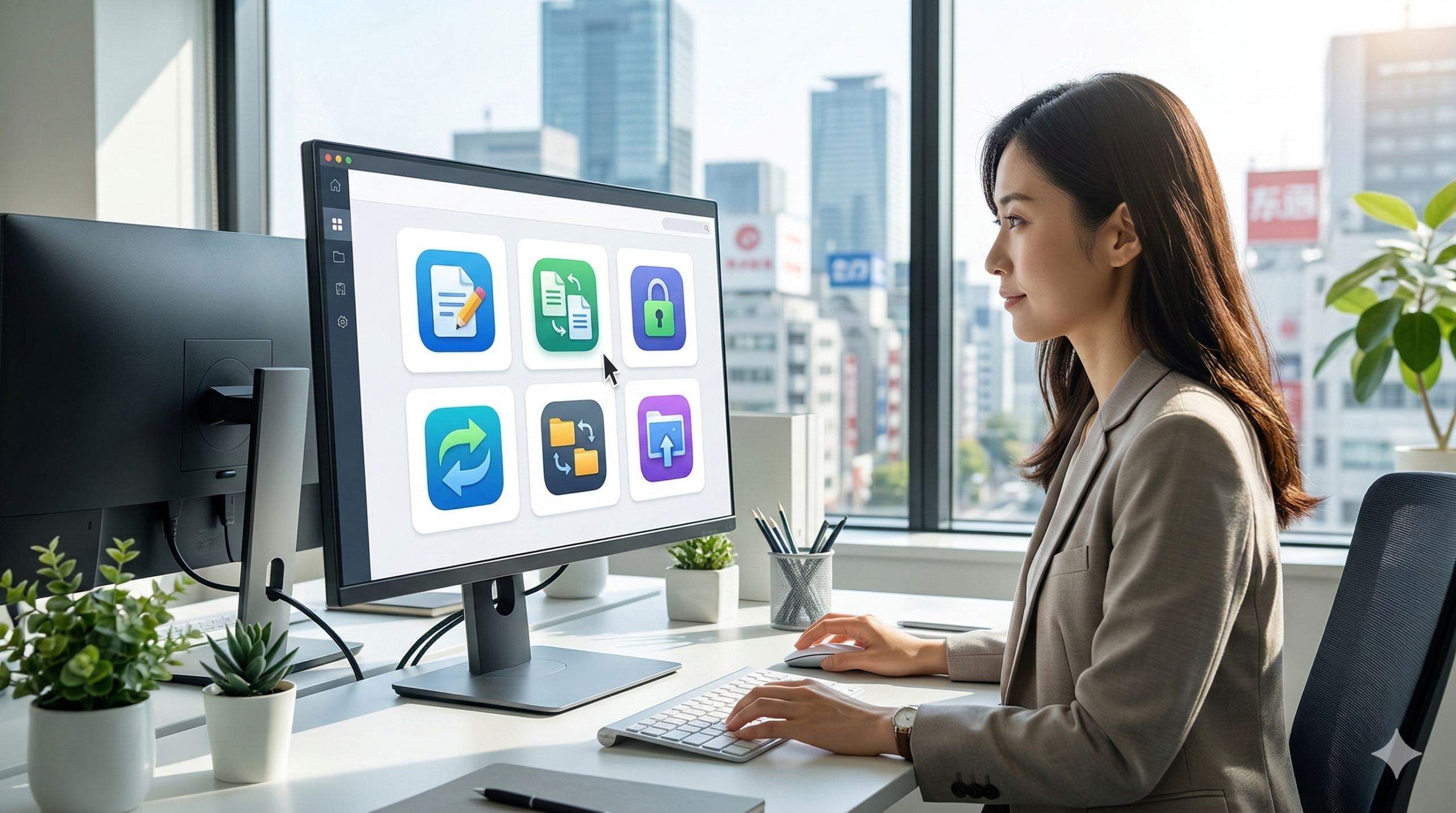
「PDFの中にある文字を1文字だけ直したい!」「別々のPDFを1つにまとめたい!」 学校のプリントや仕事の書類で、そんな風に思ったことはありませんか?実は、高いお金を払って専用ソフトを買わなくても、**完全無料(タダ)**でプロと同じような編集ができる「神ツール」が世の中にはたくさん存在します。
この記事では、パソコンに詳しくない方や小学生のみなさんでも、スマホやパソコンで今すぐ使えるおすすめのPDF編集フリーソフト7選を、どこよりも詳しく、分かりやすく解説します。
なぜPDFは編集しにくい?困ったときの原因と意外な理由
「PDFを開いても、文字を消したり書き込んだりできないのはなぜ?」 そんな疑問を解決するために、まずはPDFの正体を解き明かしましょう。
1. PDFは「デジタル界の印刷物」だから
PDF(ピーディーエフ)は、正式には「Portable Document Format」といいます。これは直訳すると「持ち運びできる書類の形」という意味です。 最大の特徴は、**「どのパソコンやスマホで見ても、見た目が絶対に変わらない」**こと。いわば「デジタルの紙」です。紙に印刷した後の書類にペンで書き込むのが難しいのと同じように、PDFも基本的には「書き換えられない」ように作られているのです。
参照元:総務省|国民のための情報セキュリティサイト(PDFの概要)
2. 「見る専用」のソフトを使っている
多くの人がPDFを見るために使っている「Adobe Acrobat Reader(アドビ・アクロバット・リーダー)」は、その名の通り**Reader(読むためのもの)**です。これには編集機能がついていないため、「PDFは編集できないものだ」と思い込んでいる人が多いのです。
3. 文字が「画像」として認識されている
スキャナーで読み取った書類などは、見た目は文字でも、コンピューターにとっては「1枚の写真」として見えています。この場合、消しゴムで消すような特別な「OCR(文字認識)」という技術が必要になります。
4. セキュリティ(カギ)がかかっている
大事な契約書や学校の成績表などには、作成者が「勝手に直されないように」とパスワードでカギをかけていることがあります。このカギがかかっていると、どんなに優れたソフトでも中身をいじることはできません。
【完全無料】PDF編集フリーソフト・神ツールおすすめ7選
それでは、世界中で愛されている「これさえあれば大丈夫!」という無料ツールを詳しく見ていきましょう。
1. iLovePDF(アイラブPDF)
「世界一かんたん!魔法のように何でもできる」
赤いアイコンが目印の、世界で最も人気のあるPDFツールの一つです。
- どんなツール?: ブラウザ(インターネットの画面)上で動くので、ソフトをダウンロードする必要がありません。
- 得意なこと: 2つのPDFを1つにする「結合」、10ページのPDFを5ページずつに分ける「分割」、ファイルサイズを小さくする「圧縮」が神レベルで速いです。
- 小学生へのメッセージ: 画面のボタンが大きくて、おもちゃを触るような感覚で操作できます。「PDFをバラバラにしたい!」と思ったらまずはここを使いましょう。
- 注意点: 1日に無料で使える回数には制限がありますが、たまに使う分には全く問題ありません。
参照元:iLovePDF 公式サイト
2. Smallpdf(スモールPDF)
「スマホの味方!おしゃれでスマートな万能選手」
見た目がとても可愛らしく、操作がスムーズなスイス生まれのツールです。
- どんなツール?: スマホやタブレットに特化したアプリ版もあり、外出先での作業に最強です。
- 得意なこと: PDFをWordやExcelに作り替える「変換」機能がとても優秀です。また、指でなぞって「サイン(署名)」を書く機能も便利です。
- 具体的なシーン: お父さんやお母さんが、外出先で急に「この書類にサインして送って!」と言われた時に大活躍します。
- ここがスゴイ!: Chrome(ブラウザ)の拡張機能として追加できるので、ネットを見ていて気になったPDFをその場で編集できます。
参照元:Smallpdf 公式サイト
3. Adobe Acrobat オンライン(アドビ・アクロバット)
「本家本元の安心感!プロ仕様が無料で使える」
PDFという仕組みを世界で最初に作った「アドビ社」公式の無料サービスです。
- どんなツール?: 「本家」が提供しているため、編集してもレイアウト(見た目)が崩れることがほとんどありません。
- 得意なこと: 文章に「ここは直してね」というメモを貼る(注釈)、マーカーを引く、ページの順番を入れ替えるといった作業が得意です。
- 信頼性: 世界で一番使われている形式なので、会社や役所に提出するような「絶対に変な風になってはいけない書類」に最適です。
- 豆知識: 無料版でも、クラウド保存ができるので、パソコンで途中までやってスマホで確認する、といった使い方ができます。
4. PDF24 Tools(PDF24 ツールズ)
「制限なしの太っ腹!羊のキャラクターが目印」
ドイツ生まれの「完全無料・制限なし」という、驚くほど親切なツールです。
- どんなツール?: オンライン版だけでなく、自分のパソコンにインストールしてネットなしで使える「オフライン版」も完全に無料です。
- 得意なこと: PDFにパスワードをかけて守る(保護)、不要な部分を消す(白塗り)、複数のPDFをまとめて管理するなど、機能の種類が最も多いです。
- 安全面: オフライン版を使えば、大事な書類をインターネットにアップロードせずに済むので、セキュリティもバッチリです。
- メッセージ: 「何回使っても無料」なので、夏休みの自由研究で大量の資料をまとめたい時などにぴったりです。
参照元:PDF24 公式サイト
5. LibreOffice Draw(リブレオフィス・ドロー)
「お絵かきソフトみたいに、PDFを自由に作り直せる」
これは「Draw(図形描画)」という名前の通り、絵を描くような感覚でPDFをいじれるソフトです。
- どんなツール?: Microsoft Officeの無料版のような「LibreOffice」というセットに入っているソフトです。
- 得意なこと: PDFの中にある「文字」を直接クリックして、打ち替えることができます。写真の位置をずらしたり、色を変えたりするのも得意です。
- 注意点: パソコンにソフトを入れる必要があります。スマホでは使えません。
- 使いこなし術: 昔作ったPDFの「日付」や「名前」だけをサクッと書き換えたい時に、これ以上のツールはありません。
参照元:LibreOffice 公式サイト(窓の杜による解説)
6. Google ドキュメント(グーグル・ドキュメント)
「もはやソフトは不要!魔法の変換術」
皆さんが使っているGoogleアカウントさえあれば、今すぐ使えます。
- どんなツール?: GoogleドライブにPDFを保存し、「アプリで開く > Googleドキュメント」を選ぶだけ!
- 得意なこと: PDFを「普通の文章」に無理やり変換してくれます。写真の中にある文字を読み取ってテキストにしてくれるので、書き写す手間が省けます。
- 注意点: 複雑なデザインのPDFだと、形がバラバラになってしまうことがあります。「中身の文章だけが欲しい」という時に使いましょう。
- 活用例: 教科書のPDFから、大事な文章だけをコピーして自分専用のまとめノートを作る時に便利です。
参照元:Google ドライブ ヘルプ(PDFをドキュメントに変換する)
7. Microsoft Word(マイクロソフト・ワード)
「一番身近なソフトが、実は最強の編集ツールだった」
学校の授業などで使う「Word(ワード)」でも、PDFは直せます。
- どんなツール?: Wordを開いて、ファイル選択でPDFを選ぶだけ。自動的に「編集できるワード形式」に直してくれます。
- 得意なこと: 全く新しい文章を追加したり、表を作成したり、ワードでできることは何でもできます。
- ここがポイント: 新しく別のツールを覚える必要がないのが最大のメリットです。
- 注意点: Wordのバージョンが古いとできないことがあるので、最新の状態にしておきましょう。
参照元:Microsoft サポート|Word で PDF を編集する
徹底比較!あなたにぴったりのツールはどれ?
「どれを使えばいいか、まだ迷っちゃう…」という方のために、目的別の比較表を作りました。
| ツール名 | おすすめの用途 | インストール | スマホ | 安心度 |
|---|---|---|---|---|
| iLovePDF | とにかく簡単に結合・分割 | 不要 | 〇 | ★★★★ |
| Smallpdf | スマホでサインや変換 | 不要 | ◎ | ★★★★ |
| Adobe公式 | 正確さが命の重要書類 | 不要 | 〇 | ★★★★★ |
| PDF24 | たくさんのファイルを安全に | 任意 | △ | ★★★★★ |
| LibreOffice | 1文字単位で文字を修正 | 必要 | × | ★★★★ |
| 文章をテキストとして抽出 | 不要 | 〇 | ★★★★ | |
| Word | 使い慣れた操作で編集 | 既にあるなら | 〇 | ★★★★★ |
問題の解決や対処法:失敗しないツールの選び方
自分に合うツールを選ぶための「3つのポイント」を教えます。
Point 1:インターネットに上げてもいい書類か?
ネットで使うツール(iLovePDFなど)は便利ですが、一瞬だけファイルを他人のコンピューターに預けます。
- OKなもの: 学校の配布物、ネットで見つけた資料など。
- NGなもの: 住所、電話番号、成績、家族のヒミツが書いてある書類。 ※NGなものは「PDF24」をパソコンに入れて、ネットを切って使いましょう。
Point 2:どんな編集をしたいのか?
- 「ページをくっつけたい、減らしたい」 ⇒ iLovePDF、Adobeオンライン
- 「もともとある文字を書き換えたい」 ⇒ LibreOffice、Word
- 「上から文字や図形を書き加えたい」 ⇒ Smallpdf、PDF24
Point 3:誰に送る書類なのか?
先生や会社の人に送るなら、見た目が崩れにくい「Adobe公式」か、書き出した後に自分でしっかり確認できる「Word」がおすすめです。
PDF編集を安全に行うための注意点(セキュリティ対策)
無料で便利なツールを使うとき、これだけは絶対に守ってほしいルールがあります。
1. 終わったらファイルを消す
オンラインツールには、編集が終わった後に「サーバーからファイルを削除する」というボタンがあることがあります。使い終わったら忘れずに押しましょう(多くのサイトは数時間で自動で消してくれますが、自分でするのが一番安全です)。
2. 怪しい広告をクリックしない
「無料!」と書いてあるサイトの中には、ウイルスが入ったソフトをダウンロードさせようとする悪いサイトもあります。必ずこの記事で紹介したような、有名なサイトを使うようにしてください。
よくある質問(Q&A)
Q. 「PDF編集」と「PDF変換」の違いは何? A. 「編集」はPDFのまま直すこと。「変換」はPDFをWordなど別の形に変えてから直すことです。変換したほうが自由度は高いですが、見た目が変わりやすいという特徴があります。
Q. 写真の中にある文字を直すにはどうすればいい? A. 「OCR(文字認識)」機能がついたソフト(PDF24やGoogleドキュメントなど)を使います。写真を「文字データ」として読み込み直すことで、編集できるようになります。
Q. スマホでPDFを保存したけど、どこにあるかわからない! A. iPhoneなら「ファイル」アプリ、Androidなら「Files」や「ダウンロード」という名前のアプリの中に入っていることが多いです。探してみてくださいね。
記事のまとめ:自分に合った神ツールでPDFをもっと自由に!
最後にもう一度、おすすめの選び方をまとめます。
- 「とにかく手軽に、今すぐ直したい!」 ⇒ iLovePDF または Smallpdf を開きましょう。
- 「大事な書類だから、見た目を絶対に変えたくない!」 ⇒ Adobe Acrobat オンライン が正解です。
- 「PDFの中の文章をガッツリ打ち替えたい!」 ⇒ LibreOffice か Word で開きましょう。
- 「情報漏えいが怖い、何回もたくさん使いたい!」 ⇒ PDF24 をパソコンにインストールしましょう。
PDF編集は、一度覚えてしまえば一生使える便利なスキルです。 「PDFだから直せないや…」と諦める前に、ぜひ今回紹介した7つの神ツールを試してみてください。あなたの作業が、驚くほどラクに、楽しくなるはずです!
これであなたもPDF編集の達人です。さっそく、手元にあるPDFで練習してみましょう!
コメント