
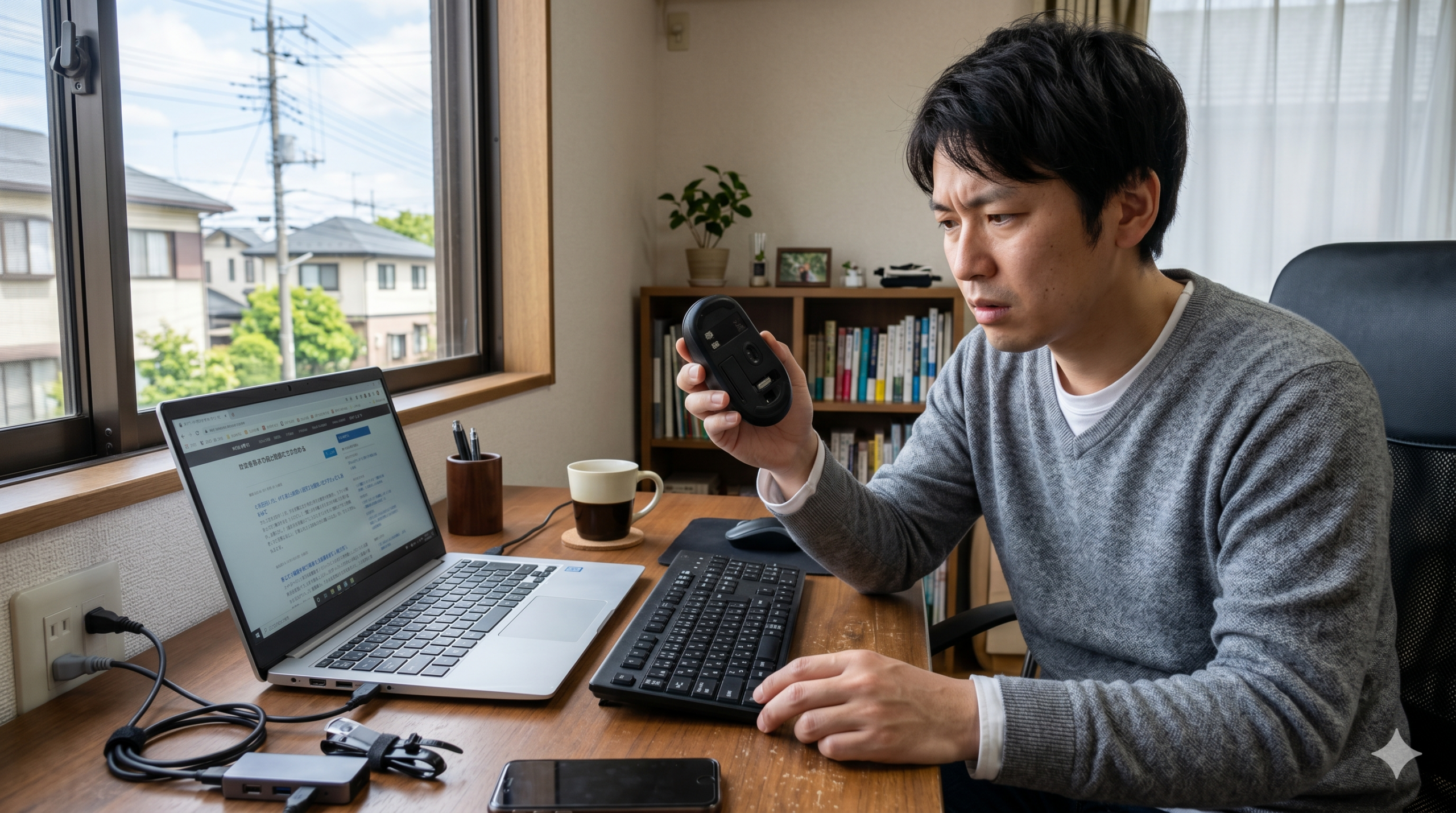
「さっきまでスイスイ動いていたのに、急に矢印(カーソル)が消えた!」 「大事な作業中なのに、マウスを動かしてもピクリともしない…」
マウスが動かなくなると、パソコンがただの「置物」に見えてしまい、本当に焦りますよね。しかし、パニックになって新しいマウスを買いに走る前に、ちょっと待ってください。
実は、マウスが動かなくなる原因の約8割は、「故障」ではなく「ちょっとした設定や環境の不具合」なのです。
この記事では、小学生からお年寄りまで、誰でも読み進めるだけで解決できるように、マウスのトラブル解決法を徹底的に解説します。圧倒的な情報量で、あなたの「困った」をズバリ解決へと導きます!
マウスのカーソルが動かない・消える原因とは?

まずは「敵(原因)」を知ることから始めましょう。マウスが動かない時、私たちのパソコンの中や周辺では何が起きているのでしょうか。
1. 物理的な接続のトラブル(接触不良のワナ)
最も単純で、かつ最も見落としがちなのが「接続」です。
- USBの半挿し
掃除中や足が当たった拍子に、少しだけ抜けてしまうことがあります。 - USBハブの電力不足
タコ足配線のようにたくさんの機器を繋いでいると、マウスに電気が足りなくなることがあります。
参照元:Microsoft 公式サポート:Windows でマウスの接続に問題がある場合のトラブルシューティング
2. 電池・電力の寿命(ワイヤレスの宿命)
ワイヤレスマウスを使っている場合、内部のエネルギー切れが原因です。
- 電池の液漏れ
長時間使い古した電池を入れていると、中で液体が漏れて端子が錆びてしまうことも。 - スリープモードからの復帰失敗
節電機能が働きすぎて、そのまま眠り続けてしまうことがあります。
3. センサーの「目詰まり」(ホコリの侵入)
マウスは裏側にある「目(センサー)」で机の模様を読み取って動いています。
- 髪の毛やペットの毛
センサーの隙間に毛が一本挟まるだけで、カーソルは震えたり、ワープしたりします。 - 皮脂汚れ
センサーのレンズが曇ると、正確に位置を把握できなくなります。
4. 接地面(机)の相性問題
マウスの種類(光学式、レーザー式、BlueLED式)によって、得意な場所と苦手な場所があります。
- 光学式(赤色)
光沢のある机やガラステーブルが大の苦手です。 - レーザー式
比較的なんでも動きますが、非常に細かい模様に反応しすぎることがあります。
5. パソコンシステム全体の「フリーズ」
マウスが悪いのではなく、パソコンの「脳」が考えすぎて固まっている状態です。
- アップデート中
Windows Updateなどが裏で動いていて、一時的に操作を受け付けないことがあります。 - メモリ不足
たくさんのアプリを開きすぎて、パソコンがアップアップしている状態です。
6. 設定のミス(意図しないロック)
知らないうちに特定のキーを押してしまい、マウスの機能をオフにしてしまうことがあります。
- 機内モード
Bluetoothマウスの場合、機内モードにすると通信が遮断されます。 - タッチパッド無効化
ノートパソコンのキーボード操作中に、うっかりタッチパッドをオフにするショートカットを押してしまうケースです。
【永久保存版】マウス故障を疑う前に試すべき7つの解決法
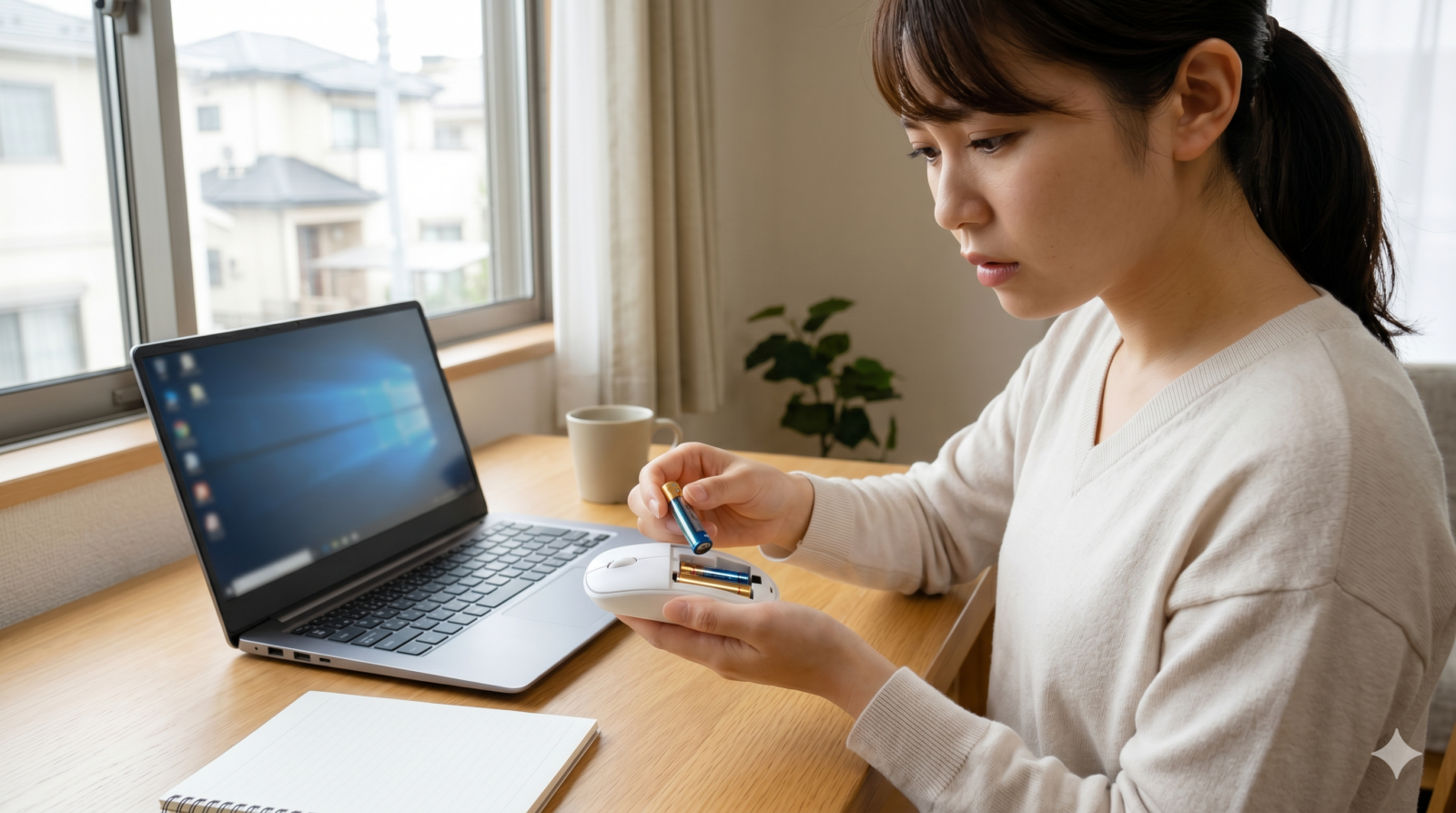
原因がわかったところで、具体的な「救出作戦」を開始しましょう!簡単なものから順に紹介します。
① 接続の「完全」再確認(抜き差し+ポート変更)
まずはUSBポートとの対話です。
- 有線マウスの場合
一度抜き、USB端子にホコリがついていないか確認して、「別の」USBポートに挿してみてください。パソコンの前面ポートは壊れやすいので、デスクトップなら背面のポート(マザーボード直結)が一番安定します。 - 無線(USBレシーバー)の場合
USBレシーバーが他の電波(電子レンジやWi-Fiルーター)と喧嘩していることがあります。できるだけマウスに近いポートに挿し直しましょう。 - Bluetoothの場合
一度パソコンのBluetooth設定を「オフ」にしてから、再度「オン」にしてください。これだけでペアリングが復活することがよくあります。
② 電池交換と電源スイッチの儀式
ワイヤレスユーザーが一番最初に見るべきポイントです。
- 「100円ショップの電池」より「アルカリ乾電池」
電圧が不安定な電池だと、マウスが「動きたいけど力が足りない!」という状態になります。メーカー推奨の新しいアルカリ電池を使いましょう。 - 端子の掃除
電池を入れる場所の金属が汚れていたら、乾いた布で拭いてください。 - 電源ON/OFFの連打
一度電源を切って10秒待ち、入れ直すと内部の電気がリセットされて動くようになります。
参照元:Logicool サポート:マウスの接続トラブルシューティング
③ センサー部分のクリーニング(精密清掃)
マウスの「視力」を取り戻してあげましょう。
- 綿棒を活用
水で濡らさず、乾いた綿棒でセンサーの穴を優しくクリクリと掃除します。 - 裏面の「ソール(滑り止め)」も確認
マウスの裏についているツルツルしたシールにゴミが溜まっていると、マウスが傾いてセンサーが浮かんでしまうことがあります。ここも綺麗にしましょう。
④ マウスパッドの導入と材質の変更
「机の上でそのまま」使っていませんか?
- 白い紙を敷いてみる
急場しのぎですが、コピー用紙を一枚敷くだけで動くようになるなら、原因は「机との相性」です。 - マウスの種類とおすすめ
- 赤色光学式
布製のマウスパッドが必須。 - BlueLED/レーザー
比較的どこでも動きますが、模様のない真っ白な面は苦手です。
- 赤色光学式
⑤ キーボード操作で「パソコンの脳」をリセット
マウスが使えない状況でも、キーボードはあなたの味方です。
- Ctrl + Alt + Delete を同時に押す。
- 青い画面が出たら、矢印キーで右下の「電源アイコン」を選択して Enter。
- 「再起動」を選んで Enter。
これにより、メモリに溜まったゴミが掃除され、マウスを認識するプログラムが正常に立ち上がります。 参照元:デジタル庁:情報バリアフリーのためのガイドライン(操作性の確保) ※アクセシビリティの観点から操作の重要性を確認
⑥ デバイスドライバーの「外科手術」(再インストール)
パソコンに「マウスの動かし方」をもう一度教え直す作業です。
マウスなしでの操作手順:
- Windowsキー + R を押し、「devmgmt.msc」と入力して Enter(デバイスマネージャーが開きます)。
- Tabキー を一度押し、矢印キーで「マウスとそのほかのポインティング デバイス」まで移動。
- 右矢印キー を押して中身を表示し、自分のマウスを選択。
- Shift + F10(またはメニューキー)を押し、「デバイスのアンインストール」を選択して Enter。
- そのまま Alt + F4 でウィンドウを閉じ、パソコンを再起動します。 ※再起動すると、Windowsが「あれ?マウスがないぞ?」と自動で見つけて、新しいドライバーを入れ直してくれます。
⑦ ノートパソコン特有の「ロック」を解除
意外と多いのが「うっかりミス」です。
- Fnキー(ファンクションキー)の秘密: キーボードの左下にある「Fn」を押しながら、上の「F1〜F12」のどこかにある「タッチパッドにバツ印がついたアイコン」を押してみてください。
- マウス接続時の自動無効化: 「設定」→「デバイス」→「タッチパッド」の中に、「マウス接続時にタッチパッドをオフにする」という項目があります。これがオンだと、外付けマウスの調子が悪い時にどちらも動かなくなるという罠に陥ります。
参照元:Apple サポート:Mac でマウスやトラックパッドが機能しない場合
症状別:こんな時はどうする?(お悩みQ&A)

ここでは、さらに細かい「困った」に答えます。
Q1. カーソルが勝手に動く(お化け現象)
A: これは「センサーの汚れ」か「マウスパッドの模様」が原因です。また、近くにスマホを置いていると、電波干渉でカーソルが震えることがあります。スマホを少し離してみましょう。
Q2. クリックはできるのに、移動だけできない
A: センサー(光る部分)が完全に壊れているか、断線しかかっています。有線マウスの場合は、付け根を軽く動かしてみて反応があるか確認してください。
Q3. ホイール(真ん中の車輪)が空回りする
A: 内部にホコリが絡まっている可能性が高いです。隙間からエアダスターで風を送り込むと直ることがありますが、分解が必要なケースも多いです。
それでもダメな時の「最終判断基準」
全ての対策を試しても動かない場合、いよいよ買い替えのタイミングです。最後にこれだけ確認して踏ん切りをつけましょう。
- 別のPCでテスト
友人のPCや家族のPCに繋いで、10秒待っても動かなければ、マウス本体の物理的な故障です。- 異音や異臭
マウスから焦げたような臭いがしたり、中でカラカラ音がしたりする場合は、電子回路のショートです。火災の原因にもなるので、すぐに使用を中止してください。- 購入からの期間
一般的なマウスの寿命は毎日使って2〜3年と言われています。5年以上使っているなら、大往生です。「お疲れ様」と言ってあげましょう。
記事のまとめ

マウスが急に動かなくなると絶望的な気分になりますが、まずは深呼吸して以下の7ステップを思い出してください。
- 抜き差しする(違う穴に挿す)
- 電池を替える(スイッチを入れ直す)
- 掃除する(センサーを綿棒で)
- マウスパッドを敷く(机との相性を疑う)
- 再起動する(キーボードを使って)
- ドライバーを入れ直す(デバイスマネージャーで)
- ロックを外す(Fnキーを確認)
マウスはパソコンとあなたを繋ぐ大切な「手」のような存在です。日頃から、使い終わったら裏面のホコリを指で払う、といった小さなメンテナンスをするだけで、寿命をぐんと延ばすことができます。
この記事が、あなたのトラブル解決に役立ち、無駄な出費を抑えるきっかけになれば幸いです!
免責事項
}本記事の手順は一般的なトラブル解決を目的としています。操作によって生じたデータの損失や機器の破損については責任を負いかねますので、重要な作業はあらかじめ保存した上で行ってください。
コメント