
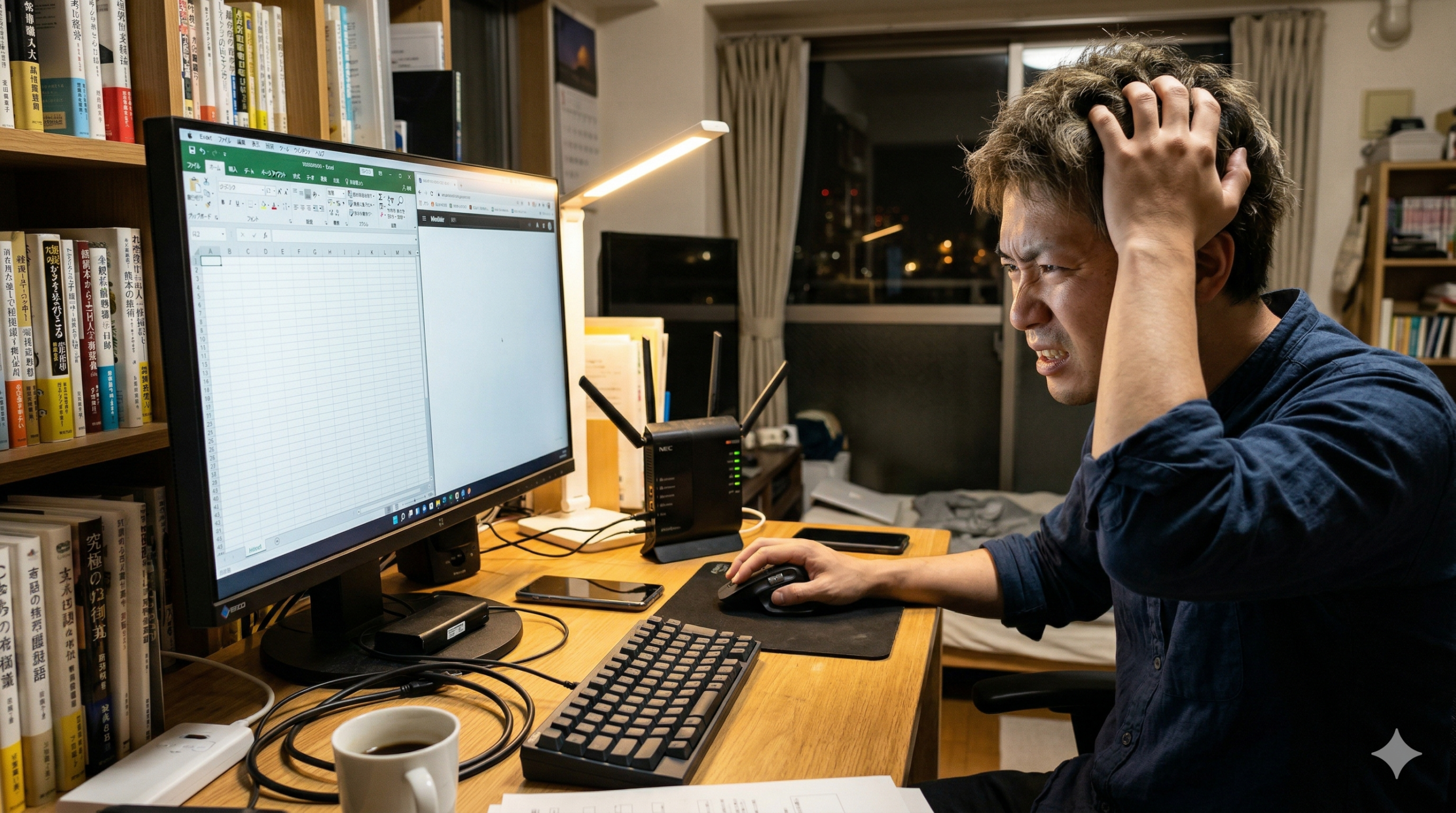
「さっきまで普通に使えていたのに、急にマウスがワープした!」「クリックしたのに反応が遅い……」「大事な場面でカーソルが止まる!」
パソコンで仕事をしている時や、大好きなゲームで遊んでいる時にマウスがカクカク(スタッタリング)すると、本当にストレスが溜まりますよね。あまりのイライラに「もうこのマウス壊れたのかな?」「買い替えなきゃダメ?」と思ってしまうかもしれません。
でも、ちょっと待ってください!そのカクカク、実はマウスの故障ではなく、**目に見えない「電波の混雑(干渉)」**が原因であることがほとんどなんです。
この記事では、無線マウスがカクつく原因を専門用語を使わずに徹底解剖。誰でも今すぐ試せる「5つの魔法の対策」を中心に、プロも実践する安定化テクニックを分かりやすく、詳しく解説します。
1. なぜマウスはカクカク動くの?その正体と意外な原因

マウスがスムーズに動かない状態には、いくつかのパターンがあります。まずは、あなたのマウスがどの「カクカク」に当てはまるかチェックしてみましょう。
あなたのマウスは大丈夫?「カクカク」の症状チェックリスト
- 瞬間移動(ワープ)
カーソルが飛んで、どこにいったか分からなくなる - 遅延(ラグ)
マウスを動かしてから、画面の矢印が動き出すまでに時差がある - ガタガタ
直線を引こうとしても、ガタガタしてきれいな線が描けない - フリーズ
数秒間まったく動かなくなり、突然動き出す - クリックの無視
押したはずなのに、反応しないことがある
これらの症状は、マウスとパソコンの間で行われている「電波のキャッチボール」が、周りの環境によって邪魔されているサインです。
【深掘り】電波を邪魔する「5つの犯人」
なぜ電波が邪魔されるのか、その裏側にある原因をさらに詳しく見ていきましょう。
原因1:2.4GHz帯の「大渋滞」が起きている
現在、世の中にある多くの無線マウスは「2.4GHz(ギガヘルツ)」という種類の電波を使っています。この電波は「遠くまで届きやすい」という良いところがありますが、**「みんなが使いたがる大人気の道路」**のようなもので、常に渋滞しています。
同じ2.4GHzを使っている主な仲間たち:
- Wi-Fi(無線LAN)
お家の中でスマホやテレビを繋いでいる電波。 - 電子レンジ
実は電子レンジも2.4GHzの強力な電波で食べ物を温めています。 - Bluetooth機器
ワイヤレスイヤホンやスマートウォッチなど。 - コードレス電話
家電の親機と子機を繋ぐ電波。
これらが同時に動くと、空気が見えない電波でパンパンになり、マウスの小さな電波が押しつぶされてしまうのです。これを「電波干渉」と呼びます。
参照元:総務省:電波の有効利用について
原因2:最新技術「USB 3.0」が放つノイズ
意外な盲点なのが、パソコンのUSBポート(差し込み口)です。 最近のパソコンに搭載されている「USB 3.0(差し込み口が青いもの)」は、データを高速で送ることができます。しかし、この高速通信をする際に、**微弱なノイズ(邪魔な電気の音)**が発生します。
このノイズが、すぐ隣に刺さっている無線マウスのレシーバー(受信機)にとって、まるで「耳元で大音量の工事の音がしている」ような状態になり、電波を聞き取れなくさせてしまうのです。
参照元:Intel:USB 3.0* Radio Frequency Interference on 2.4 GHz Devices
原因3:距離と障害物の壁
無線マウスの電波は、実はとても弱いです(電池を長持ちさせるため)。
- パソコンとの距離
1メートル以上離れると、急に不安定になります。 - 机の材質
厚い木の板や、特に「金属製の机」は電波を跳ね返したり吸収したりします。 - 隠れた場所
パソコン本体を足元(机の下)に置いていると、机が巨大な壁となって電波を遮ります。
原因4:電池の「スタミナ切れ」
電池の残量が少なくなると、マウスは一生懸命電波を飛ばそうとしても、パワーが出なくなります。 「まだ動いているから」と使い続けていても、電圧が下がると通信の回数が減り、結果として動きがガタガタになってしまいます。これは人間が空腹でフラフラになりながら走っているのと同じ状態です。
原因5:センサーの「目詰まり」と「足場」の悪さ
マウスの裏側にある、光っている部分(センサー)を覗いてみてください。
- ゴミの付着
小さなホコリや髪の毛が1本挟まっているだけで、センサーは地面を正しく読み取れなくなります。 - マウスパッドの問題
ガラス、光沢のあるテーブル、真っ白な紙などは、光学式センサーが苦手とする場所です。足場が滑りすぎたり、逆に模様がなかったりすると、マウスは「今どこにいるか」を見失ってカクつきます。
参照元:ロジクール:ワイヤレスマウスのトラブルシューティング
2. 5分で解決!マウスの動きをサクサクにする対処法5選

原因がわかったら、次は解決篇です!お金をかけずに今すぐできることから順番に紹介します。
対処法1:【最重要】レシーバーを「物理的」に近づける
これがもっとも効果的で、プロも必ず行っている対策です。
マウスとレシーバーの距離を、**「20cm以内」にすることを目指しましょう。「でも、パソコンの差し込み口は遠いよ!」という時に役立つのが「USB延長ケーブル」**です。100円ショップで売っているものでも構いません。
- パソコンに延長ケーブルを刺す。
- ケーブルの先をマウスのすぐ横(マウスパッドの端など)に置く。
- そこにレシーバーを刺す。
これで、電波の通り道に邪魔者がいなくなり、通信が劇的に安定します。
| 設置場所 | 電波の安定度 | 理由 |
|---|---|---|
| パソコン背面 | ★☆☆☆☆ | 本体が壁になり、ノイズも多い |
| パソコン前面 | ★★★☆☆ | 背面よりはマシだが、距離がある |
| 延長ケーブルで横に配置 | ★★★★★ | 最短距離でノイズの影響も最小! |
対処法2:Wi-Fiの「チャンネル」を引っ越しさせる
お家でWi-Fiを使っているなら、電波の種類を切り替えましょう。 Wi-Fiルーターには「2.4GHz」と「5GHz」の2つのモードがあることが多いです。
- 今の設定を確認
スマホやPCのWi-Fi一覧を見てください。Buffalo-G-xxxx(末尾がGや2.4):マウスと同じ道路。混んでいる!Buffalo-A-xxxx(末尾がAや5):空いている別ルート。こっちを使おう!
Wi-Fiを5GHz(Aの方)に繋ぎ直すだけで、2.4GHzの電波道路が空き、マウスがのびのびと通信できるようになります。
参照元:バッファロー:Wi-Fiの2.4GHzと5GHzの違い
対処法3:差し込むポートを「青」から「黒」に変える
パソコンのUSBポートをよく見てください。
- 青色のポート(USB 3.0/3.1)
データの転送は速いが、ノイズを出す「暴れん坊」。 - 黒色のポート(USB 2.0)
速度はそこそこだが、ノイズが少なく「お利口」。
マウスのレシーバーは、送るデータの量が少ないので、わざわざ速い青色のポートを使う必要はありません。あえて黒色のUSB 2.0ポートに刺すことで、ノイズの影響をスマートに回避できます。
対処法4:Windowsの「勝手に節電機能」を止める
Windowsには、電力を節約するために「使っていないデバイスの電源をオフにする」という機能があります。これが誤作動して、マウスが動いている最中に一瞬だけ電源を切ってしまうことがあります。
【設定手順】
- 「スタート」ボタンを右クリック > **「デバイスマネージャー」**を選択。
- **「ヒューマン インターフェイス デバイス」**をクリックして広げる。
- 「USB 入力デバイス」などの名前を右クリック > 「プロパティ」。
- 「電源の管理」タブがあれば、「電力の節約のために……オフにできるようにする」のチェックを外す。
- OKを押して完了!
これで、パソコンがマウスを勝手に眠らせることがなくなります。
参照元:Microsoft:マウスの問題のトラブルシューティング
対処法5:マウスパッドとセンサーのメンテナンス
意外と忘れがちな「アナログ」な対策です。
- センサー掃除
綿棒の先に少しだけ除菌アルコールをつけるか、乾いた状態でセンサーの穴を優しく掃除してください。小さなクモの巣やホコリが取れるだけで、感度が劇的に戻ります。 - 布製マウスパッドの導入
1000円前後の「ゲーミングマウスパッド(布製)」に変えてみてください。マウスのセンサーが地面の模様を読み取りやすくなり、カクつきがピタッと止まることがあります。 - マウスの「ソール(裏側の滑り止め)」
ソールが削れてガタついているなら、新しいソールを貼るか、買い替えのサインです。
3. 【さらに詳しく】ゲームや仕事の効率を上げる追加設定
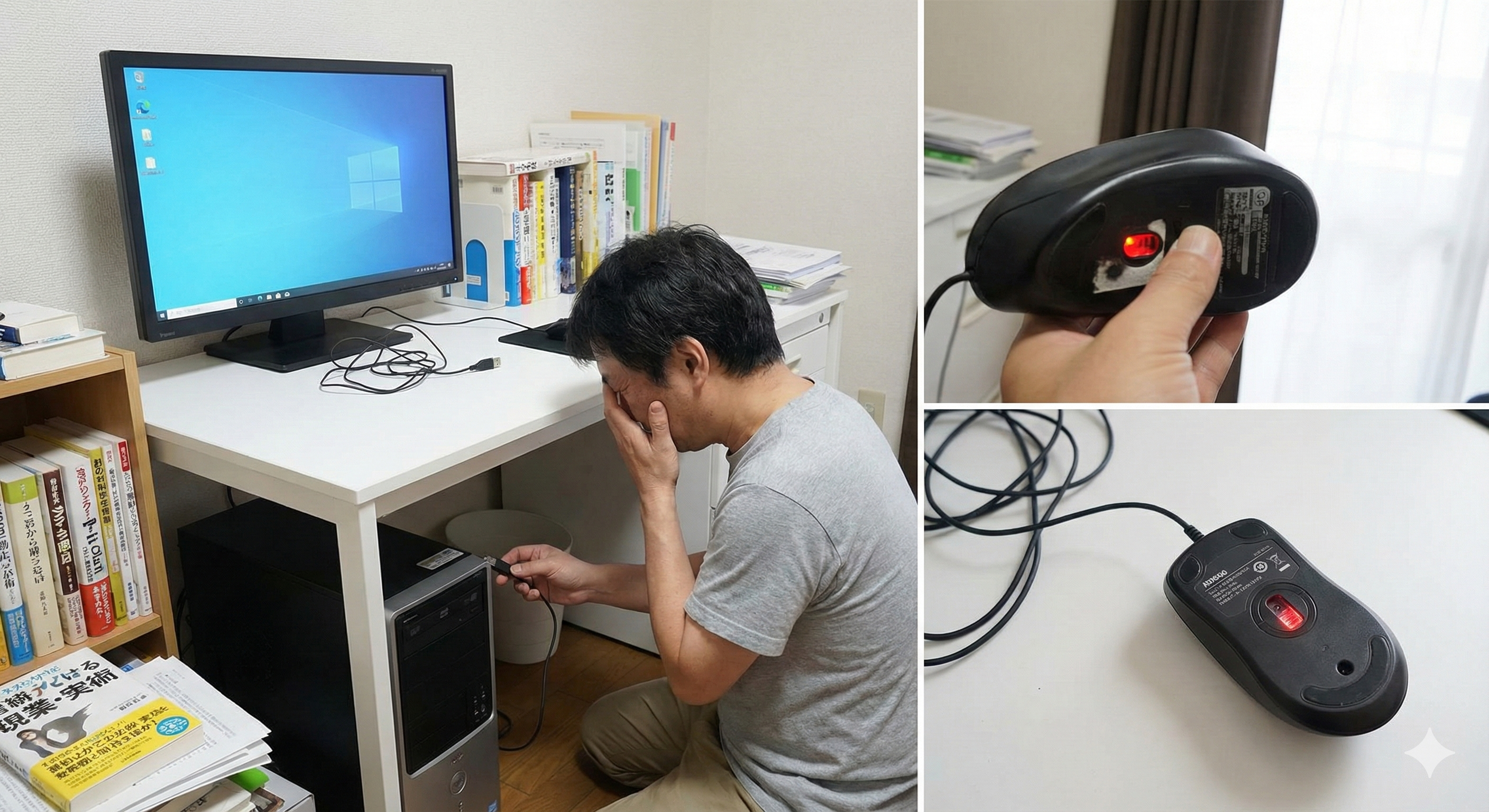
「基本的な対策はしたけれど、もっとスムーズに動かしたい!」というこだわり派の方へ、ワンランク上の設定をお教えします。
ポーリングレート(レポートレート)を調整する
ゲーミングマウスを使っている場合、「設定ソフト」で「ポーリングレート」という数字を変更できるはずです。 これは「1秒間に何回パソコンに情報を送るか」という数字です。
- 1000Hz
1秒間に1000回送る。滑らかだが、電波干渉の影響を受けやすい。 - 500Hz
1秒間に500回送る。少し落とすことで、通信が安定し、カクつきが減ることがあります。
カクつきが直らないときは、あえて1000Hzから500Hzに下げてみるのも賢い選択です。
「ポインターの精度を高める」をオフにする
Windowsの標準設定にあるこの機能。実はマウスの動きに勝手にブレーキをかけたり加速させたりするため、人間にとっては「思い通りに動かない=カクつく」と感じる原因になります。
【設定手順】
- コントロールパネル > マウス > ポインターオプションタブを開く。
- 「速度」の項目にある**「ポインターの精度を高める」のチェックを外す**。
これをオフにすると、自分の手の動きと画面のカーソルが1対1で連動するようになり、操作の違和感が消えます。
4. 最終手段!それでも直らない時にチェックすること
すべての対策を試してもダメな場合、問題はもっと深いところにあるかもしれません。
- 電池を「新品のアルカリ電池」に
100円ショップの電池や、古くなった充電池はパワー不足になりがちです。有名メーカー(パナソニックなど)の新品アルカリ電池でテストしてみましょう。 - 別のパソコンで動くかチェック
もし他のパソコンでもカクつくなら、残念ながら**「マウス自体の故障」**です。他のパソコンでサクサク動くなら、今のパソコンの「ソフト」や「USBポート」に問題があります。 - USBハブを疑う
USBハブ(一つの口をたくさんに増やす機械)にレシーバーを刺していませんか?電源供給が足りなくなって不安定になることがあります。レシーバーは、できるだけパソコン本体に直接(または延長ケーブルで)刺しましょう。
究極の選択:有線マウスへの切り替え
もし、あなたの部屋が「電波干渉の要塞(近くに大きなサーバーがある、隣の家が強力な電波を使っている等)」である場合、どんなに良い無線マウスでも限界があります。
その場合は、**「有線マウス」**を検討してください。 線があるのは少し不便かもしれませんが、「100%カクつかない安心感」は何物にも代えがたい快適さをもたらしてくれます。最近はパラコードという「紐のように柔らかい線」のマウスもあり、有線でもストレスなく使えます。
5. 記事のまとめ:マウスのカクカクとおさらばしよう!

最後に、快適なマウス環境を取り戻すための重要ポイントをおさらいしましょう。
- 電波の「壁」と「ノイズ」を取り除く
USB 3.0(青いポート)を避け、2.4GHzのWi-Fiを5GHzに逃がす。 - 「距離」が最大の武器
USB延長ケーブルを使い、レシーバーをマウスの鼻の先に持ってくる。 - 設定を見直す
Windowsの節電機能を切り、ポインターの精度設定をオフにする。 - 物理的なメンテナンス
センサーの掃除、新品のアルカリ電池、布製マウスパッド。 - 不調の原因を切り分ける
他のPCで試して、マウスの寿命(故障)かどうかを判断する。
マウスは、あなたのアイデアや気持ちをパソコンに伝えるための大切な「魔法の杖」です。その杖がカクカクして思い通りに動かないのは、時間もエネルギーももったいないこと。
まずは**「USB延長ケーブルでレシーバーを近づける」**。これだけでも、明日からの作業効率が2倍、3倍に跳ね上がるはずです。ぜひ今日から試して、サクサク快適なパソコンライフを取り戻してくださいね!
もし、これでもダメなら……新しいマウスを選ぶ楽しみができた、と考えてみましょう!最新のゲーミングワイヤレスマウスは、プロが驚くほど進化していますよ。
コメント