
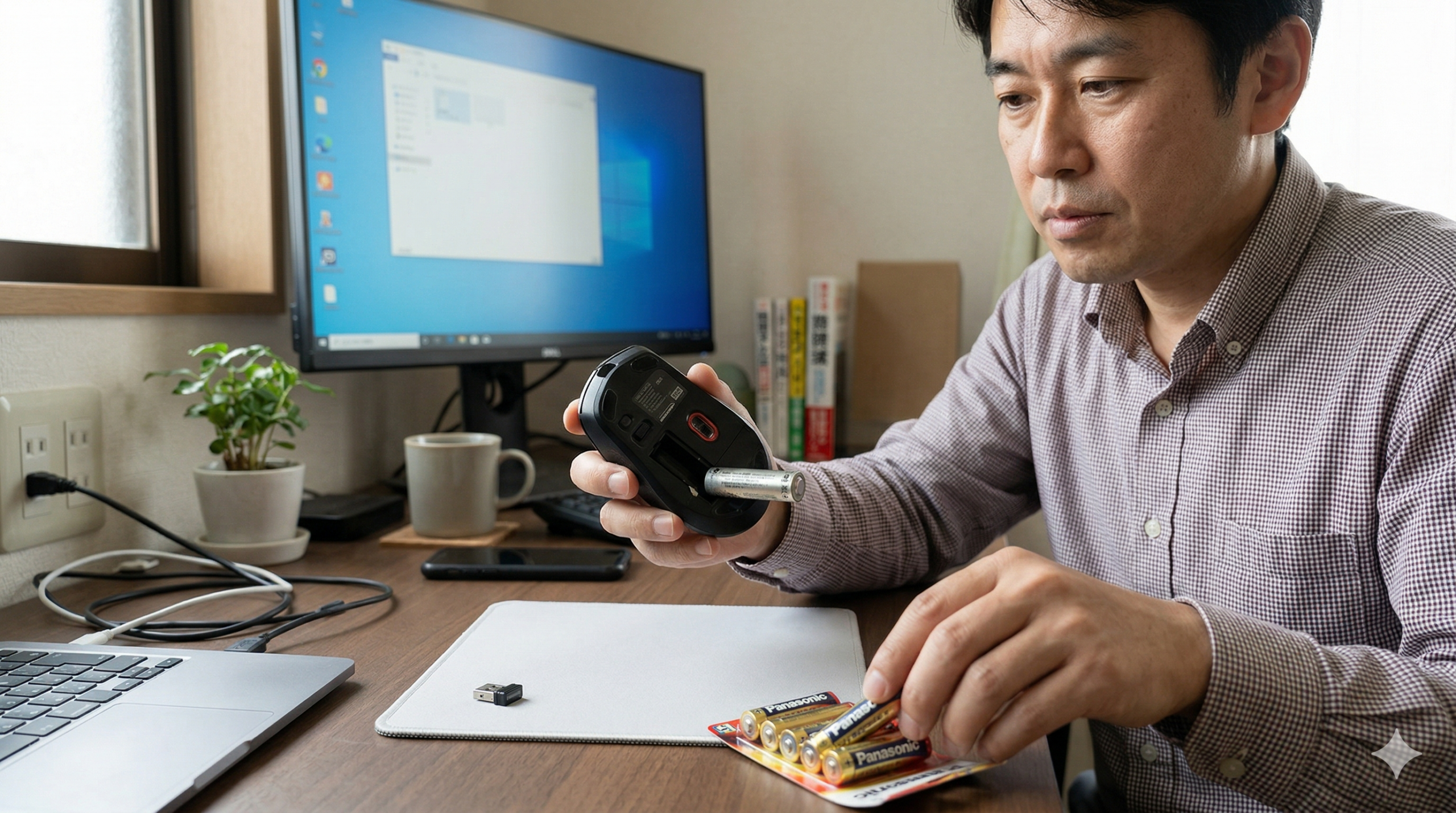
「昨日電池を替えたばかりなのに、もう動かない!」「大事な仕事中(あるいはゲーム中)にマウスが止まってイライラする……」
そんな経験はありませんか?ワイヤレスマウス(無線マウス)はコードがなくて便利な反面、**「電池切れ」**という最大の弱点があります。しかし、実はマウスの電池がすぐ切れるのには、ハッキリとした「原因」があるのです。
この記事では、マウスの電池が早くなくなる5つの理由と、今日からできるカンタンな対策を、圧倒的なボリュームで分かりやすく解説します。この記事を読めば、あなたのマウスの電池寿命が劇的に伸びるはずです!
マウスの電池がすぐ切れる!よくある5つの原因

マウスの電池がなくなるスピードは、使い方や環境によって10倍以上変わることもあります。まずは「なぜ減るのか?」というナゾを、小学生でもわかるように解明していきましょう。
1. マウスの「読み取り方式」が電池を食っている
マウスの裏側を見てみてください。光っていますか?この光の種類(センサー)によって、電気の使い方が全く違います。マウスは「見えないところで一生懸命仕事をしている」のですが、その仕事の仕方が電池の減りに関係します。
- 赤色光学式
昔からあるタイプ。赤い光を出すためにたくさんの電気を使います。暗い場所を照らす「懐中電灯」のようなイメージで、常に強い光を出しているので電池が減りやすいです。 - 青色LED(BlueLED)
どこでも使えて便利ですが、光の波長が短く、細かいデコボコを捉えるために光が強いため、電池の減りは早めです。 - レーザー式
目に見えない光を使います。精度は非常に高いですが、センサーを動かし続けるのに高いパワーが必要です。 - IR LED(赤外線)
最も電池が長持ちするタイプです。光が見えないので、「暗い中でこっそり探りを入れる」ようなイメージで、省エネが得意です。
参照元:マウスの読み取り方式の違いについて(エレコム株式会社)
2. マウスパッドを使わず「机に直置き」している
実は、マウスを動かす「場所」が電池寿命に大きく関係しています。
マウスは、裏側のセンサーで「机の模様」をカメラのように撮影して、自分がどこに動いたかを判断しています。これを「サンプリング」と呼びます。
- 光る机やガラスの机
ツルツルしていると模様が見えません。 - 真っ白な机
特徴がなさすぎて、マウスが迷います。 - デコボコした場所
影ができてしまい、正確な判断ができません。
こうした場所で使うと、マウスは「あれ?どこにいるかわからないぞ?」と焦ってしまい、一生懸命センサーの出力を上げて、何度も何度も撮影を繰り返します。これが電池を激しく消耗させる原因になります。砂利道を全速力で走っているような状態なのです。
3. 電波の通り道に「お邪魔虫」がいる
ワイヤレスマウスは、パソコンと「電波」で通信しています。 もし、パソコンとマウスの間に障害物があったり、距離が遠かったりすると、マウスは**「もっと強い電波を出さないと届かない!」**と頑張りすぎてしまいます。これを「送信出力の増大」といいます。
特に、以下のものは電波を邪魔する「お邪魔虫」になりやすいです。
- スチール製の机
金属は電波を跳ね返したり吸収したりします。 - 電子レンジやWi-Fiルーター
多くのマウスが使う「2.4GHz帯」という電波は、家中の電化製品と重なりやすいのです。 - USB 3.0ポートからのノイズ
パソコンの特定のポートにレシーバーを刺すと、隣のポートから出るノイズで電波が弱くなることがあります。
参照元:無線LAN(Wi-Fi)と電波干渉について(総務省 電波利用ホームページ)
4. 「スリープモード」がうまく働いていない
最近のマウスには、使っていない時に自動で節電する「スリープモード」がついています。しかし、マウスが「寝ようとしているのに、誰かが起こしてしまう」状態だと、電池が減り続けます。
- カバンの中に入れっぱなし
移動中にボタンが押されたり、センサーがカバンの裏地に反応したりして、ずっとフルパワーで動いている。 - 振動がある場所
パソコンの近くにスピーカーがあり、その低音の振動でマウスが「動いた!」と勘違いして、何度も起きてしまう。 - パソコン側の設定
パソコンがスリープしても、マウスだけは「いつでも動けるぞ!」と待機し続けている場合があります。
5. 電池そのものの「種類」や「質」の問題
「電池なんてどれも同じ」と思っていませんか?実はマウスには向き不向きがあります。
- マンガン電池
「休ませると少し回復する」という特徴があり、リモコンなどには良いですが、ずっと通信し続けるマウスにはパワー不足です。 - アルカリ電池
マウスに最も適しています。ただし、100円ショップの電池でも高品質なものはありますが、メーカー品に比べると容量が少ないこともあります。 - 充電池(ニッケル水素電池)
繰り返し使えてエコですが、もともとの電圧が「1.2V」と少し低いです(アルカリは1.5V)。そのため、マウスが「まだ電池があるのに、電圧が低いからもう空っぽだ!」と勘違いして止まってしまうことがあります。
電池を長持ちさせるための最強対策リスト
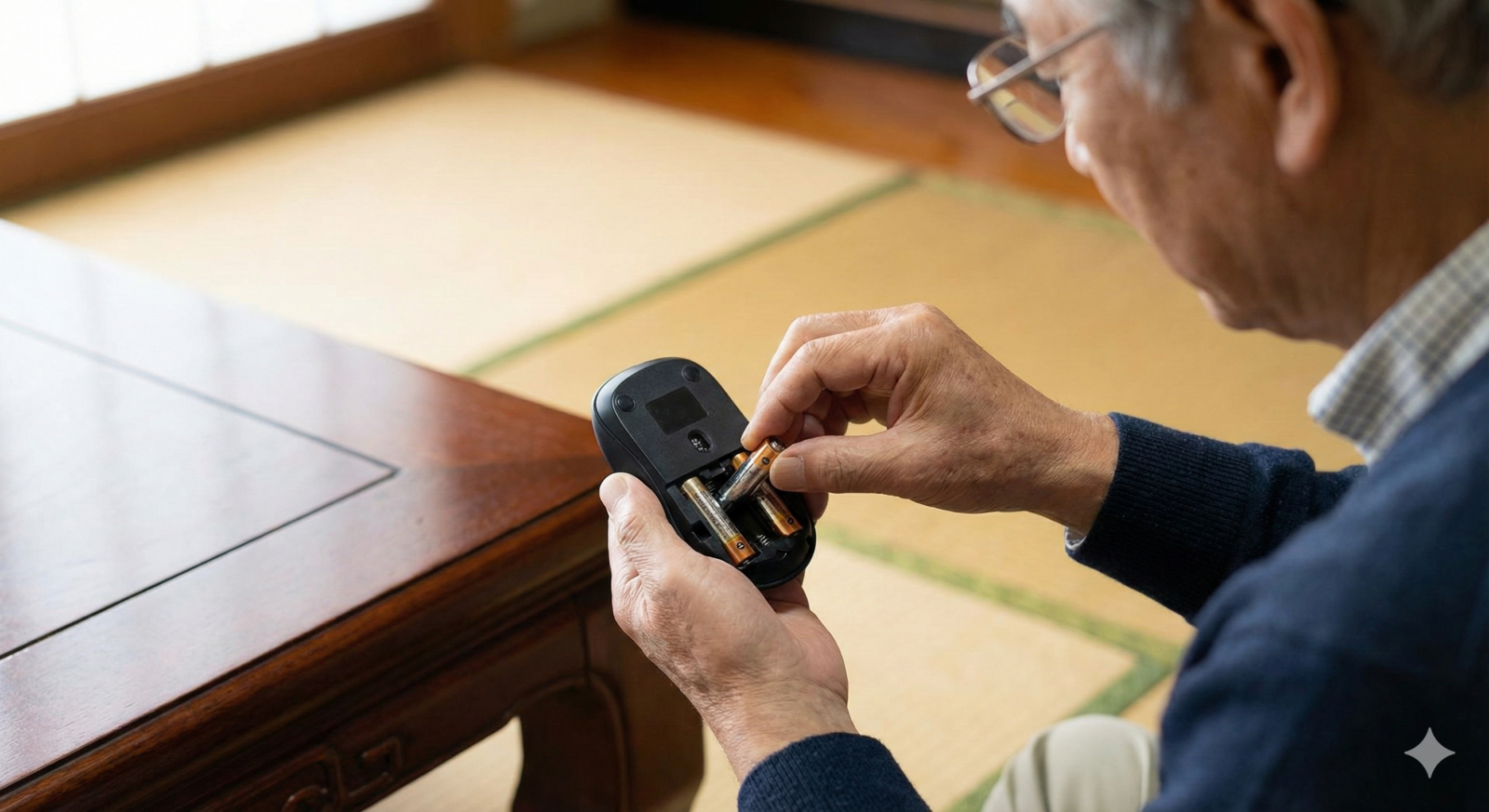
原因がわかったら、次は対策です。これを知っているだけで、電池交換の回数を半分以下に減らすことができ、お財布にも地球にも優しくなれます。
対策1:こまめに「電源スイッチ」を切る
当たり前すぎると思うかもしれませんが、これが最強かつ最も確実な対策です。 仕事が終わった後、寝る前、外出する時。マウスの裏側にある小さなスイッチを「OFF」にする習慣をつけましょう。
【ポイント】
「オートスリープがあるから大丈夫」と思わないでください。スリープ中でも、マウスは「いつ動かされるか」を監視するために、ごくわずかな電気を使い続けています。1日8時間使うとして、残りの16時間をOFFにするだけで、理論上は寿命が3倍近く伸びます。
対策2:自分に合った「マウスパッド」を使う
マウスにとって、マウスパッドは「走りやすい専用道路」のようなものです。 反射が安定したマウスパッドを使うことで、センサーが無駄なパワーを使わずに済みます。
| マウスパッドの色 | 電池の持ち | 理由 |
|---|---|---|
| 黒・紺(濃い色) | ◎ 非常に良い | 光を吸収しやすく、センサーのピントが合いやすい |
| 白・シルバー | △ 普通 | 光を反射しすぎて、センサーが眩しがってしまう |
| 透明・ガラス | × 悪い | 模様が全く見えず、センサーが常に「全力疾走」状態 |
また、布製のマウスパッドは静電気が起きにくく、センサーの誤作動を防ぐ効果もあります。
対策3:レシーバー(受信機)の位置を近づける
USBポートに刺す小さなレシーバーとマウスの距離は、近ければ近いほど良いです。 デスクトップパソコンを使っていて、本体を足元に置いている人は、USB延長ケーブルなどを使ってレシーバーを机の上に持ってくるだけで、通信が安定し、電池の持ちが劇的に改善することがあります。
【豆知識:Bluetoothマウスの場合】
Bluetoothマウスを使っている場合は、レシーバーがないので、パソコンのBluetooth設定を最新にする、あるいは他のBluetooth機器(ワイヤレスイヤホンなど)との距離を考えるのが大切です。
対策4:省電力モデルのマウスに買い替える
|
|


もし、今使っているマウスが5年以上前のものであれば、思い切って最新の「省エネ設計」マウスに買い替えるのが、結果的に一番安上がりかもしれません。 最近のマウスはチップ(脳みそ)の進化が凄まじく、単3電池1本で「最大2年〜3年」も持つ製品が登場しています。
- Logicool(ロジクール)の「Marathon Mouse」シリーズなどは、名前の通り「マラソンのように長く走れる」ことで有名です。
- 静音マウスなども最近は省エネモデルが増えています。
対策5:高品質な電池を選び、正しく使う
電池交換の際は、以下の「3つの約束」を守りましょう。
- 「アルカリ電池」を使う
安定したパワーを長く供給できます。 - 新しい電池と古い電池を混ぜない
2本使うタイプの場合、1本だけ替えるのはNGです。古い電池が新しい電池の足を引っ張り、液漏れの原因にもなります。 - 使用期限を確認する
電池の底や側面に書いてある期限(例:12-2028など)が切れていないかチェックしましょう。
参照元:電池の安全な使い方(消費者庁)
【応用編】もっと詳しく知りたい人のためのQ&A

さらに一歩踏み込んで、マウスの電池を賢く管理する方法を紹介します。
Q1. ゲーミングマウスの電池がすぐ切れるのはなぜ?
ゲーミングマウスは、普通の事務用マウスに比べて**「報告回数(ポーリングレート)」**が圧倒的に多いからです。 普通のマウスが1秒間に125回パソコンと話すのに対し、ゲーミングマウスは1,000回(1000Hz)以上話します。この「おしゃべりの多さ」が電池を激しく消費します。ゲームをしない時は、設定ソフトでポーリングレートを下げる(125Hzや250Hzにする)と電池が持ちます。
Q2. センサーの掃除って必要?
必要です!マウスの裏側の小さな窓(センサー)にホコリや髪の毛が詰まっていると、マウスは「景色がよく見えない!」と言って、光を強くして見ようとします。 1ヶ月に一度、綿棒で優しく掃除するだけで、無駄な電力消費を抑えることができます。
Q3. 電池残量はどうやって確認するの?
今のパソコンなら、電池が切れる前に確認できます。
- Windows 10/11の場合: 「設定」→「デバイス(またはBluetoothとデバイス)」で、接続中のマウスのパーセンテージが表示されるモデルが多いです。
- Macの場合: 画面上のメニューバーにあるBluetoothアイコンをクリックすると、残量が表示されます。
【まとめ】マウスの電池を無駄にしないためのチェックリスト
最後に、今日からできることをリストにまとめました。スマホでこの画面を保存して、時々チェックしてみてください!
- [ ] 使い終わったら裏のスイッチを「OFF」にする!(最重要!)
- [ ] ツルツルの机ではなく、黒っぽい「マウスパッド」を敷く!
- [ ] パソコンとマウスの距離を近づける(レシーバーの位置調整)!
- [ ] センサーの窓にホコリが溜まっていないか確認する!
- [ ] 電池は「新品のアルカリ電池」を使い、混ぜて使わない!
- [ ] (ゲーマーなら)使わない時はポーリングレートを下げる!
- [ ] どうしてもすぐ切れるなら、最新の「省電力マウス」を検討する!
マウスの電池が長持ちするようになれば、予備の電池を買い置きする手間も減り、大切な作業を中断されることもなくなります。
ちょっとした工夫と正しい知識で、あなたのパソコンライフをもっともっと快適にしていきましょう!この記事が、あなたの「イライラ」を解消するきっかけになれば幸いです。
コメント