
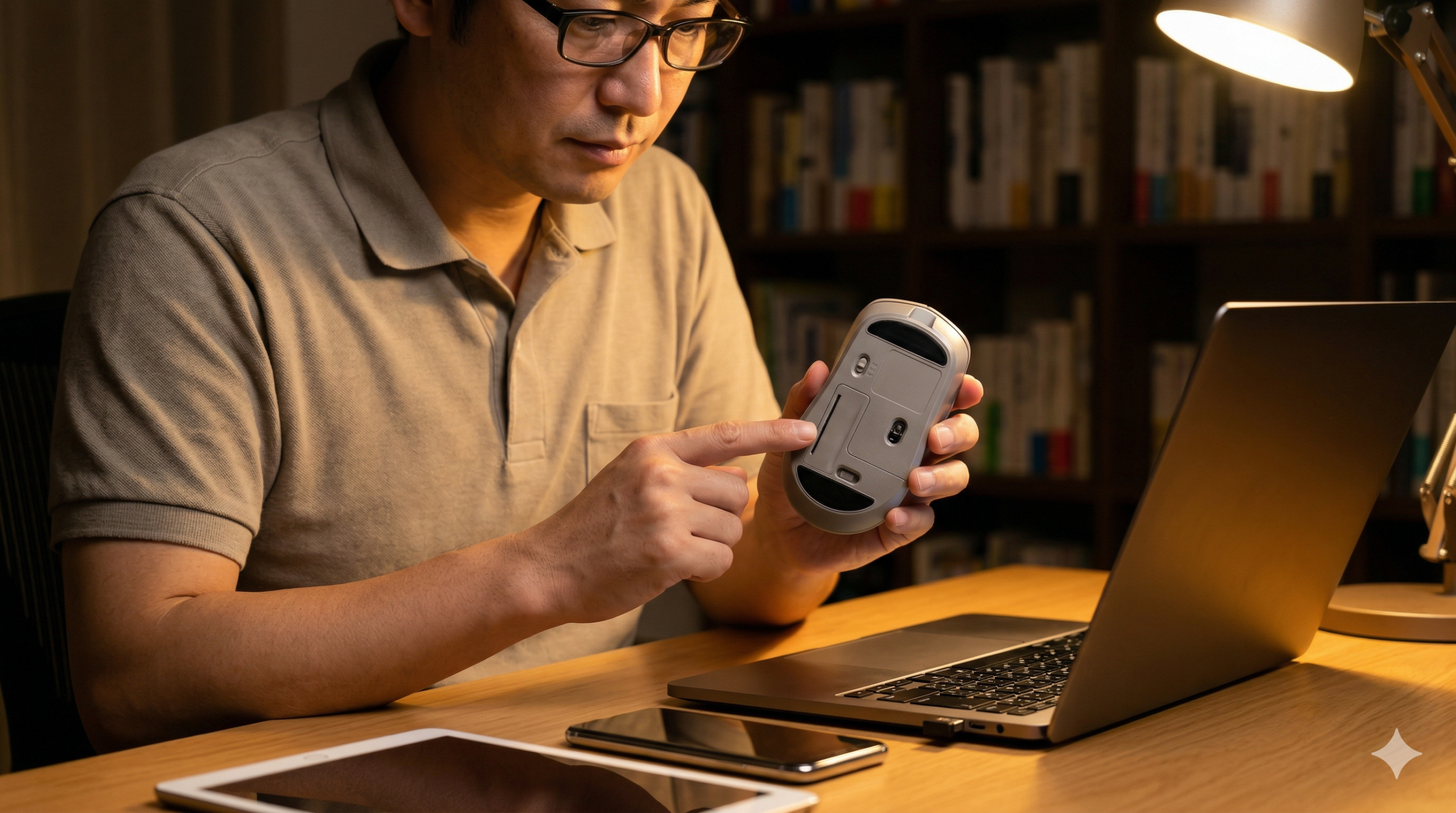
「さっきまでスイスイ動いていたのに、急に矢印(カーソル)が固まった!」「パソコンに差し込んでいるのに、マウスが光らないし反応もしない!」
大事な宿題をしている時や、楽しいゲームの最中にマウスが動かなくなると、本当に困ってしまいますよね。「壊れちゃったのかな?」と不安になって、すぐに新しいマウスを買いに行こうとしているそこのあなた!ちょっと待ってください。
実は、マウスが認識しなくなる原因の多くは、**「ちょっとしたボタンの押し間違い」や「パソコンのちょっとした勘違い」**だったりします。つまり、自分ですぐに直せる可能性が高いのです。
この記事では、パソコンに詳しくない方や小学生のみなさんでも100%理解できるように、USBマウス(コードがあるタイプも、ないタイプも!)が動かなくなった時のチェックポイントを、どこよりも詳しく、そして分かりやすく解説します。
なぜ動かない?マウスが認識しない主な原因と症状
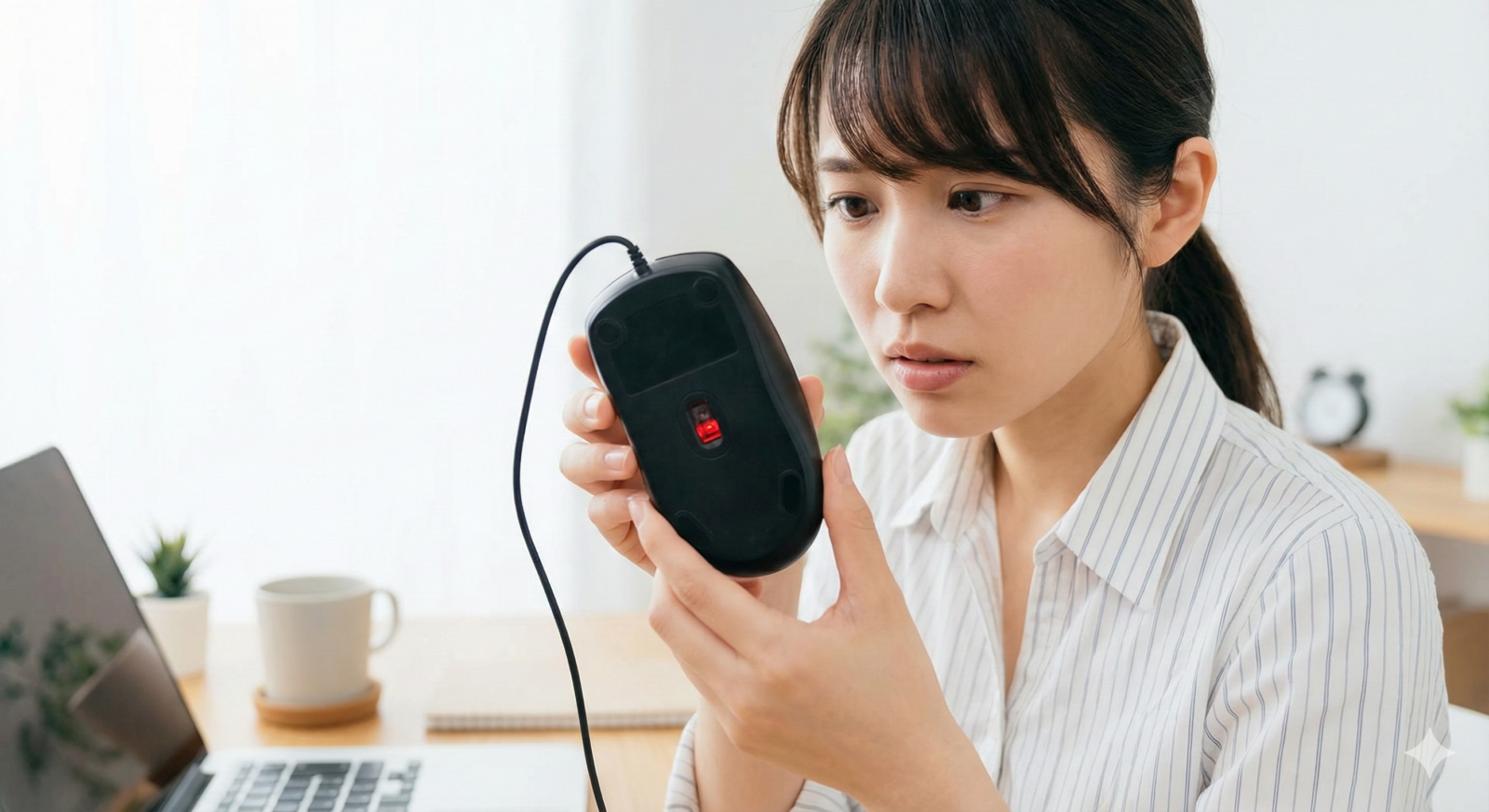
マウスが動かないとき、パソコンの中やマウス本体では「事件」が起きています。まずは、何が原因でマウスがヘソを曲げているのか、その正体(犯人)を突き止めましょう。
1. 物理的な「つながり」のトラブル
一番シンプルですが、一番多い原因です。
- 差し込み不足
USBの端子が奥までしっかり刺さっていない状態です。見た目では刺さっているように見えても、1ミリ浮いているだけで電気は通りません。 - 断線(だんせん)
コードの中にある細いワイヤーが、何度も曲げられたり引っ張られたりして、ブチッと切れてしまうことです。 - 端子の汚れ
USBの金属部分にホコリがたまると、電気がうまく流れなくなります。
参照元:Microsoft – Windows でのマウス、タッチパッド、およびキーボードの問題を解決する
2. パソコン側の「プログラム」の不具合
パソコンには、マウスからの「右に動かして!」「クリックして!」という命令を翻訳して伝える「ドライバー」という名前の通訳さんがいます。
- 通訳さんの居眠り
パソコンをずっとつけっぱなしにしていると、この通訳さんが疲れて動かなくなることがあります。 - アップデートの失敗
Windowsなどの更新があったときに、古い通訳さんとの相性が悪くなってしまうことがあります。
3. 無線マウス特有の「電波の交通渋滞」
ワイヤレス(無線)マウスを使っている場合、目に見えない空気の中を電波が飛んでいます。
- 電波干渉(かんしょう): 近くに電子レンジ、スマホ、Wi-Fiルーター、他の人の無線マウスなどがあると、電波同士がぶつかって、マウスの信号がパソコンまでたどり着けなくなります。これを「電波の交通渋滞」と呼びます。
4. スタミナ切れ(電池切れ・充電不足)
「マウスの裏が赤く光っているから大丈夫」と思っていませんか?
- パワー不足
実は、光るための電気と、信号を飛ばすための電気は別物です。電池が少なくなると、光ることはできても、パソコンに命令を届けるパワーが足りなくなってしまいます。
5. マウスのセンサーが「目隠し」されている
マウスの裏側にある、光が出ている小さな窓(センサー)を見てください。
- 汚れの付着: ここに小さなホコリや髪の毛が1本ついているだけで、マウスは「今どこにいるか」が分からなくなります。目隠しをして歩いているのと同じ状態ですね。
誰でもできる!USBマウスを復活させる7つのチェックポイント
それでは、具体的な解決策を順番に試していきましょう。上から順にやっていくのが、一番早く直すためのコツですよ!
【1】USBポートを差し替えてみる
まずは、今刺さっているUSBの穴(ポート)から一度抜いて、別の穴に差し込んでみましょう。
- なぜこれをするの?
パソコンにはUSBの穴がいくつかありますが、その中の1つだけが一時的に「フリーズ(固まる)」してしまうことがあります。 - デスクトップPCを使っている場合
パソコンの「前」にある穴ではなく、「後ろ(背面)」にある穴に直接差し込んでみてください。後ろの穴の方が、電気が安定して流れるので直りやすいんです。 - USBハブに注意
タコ足配線(USBハブ)を使っている場合は、一度ハブを外して、パソコン本体に直接差してください。ハブが壊れていることが意外と多いからです。
【2】電池交換と電源のオンオフ(ワイヤレスの場合)
無線マウスを使っているなら、このステップが最重要です。
- 「新品」の電池を使う
テレビのリモコンから抜いた古い電池ではなく、必ずお店で買ったばかりの新しい電池を入れてください。 - 電池の向きを確認
「+(プラス)」と「-(マイナス)」を間違えていませんか?暗い場所だと見えにくいので、明るい場所でしっかり確認しましょう。 - レシーバー(受信機)の確認
パソコン側に刺さっている小さなUSBチップ(レシーバー)も、一度抜いてから差し直してください。これが少し浮いているだけで認識しません。
【3】パソコンを「完全再起動」する
「再起動ならもうやったよ!」という人も、もう一度だけ試してください。今度は「完全な再起動」です。
- Windowsのやり方
- キーボードの
Shiftキーを押しながら、「再起動」をクリックします。 - これで、普段の再起動よりもさらに深くパソコンの中をリセットできます。
- キーボードの
- なぜ効くの?
パソコンは長時間動いていると、目に見えないゴミのようなデータがたまっていきます。再起動は、そのゴミをすべて捨てて、真っさらな状態でスタートし直すための最強の手段なのです。
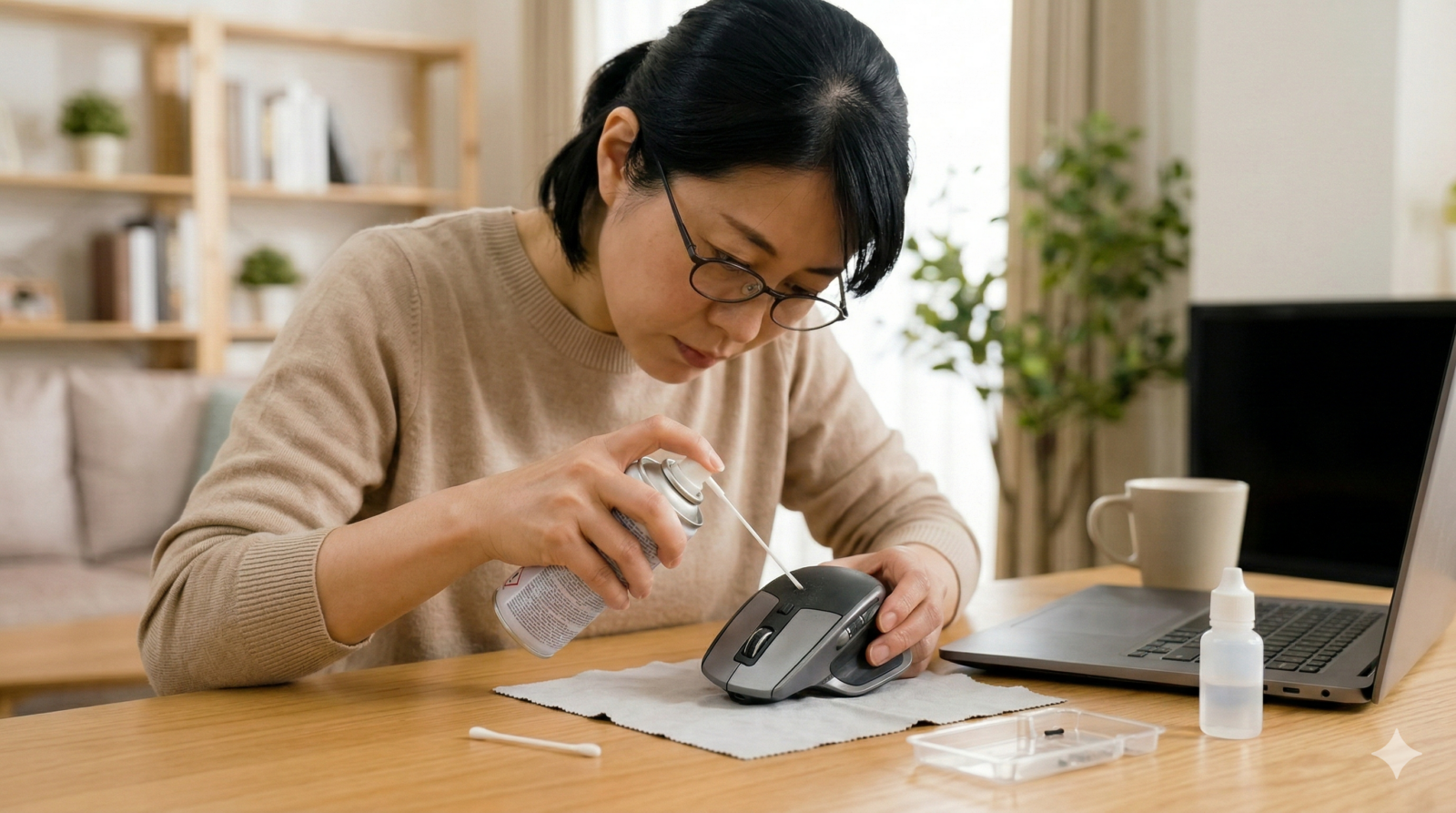
【4】マウスの裏側をピカピカに掃除する
マウスが「ガタガタ動く」「動いたり動かなかったりする」という時は、掃除が一番です。
- センサーの掃除
マウスの裏のレンズを、綿棒で優しくくるくると拭いてください。息をフッ!と吹きかけるだけでも、小さなホコリなら飛んでいきます。 - マウスパッドの確認
机の上がツルツルしたガラスだったり、光る素材だったりしませんか?マウスは光の反射で動くので、反射しすぎる場所は苦手です。試しにノートや厚紙の上で動かしてみてください。
【5】マウスドライバーを入れ直す(Windows向け)
パソコンの中の「通訳さん」を新しく雇い直す(再インストールする)方法です。マウスが動かなくてもキーボードだけで操作できます。
WindowsキーとXを同時に押し、矢印キーで「デバイスマネージャー」を選んでEnterを押します。Tabキーを押してから下矢印で「マウスとそのほかのポインティング デバイス」を探します。右矢印を押して中身を出し、自分のマウスを選んでアプリキー(または Shift+F10)を押します。- 「デバイスのアンインストール」を選んで
Enter。 - その後、マウスのUSBを抜いて、もう一度差すと、自動で最新のドライバーがインストールされます。
参照元:ロジクール サポート – マウスのトラブルシューティング
【6】省電力設定(おやすみモード)をオフにする
特にノートパソコンで多いのですが、バッテリーを長持ちさせるために、パソコンが勝手にマウスへの電気を止めてしまうことがあります。
- 設定の変え方
「デバイスマネージャー」でマウスのプロパティを開き、「電源の管理」タブを見てください。「電力の節約のために、コンピューターでこのデバイスの電源をオフにできるようにする」というチェックが入っていたら、それを外します。 - これで安心
これをオフにすることで、マウスがいつでも「いつでも動けるぞ!」というやる気満々の状態になります。
【7】別のデバイスで「切り分けテスト」をする
これが最終手段です。問題が「マウス」にあるのか、「パソコン」にあるのかをはっきりさせます。
- 別のパソコンに差してみる
もし別のパソコンでも動かなければ、残念ながらマウス本体が壊れています。 - 別のUSB製品を差してみる
マウスを抜いた穴に、USBメモリなどを差してみてください。それが認識されないなら、パソコンのUSBの穴が壊れている可能性があります。 - 有線マウスを試す
もし無線マウスがダメなら、一度コード付きの有線マウスを差してみてください。これで動くなら、原因は「電波」にあると断定できます。
マウスが動かない時のチェックリスト(まとめ)

これまでの内容を、忘れないように表にまとめました。困った時は、この表を上から順番にチェックしていけば、迷うことはありません!
| チェック項目 | 具体的なアクション | チェックした! |
|---|---|---|
| 1. USBの穴 | 別の穴に差し替える(背面がおすすめ) | □ |
| 2. 電気のパワー | 電池を新品に変える/充電を満タンにする | □ |
| 3. スイッチ | マウス裏の電源を一度切って、また入れる | □ |
| 4. リセット | パソコンを再起動(Shiftを押しながら)する | □ |
| 5. お掃除 | センサーのホコリを取り、マウスパッドを敷く | □ |
| 6. プログラム | ドライバーを一度削除して、差し直す | □ |
| 7. 最後の確認 | 他のパソコンで動くかどうか試す | □ |
記事のまとめ:どうしても直らない時は?
すべてのステップを試してもピクリとも動かない場合、そのマウスは「寿命(じゅみょう)」かもしれません。
マウスは、私たちが思っている以上に精密な機械です。中にはとても細い回路が通っていて、何万回、何百万回とクリックされることで、少しずつ消耗していきます。一般的には、3年から5年くらいが買い替えのタイミングと言われています。
もし、この記事のチェックポイントを全部試してダメだったなら、それは新しい相棒(マウス)を探すワクワクするチャンスかもしれません!
最近は、
- 手が疲れにくい「エルゴノミクスマウス」
- 虹色に光るかっこいい「ゲーミングマウス」
- 静かな場所でもクリック音がしない「静音マウス」
など、たくさんの種類があります。ぜひ、自分にぴったりの新しいマウスを見つけて、快適なパソコンライフを送ってくださいね!
コメント