

「さっきまでスイスイ動いていたのに、急にマウスが動かなくなった!」「一瞬だけピクッと動くけど、すぐに止まっちゃう…」
パソコンを使っている時にマウスが動かなくなると、本当に困りますよね。学校の宿題が進まなかったり、大切なゲームの対戦中だったり、お仕事の締め切り間際だったり。マウスが使えないだけで、パソコンは魔法が解けた箱のように不便になってしまいます。
でも、安心してください。マウスが反応しない原因の多くは、故障ではなく、ちょっとした「ご機嫌ななめ」なだけで、自分ですぐに直せるものばかりです。
この記事では、マウスが「一瞬だけ動く」「全く反応しない」「動きがカクカクする」という困った状況を解決するために、小学生のみなさんでもわかる言葉で、原因と直し方をどこよりも詳しく解説します。この記事を読み終わる頃には、あなたも「マウス修理の達人」になれるはずですよ!
なぜ?マウスが「一瞬だけ動く」「反応しない」時の主な原因

マウスが変な動きをする時には、必ず「犯人」がいます。まずは、あなたのマウスの周りで何が起きているのか、一緒に犯人探しをしてみましょう。
1. 電池のパワー不足(ワイヤレスマウスの場合)
ワイヤレス(無線)マウスを使っている場合、一番多い原因がこれです。マウスは動くために電気の力を使っています。電池がなくなってくると、マウスは「一瞬だけ頑張って動くけど、すぐに力尽きて止まる」という動きをすることがあります。 これは、電池の中に「一瞬だけ電気を出す力」は残っていても、「ずっと出し続ける力」がなくなっている状態です。
参照元:Microsoft サポート – マウスの問題を特定して解決する
2. センサーにゴミやホコリが詰まっている
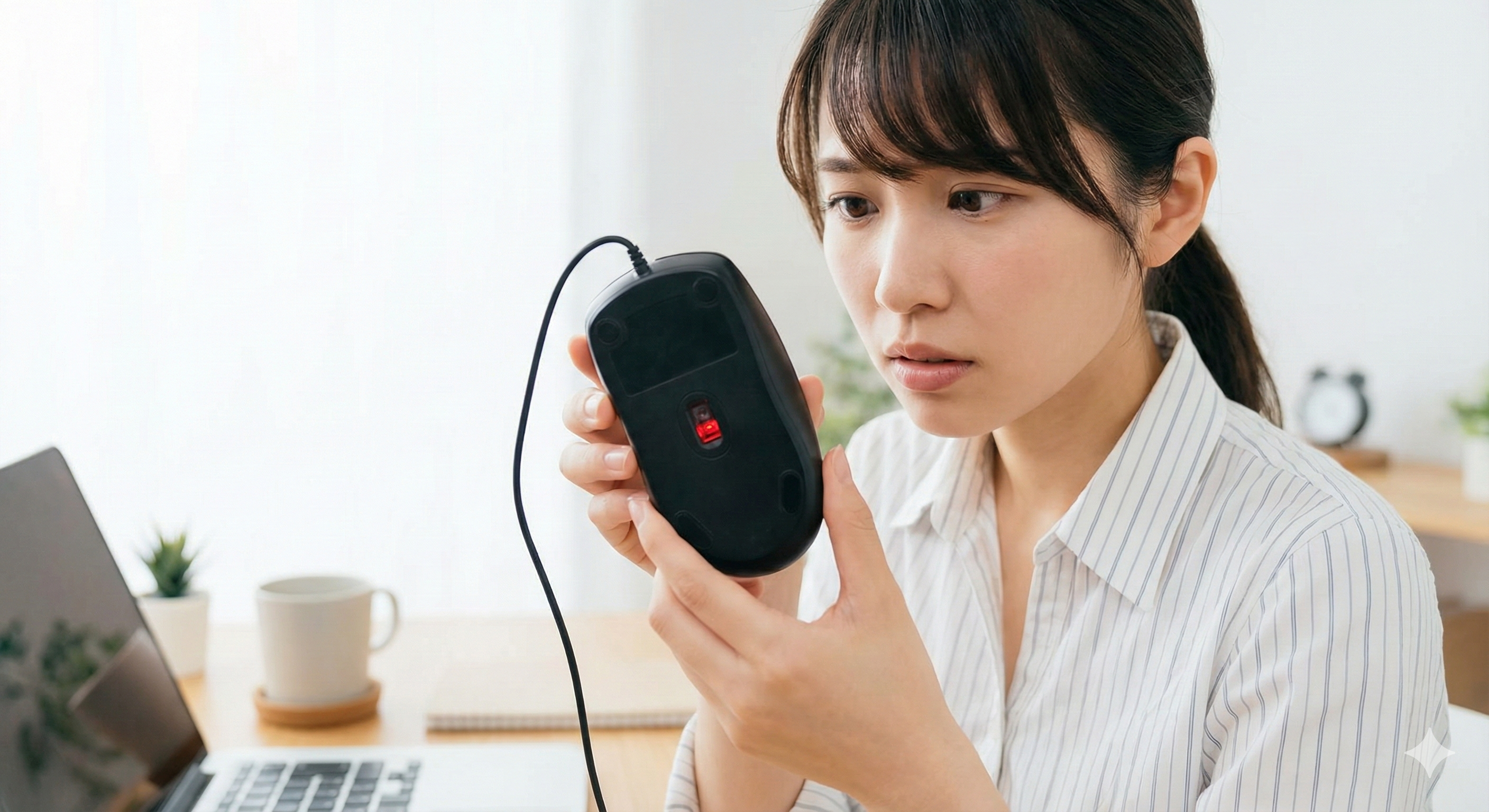
マウスの裏側を見てみてください。赤色や青色に光っているところや、小さな穴が開いているところがありますよね?そこは「センサー」といって、マウスがどの方向にどれくらい動いたかを読み取る、マウスにとっての「目」のような場所です。 この「目」に髪の毛が1本かかっていたり、お菓子のカスやホコリが詰まっていたりするだけで、マウスは視界が遮られてパニックを起こし、うまく動けなくなります。
3. USB端子やBluetoothの接続が不安定
マウスとパソコンをつないでいる「目に見えない道」がガタガタになっている状態です。
- USBマウスの場合
差し込み口がゆるんでいたり、サビていたりすると電気がうまく通りません。 - Bluetoothマウスの場合
Bluetooth(ブルートゥース)という電波は、近くにある電子レンジやWi-Fiルーター、他のコードレス機器が出す電波に邪魔されることがあります。これを「電波干渉(でんぱかんしょう)」と呼びます。
4. マウスを使っている「机の表面」の問題
マウスは、下の表面にある「細かい模様」を写真のようにパシャパシャ撮り続けて、そのズレから移動距離を計算しています。
- ピカピカした机
鏡のように反射すると、センサーが自分の光にまぶしくて模様が見えなくなります。 - 透明なガラスの机
光が通り抜けてしまうので、何も無いと勘違いしてしまいます。 - 真っ白すぎる机
模様がなさすぎると、動いているのか止まっているのか区別がつきません。
5. パソコン側の「設定」や「ドライバー」のトラブル
マウスそのものは元気いっぱいでも、受け取る側のパソコンが「マウスさん、今は休んでいてください」と勘違いしていたり、マウスからの言葉を通訳できなかったりする場合があります。 これを「ドライバーの不具合」と言います。ドライバーとは、パソコンがマウスと仲良くおしゃべりするための「専用の通訳さん」のようなソフトのことです。この通訳さんが居眠りをしたり、間違った通訳をしたりすると、マウスは動かなくなります。
今すぐ試して!マウスの動きを復活させる7つの対処法
原因がわかったところで、次は実際に直してみましょう!簡単なものから順番に紹介するので、上から一つずつ試してみてください。
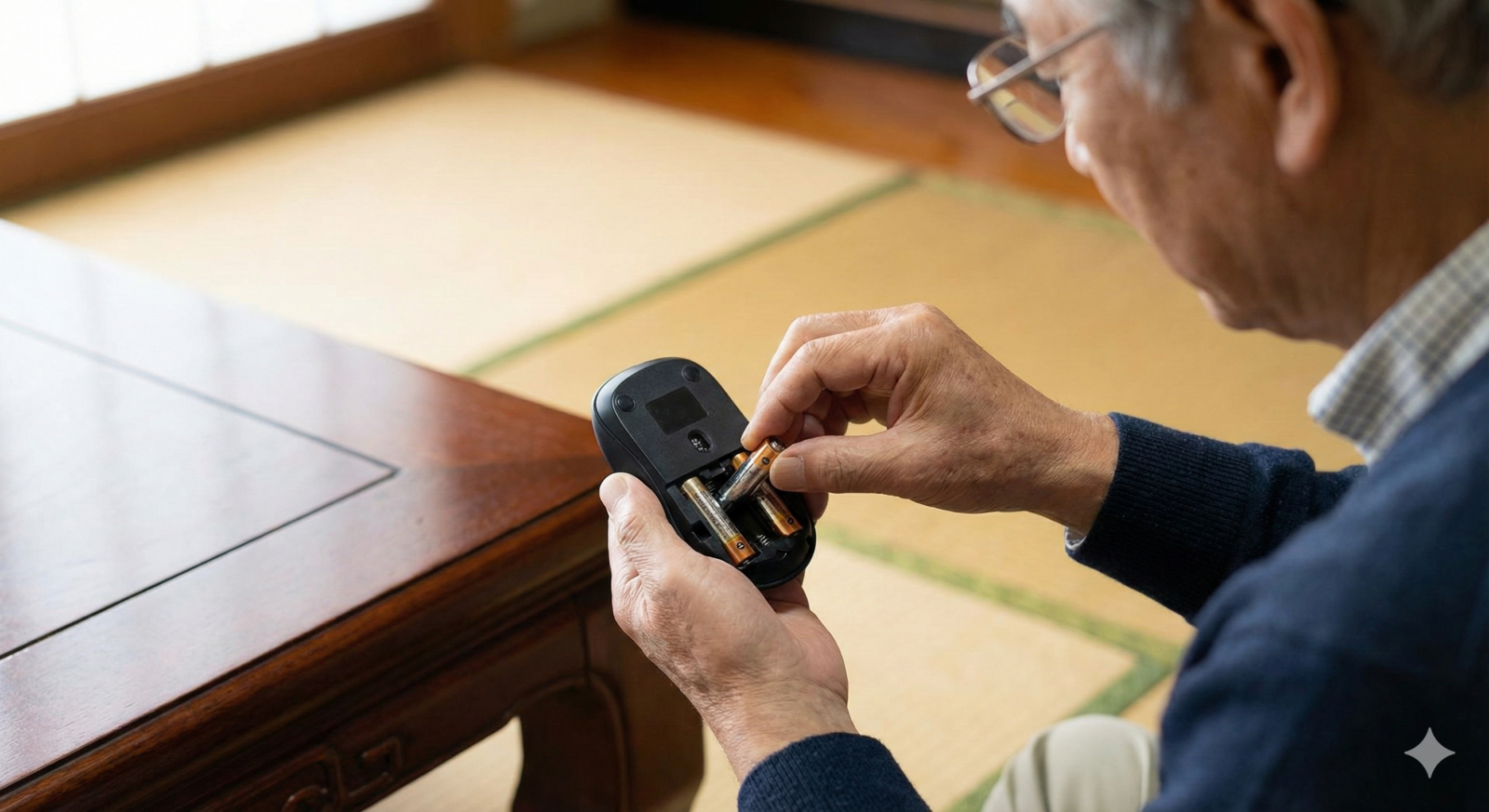
対処法1:電池を新品に交換するか、フル充電する
ワイヤレスマウスを使っているなら、真っ先にこれを疑いましょう!
- やり方
電池式のマウスなら、**「新品のアルカリ電池」**に入れ替えてください。「テレビのリモコンから持ってきた使いかけの電池」は、パワーが足りないことがあるのでNGです。充電式なら、パソコンにつないだままにするか、充電器で1時間以上しっかり休ませてから試しましょう。 - ここがポイント!
電池を入れる向き(プラス+とマイナスー)が逆になっていないか、電池の端っこに白い粉(液漏れ)がついていないかもチェックしてください。液漏れしていたら、ティッシュで綺麗に拭き取りましょう(直接手で触らないように気をつけてね)。
対処法2:センサーの窓を綿棒でやさしく掃除する
マウスの「目」をピカピカにしてあげましょう。
- やり方
まずはマウスの電源を切ります。裏返して、センサーの穴にホコリや髪の毛が挟まっていないかじっくり見てください。もしゴミが見えたら、口で「ふーっ!」と強く吹くか、カメラ掃除用のシュッシュ(ブロアー)で飛ばしましょう。しつこい汚れは、乾いた綿棒で優しくなでるようにして取ります。 - 注意!
水で濡らしたティッシュや、アルコールをたっぷりつけた布で拭くと、センサーの奥に水分が入って、本当に故障してしまう原因になります。必ず「乾いたもの」で掃除しましょう。
参照元:Logicool サポート – マウスとキーボードのクリーニングガイド
対処法3:USBレシーバーを別の穴に差し替える
パソコンにあるUSBの差し込み口(ポート)が、疲れているのかもしれません。
- やり方
パソコンにはUSBの穴がいくつかありますよね?今刺さっているところから一度抜いて、別の穴に刺し直してみてください。 - 裏技
デスクトップパソコンを使っている人は、画面の近くにある「前の穴」ではなく、本体の裏側にある「後ろの穴」に刺すと、電気が直接たくさん流れてくるので、動きが安定することが多いです。また、USBハブ(タコ足配線)を使っている場合は、ハブを通さずパソコン本体に直接刺してみてください。
対処法4:Bluetoothのペアリングを「やり直し」する
電波のつながりをリフレッシュします。一度お別れして、もう一度仲良くなる作戦です。
- やり方
1. Windowsの「設定」から「Bluetoothとデバイス」を選びます。 2. 動かなくなっているマウスの名前を見つけて、「デバイスの削除」をポチッと押します。 3. マウスの裏側にある「ペアリングボタン」を長押しして、ランプをチカチカさせます。 4. パソコンの画面に「新しいマウスを見つけたよ!」と出たら、もう一度つなぎます。
参照元:Apple サポート – MacでBluetoothマウスが接続できない場合
対処法5:マウスパッドを変える(または白い紙を敷く)
マウスが歩く「道(机)」を整えてあげましょう。
- やり方
今使っている場所から10センチくらい横にずらして動かしてみてください。もし特定の場所だけで動かないなら、机の模様が原因です。 - 家にあるもので代用
本物のマウスパッドがなくても、真っ白な「コピー用紙」や、模様のない「ノートの裏表紙」を敷くだけで、嘘みたいにスラスイ動くようになることがあります。光を反射しやすいガラステーブルなどは、必ずマウスパッドを使いましょう。
対処法6:デバイスドライバーをリセットする
パソコンの中の「通訳さん(ドライバー)」に一度お休みをあげて、新しい人を連れてくる方法です。
- やり方(Windowsの場合)
- キーボードの「Windowsボタン」を右クリックして「デバイスマネージャー」を選びます。
- リストの中から「マウスとそのほかのポインティングデバイス」を探して、左の小さな矢印をクリックします。
- 自分のマウスの名前が出てきたら、それを右クリックして「デバイスのアンインストール」を選びます。
- 画面が消えたら、パソコンを「再起動」します。
- 不思議な仕組み
パソコンがもう一度立ち上がる時に、「あれ?マウスが繋がってるけど通訳さんがいないぞ!急いで新しい通訳さんを連れてこよう!」と、最新のドライバーを自動で入れ直してくれます。
対処法7:静電気を逃がす「放電(ほうでん)」の儀式
パソコンやマウスは、ずっと使っていると中に「悪い電気(静電気)」が溜まってしまうことがあります。これが悪さをして、動きを邪魔することがあるのです。
- やり方
1. パソコンを完全にシャットダウンして、電源を切ります。 2. コンセントを抜きます。ノートパソコンの人は充電ケーブルも外しましょう。 3. マウスの電池も抜き、USBレシーバーも外します。 4. そのまま、5分から10分くらい、何もしないで待ちます(これが「放電」です)。 5. 時間が経ったら、全部つなぎ直してスイッチオン! - 解説
これだけで、電子機器のリズムが整い、正常に戻ることが本当によくあります。
症状別チェックリスト:あなたのマウスはどのタイプ?
原因を早く見つけるために、今のマウスの状態に一番近いものを探してみてください。
| 症状 | 一番怪しい原因 | まず最初にやること |
|---|---|---|
| 一瞬だけピクッと動いて止まる | 電池が切れかけている | 新品の電池に交換する |
| マウスの矢印が飛び跳ねる | センサーにゴミがついている | 穴の中を掃除する |
| クリックやスクロールだけできる | 机の表面が合っていない | 下に白い紙を敷いてみる |
| 全く動かない・ライトも消えてる | 電源がOFF、または電池切れ | スイッチの確認と電池交換 |
| 動きが遅れたり、カクカクする | 電波が邪魔されている | USBレシーバーをマウスに近づける |
マウスを長持ちさせるための「3つの約束」
せっかく直ったマウス、今度は壊れないように大切に仲良く使いましょう。
- 叩かない・投げない
ゲームで負けて悔しくても、マウスを机に「ドンッ!」と叩きつけないでください。マウスの中には、髪の毛よりも細い線や、とても小さな部品がたくさん詰まっています。一度ズレると、もう元には戻りません。 - 週に一度はお掃除
日曜日など、決まった日にマウスの裏側を見て、ホコリがついていたら指で優しく取ってあげましょう。これだけで寿命がぐんと伸びます。 - 使わない時はおやすみ
ワイヤレスマウスは、裏側に「ON/OFFスイッチ」があることが多いです。夜寝る時や、しばらくパソコンを使わない時は、スイッチを切って電池を節約してあげましょう。
記事のまとめ:それでも直らない時は「寿命」かもしれません
ここまで紹介した7つの対処法を全部試しても、どうしても動かない…。そんな時は、残念ながらマウスが本当に壊れてしまっている(ハードウェア故障)可能性があります。
マウスにも「寿命(じゅみょう)」があります。毎日たくさん使う人でだいたい2年〜3年、あまり使わない人でも5年くらい経つと、中の部品がすり減って動かなくなってしまいます。
もし、別のパソコンにそのマウスを繋いでも動かなければ、それはマウスの買い替えどきです。最近は1,000円くらいでも、とても使いやすくて可愛らしい色やかっこいい形のマウスがたくさん売っています。新しい相棒を見つけるのも、楽しみの一つですよ!
最後に、今日の大事なポイントを復習しましょう!
- 電池は新しいものに替えた?
- センサーの穴は綺麗にした?
- USBの場所を変えて、放電してみた?
この3つを忘れなければ、マウスのトラブルなんて怖くありません。落ち着いて一つずつやってみてくださいね。あなたのパソコンライフが、また今日から快適になることを願っています!
参照元:消費者庁 – 家電製品を安全に正しく使用するためのポイント
コメント