

「もしもし?聞こえる?」——Skypeで通話を始めたのに、自分の声が相手に全く届いていない。そんな経験はありませんか?
大事なオンライン授業や仕事の会議、あるいは遠くに住むおじいちゃん・おばあちゃんとのビデオ通話。そんな大切な場面で声が出ないのは、本当に困ってしまいますし、焦ってしまいますよね。
実は、Skypeの音声トラブルは「ちょっとした設定のケアレスミス」や「パソコンの一時的なご機嫌ななめ」が原因であることがほとんどです。難しい専門用語を知らなくても大丈夫。この記事では、パソコンに詳しくない人でも、そして小学生のみなさんでも順番に進めるだけで必ず直せる「世界一わかりやすい解決マニュアル」を、圧倒的なボリュームでお届けします。
なぜSkypeで声が届かないの?主な症状と原因を深くチェック

まずは、なぜあなたの声が「迷子」になってしまったのか、その正体を探ってみましょう。原因がわかれば、解決までの道のりは半分終わったようなものです。ここでは、よくある5つの原因をさらに詳しく解説します。
1. そもそも「マイク」が認識されていない(デバイスの迷子)
パソコンが音を拾うには「マイク」という窓口が必要です。
- ノートパソコン: 画面の上のほうに小さな穴が開いていて、そこに内蔵されています。
- デスクトップ: 差し込み式のマイクや、カメラにくっついているマイクを使います。
トラブルの多くは、パソコンが「どの窓口から音を入れればいいか迷っている」状態です。これを「デバイスの認識エラー」と呼びます。新しいヘッドセットを買って差したばかりの時によく起こります。
参照元:Microsoft サポート – Windows でマイクをセットアップしてテストする
2. Skypeの設定で「消音(ミュート)」になっている
これは「あるある」の第1位です。 Skypeの通話画面の下に、マイクの形をしたボタンがありますよね。そこに斜め線が入っていたり、赤くなっていたりしませんか?これが「ミュート(消音)」状態です。 「自分では触っていない!」と思っていても、マウスでうっかりクリックしてしまったり、キーボードの特定のキー(消音キー)を触ってしまったりすることが原因です。
3. パソコンの「プライバシー設定」が通せんぼしている
最近のパソコン(Windows 10や11、Macなど)は、セキュリティが非常に強力です。 「勝手にマイクを使って盗み聞きされないように、許可されたアプリ以外はマイクを使わせない!」という厳しい見張り番がいます。この見張り番が、Skypeを通せんぼしていると、どれだけ叫んでも声は外に出ていきません。
4. インターネットの接続が「渋滞」している
あなたの声は、インターネットを通る時に「小さなデータの粒」に変換されます。
- Wi-Fiの電波が弱すぎる
- おうちで家族みんなが動画を見ている
- ネットの回線が混んでいる
このような時、声の粒が途中で消えたり、順番がバラバラになったりします。すると、相手には「声がブツブツ切れる」「宇宙人みたいな声になる」といった症状として現れます。
5. アプリのバージョンが「古い知識」のまま
Skypeもアプリですから、日々進化しています。 古いバージョンのままだと、最新のパソコンの仕組み(OSのアップデートなど)についていけなくなり、「声の出し方がわからなくなる」という不具合が起きます。これを防ぐには「アップデート」という更新作業が欠かせません。
【解決策】Skypeの音声トラブルを直す「最強の7ステップ」
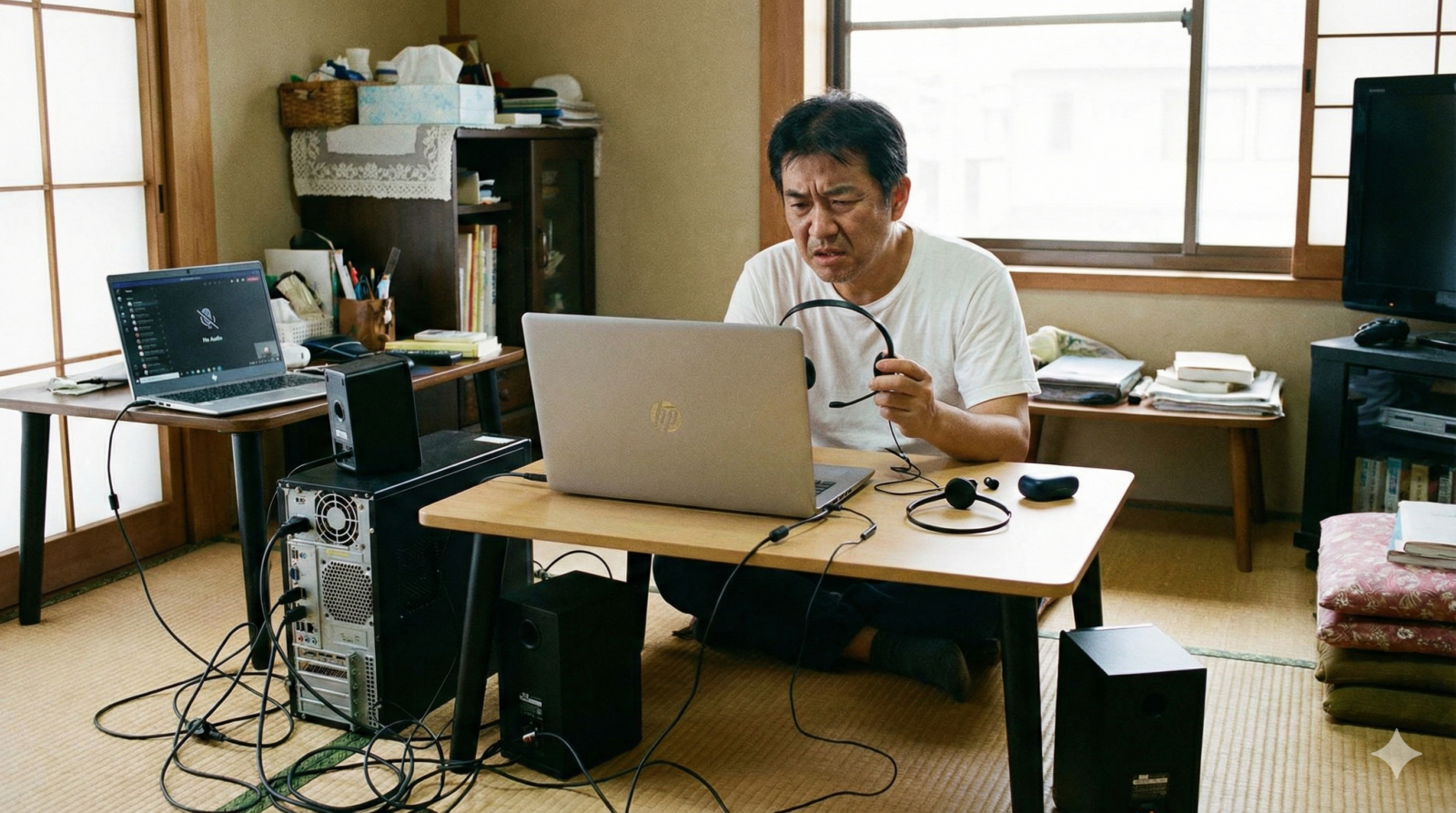
原因がなんとなく分かったところで、いよいよ修理開始です! 上から順番に、1つずつ「これかな?」と試していきましょう。途中で直ったら、残りのステップは読まなくても大丈夫ですよ!
ステップ1:Skype内の「オーディオ設定」を正しく指定する
まずはSkypeそのものの設定を疑いましょう。ここが間違っていると、どんな高級なマイクを使っても意味がありません。
【詳しいやり方】
- Skype画面の左上、自分の名前の横にある「…(その他)」ボタンを優しくクリック。
- 「設定」を開き、左のメニューから「音声 / ビデオ」を選択します。
- 一番大事なのは「マイク」の項目です。ここに使いたいマイクの名前(例:Realtek Audio, USB Audio Deviceなど)が表示されているか確認してください。
- マイクに向かって「こんにちは!」と話しかけてみてください。その下にある**「無料テスト通話」の青いインジケーター(点々)**がピコピコ動いていれば、Skypeはあなたの声を認識しています!
プロのコツ: もしインジケーターが動かないなら、マイクの名前が書いてある部分をクリックして、リストに出てくる他の項目を片っ端から選んでみてください。どれかが「本物の窓口」かもしれません。
ステップ2:パソコン本体の「プライバシーの鍵」を開ける
パソコン側の「見張り番」に、Skypeを使っていいよ!と教えてあげる作業です。
【Windows 10/11 の場合】
- 画面下の窓のマーク(スタートボタン)をクリックして、歯車マークの「設定」を開きます。
- 「プライバシーとセキュリティ(またはプライバシー)」を選びます。
- 「アプリの権限」という項目の中にある「マイク」を探してクリック。
- **「マイクへのアクセス」**という大きなスイッチを「オン」にします。
- さらに下へスクロールして、アプリの一覧から「Skype」を探し、その横のスイッチも「オン」になっているか確認してください。
【Mac の場合】
- 画面左上の「リンゴマーク」から「システム設定」を選びます。
- 「プライバシーとセキュリティ」の中の「マイク」をクリック。
- Skypeにチェックが入っている(青くなっている)ことを確認してください。
参照元:Apple サポート – Macでマイクへのアクセスを制御する
ステップ3:接続端子を「抜いて、さす」魔法をかける
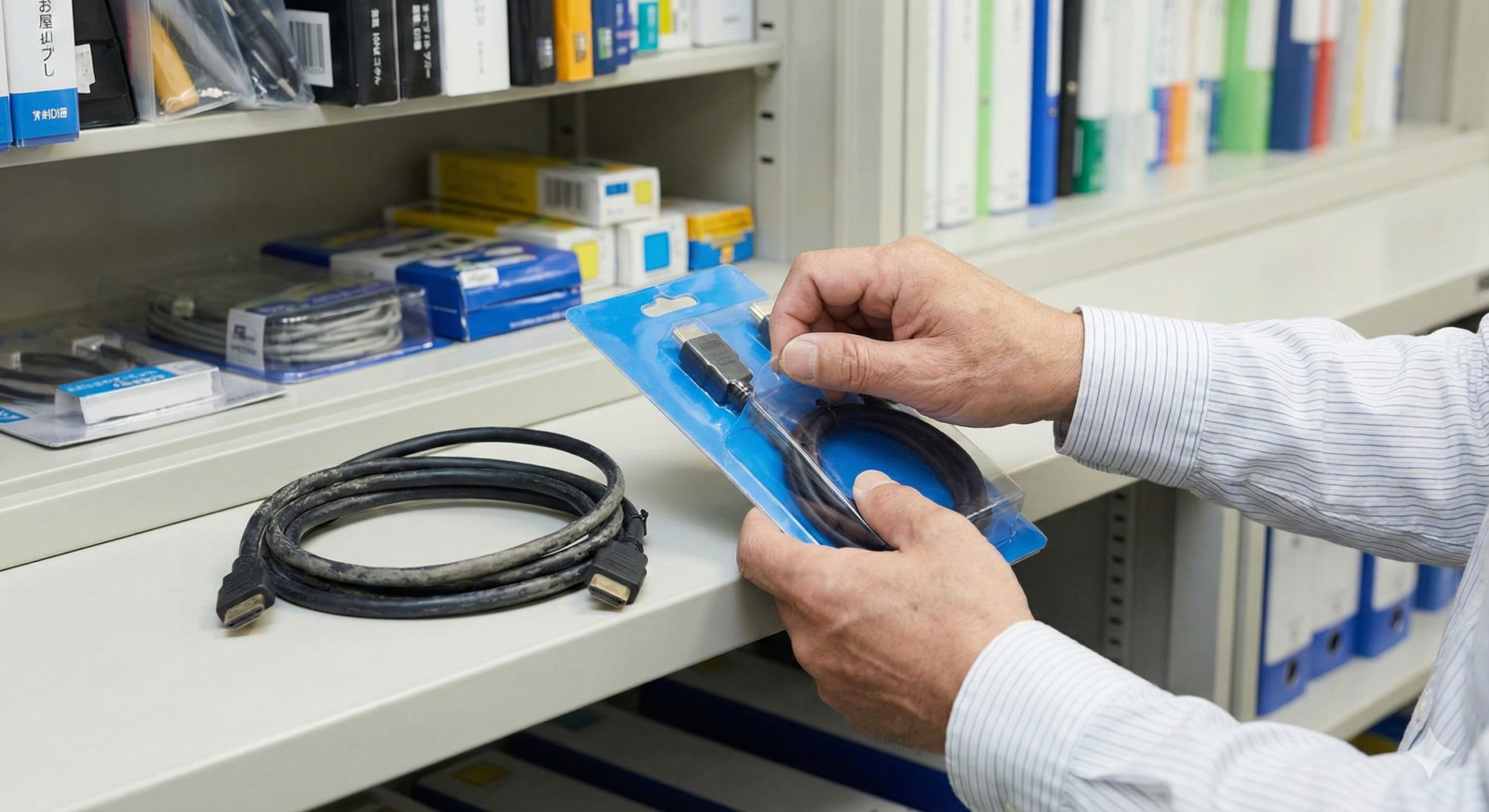
「そんなの子供だましだよ」と思うかもしれませんが、実はITのプロも一番最初にやるのがこれです。
- USBマイクの人: 別のUSBポート(差し込み口)に差してみてください。ポート自体が故障していることもあります。
- イヤホンジャックの人: 「カチッ」と奥まで刺さっていますか?1ミリ浮いているだけで聞こえなくなります。また、ゴミが詰まっていないかも見てみましょう。
- Bluetooth(無線)の人: 電池はありますか?一度Bluetoothをオフにして、もう一度ペアリング(つなぎ直し)をすると、魔法のように直ることがあります。
ステップ4:専用の「テスト通話」でおしゃべりの練習をする
相手を待たせたまま設定をいじるのは気まずいですよね。そんなときはSkypeの「Echoくん(エコーくん)」を使いましょう。
【やり方】
- 連絡先リストの中から「Echo / Sound Test Service」という名前を探します。
- 「通話」ボタンを押すと、録音された女性の声が流れます。
- 「ピーッ」と音がしたら、10秒間自由にしゃべってみてください(例:「吾輩は猫である。名前はまだ無い!」など)。
- その後、自分の声がスピーカーから聞こえてきたら成功です!あなたのマイクはバッチリ直っています。
もし自分の声が聞こえなかったら、まだ設定のどこかに間違いがあります。次のステップへ進みましょう。
ステップ5:マイクの「翻訳機(ドライバー)」を最新にする
パソコンの中には、マイクと会話するための「ドライバー」という翻訳機ソフトが入っています。これが古かったり壊れたりしていると、声がうまく伝わりません。
【Windowsでの操作】
- スタートボタンを「右クリック」して、「デバイス マネージャー」を選びます。
- 「オーディオの入力および出力」の左の矢印をクリック。
- 使っているマイクの名前を右クリックして「ドライバーの更新」を選びます。
- 「ドライバーを自動的に検索」をクリックして、新しいものがないか確認します。
※もし「最新です」と言われても直らない場合は、マイクメーカーのホームページ(SONYやLogicoolなど)に行って、直接「最新ドライバー」をダウンロードしてくるのも手です。
ステップ6:セキュリティソフトの「おせっかい」を止める
「ノートン」や「ウイルスバスター」「マカフィー」などのセキュリティソフトを使っていませんか? これらのソフトは非常に優秀ですが、時々「Skypeがマイクを使うのは危険だ!」と勘違いしてブロックしてしまうことがあります。
【確認方法】
- 一度、セキュリティソフトを「一時停止(15分だけオフなど)」にしてみます。
- その状態でSkypeの音声が通るか試してください。
- もし通るようになったら、セキュリティソフトの設定画面で「Skypeを許可する」という項目を探して登録しましょう。
ステップ7:Skypeの「入れ直し(再インストール)」でリフレッシュ!
最後の手段は、Skypeを一度消して、真っさらな状態で入れ直すことです。
- パソコンからSkypeを「アンインストール(削除)」します。
- ここで一旦、パソコンを「再起動」してください。(これ、めちゃくちゃ大事です!パソコンの記憶をスッキリさせます。)
- Skypeの公式サイトから、最新版をダウンロードしてインストールします。
入れ直すと、これまでの変な設定がすべてリセットされ、最新の状態で使い始めることができます。
【症状別】パッと見てわかる!クイック診断チャート

「自分の今の状況」に合わせて、どこを重点的に見ればいいかまとめました。
| 困っている症状 | 疑うべき場所と解決のヒント |
|---|---|
| 最初から全く音が届かない | ステップ2(プライバシー設定)の見張り番が止めている可能性大! |
| さっきまで聞こえていたのに急に消えた | ステップ3(接触不良)か、うっかり「ミュートボタン」を押したかも。 |
| 声が小さくて「聞こえない」と言われる | ステップ1の「マイクの音量」設定を自動調整オフにして、最大まで上げよう。 |
| 「ガガガ」というノイズがひどい | 近くにスマホを置いていませんか?電波が邪魔(干渉)しているかも。 |
| 相手の声は聞こえるのに、自分の声だけ届かない | ステップ4の「テスト通話」をしよう。自分の声が聞こえれば相手のスピーカーが故障しています。 |
快適なSkype通話を楽しむための「3つの極意」
トラブルが直った後に、さらに楽しく快適に話すためのアドバイスです。
1. マイクとの距離を一定に保つ
マイクは近すぎると「ボフッ」という鼻息が入りますし、遠すぎるとお風呂の中で話しているような反響音になります。口元から20cm〜30cmくらい離すのが理想的です。
2. 静かな場所で話そう
パソコンのマイクは、意外と周りの音を拾います。
- 扇風機の風が直接当たっている
- テレビがついている
- キーボードを叩く音が激しい これらは相手にとって「工事現場にいるような音」に聞こえることがあります。少し配慮するだけで、あなたの好感度はグッと上がります!
3. 「イヤホンマイク」を使ってみよう
パソコンについているスピーカーとマイクを使うと、相手の声が自分のマイクに入って「キーン!」というハウリングが起きやすくなります。安いものでも良いので、イヤホンを使うと、お互いにクリアな声で会話できます。
まとめ:もうSkypeの音声トラブルは怖くない!
お疲れ様でした!ここまで読み進めたあなたは、もうSkypeの音声トラブルに関するプロフェッショナルです。
大切なポイントを最後にもう一度だけおさらいしましょう。
- 設定画面の「青いバー」が動いているか真っ先にチェック!
- パソコンの「プライバシー許可」を忘れずに!
- 困ったら「抜いて、さして、再起動」!
パソコンは機械ですから、時々機嫌が悪くなるのは当たり前です。でも、この記事で紹介した7つのステップを知っていれば、もう慌てる必要はありません。
さあ、マイクの準備は整いましたか? 大切な友人との語らいや、未来を切り開く大事な会議。クリアな音声で、最高な時間をお過ごしください!
免責事項: 本記事で紹介した設定変更などは、自己責任において行ってください。お使いのパソコンのモデルやOSのバージョンにより、画面の表示が異なる場合があります。
コメント