
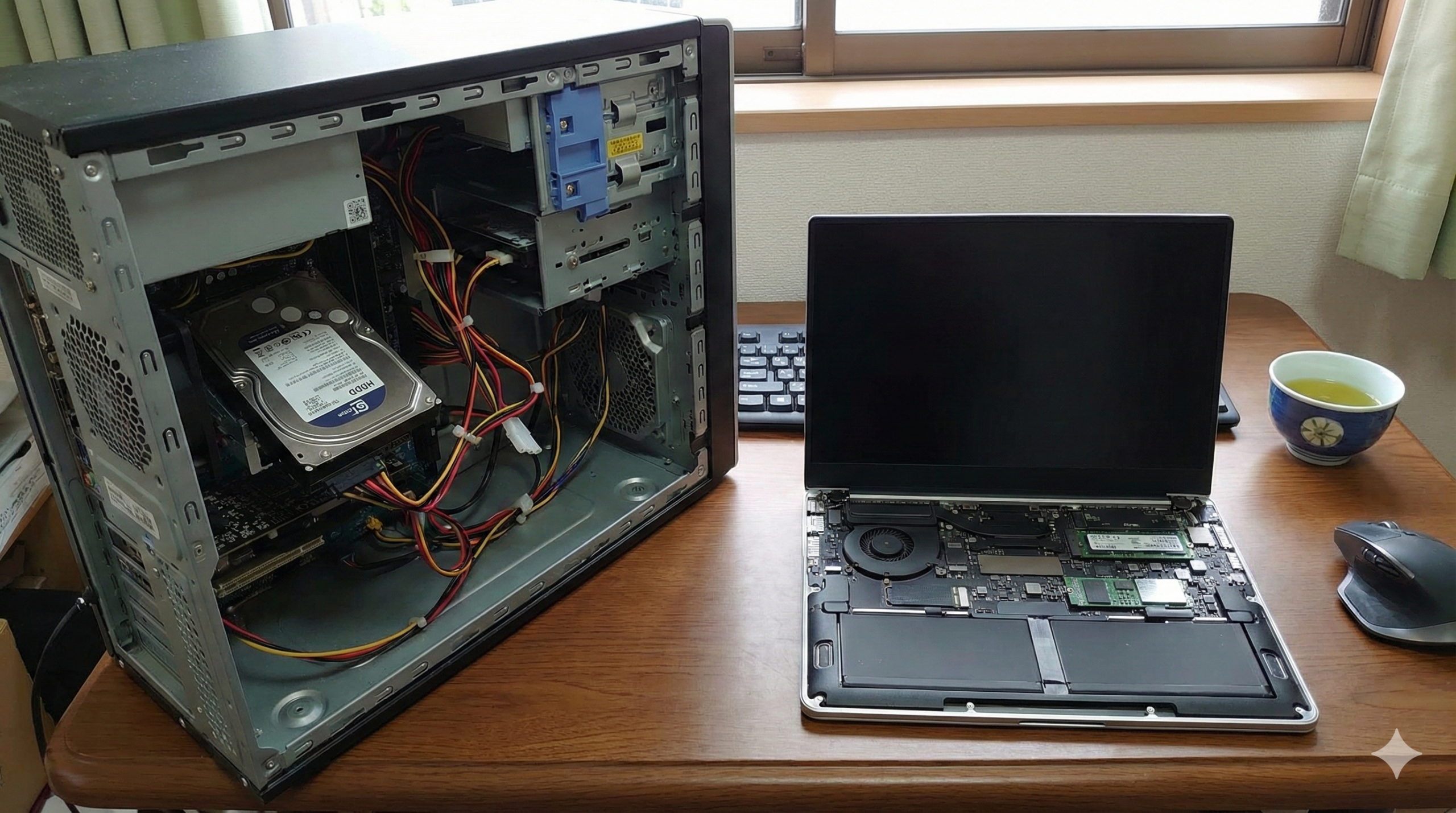
「新しいパソコンを買いに行ったら、店員さんに『HDDにしますか?SSDにしますか?』って聞かれたけど、暗号みたいで全然わからない!」 「数年前に買ったパソコン、最初はあんなに速かったのに、最近は起動するだけでお茶が飲めちゃうくらい遅い…。これって寿命なの?」
パソコンを選ぶとき、そして使い続けるときに、一番といっていいほど大切なのが**「記録装置(ストレージ)」**の選択です。 例えるなら、パソコンにとっての「机の引き出し」や「ランドセル」のようなもの。ここが整理整頓されていて、出し入れが速いかどうかで、パソコン全体の快適さが180度変わってしまいます。
この記事では、パソコン初心者の方や小学生の皆さんでもズバリ理解できるように、HDDとSSDの違いを、さらに深掘りした**「5つのポイント」**を中心に、圧倒的なボリュームで分かりやすく解説します!
なぜHDDとSSDの違いを知らないと損をするのか?よくある悩みと原因
パソコンを使っていて「困ったな」「イライラするな」と感じるトラブルの多くは、実はこの記録装置の種類が原因です。なぜ、間違った選択をすると損をしてしまうのか、その正体を詳しく見ていきましょう。
1. パソコンが重い・起動が遅い!その原因は「読み込みの渋滞」
パソコンの電源を入れてから、WindowsやMacの画面が出てきて、インターネットが見られるようになるまで、どれくらい待っていますか?
- 「電源ボタンを押して、着替えて戻ってきてもまだ真っ暗…」
- 「マウスの矢印の横で、ずっと青い輪っかがクルクル回っている…」
このような症状の正体は、データの**「読み込み渋滞」**です。 パソコンの中には「OS」という、パソコンを動かすための巨大なリーダーシップ・プログラムが入っています。起動するたびに、この巨大なプログラムを記録装置から読み込まなければなりません。
HDDという古いタイプの装置は、物理的な円盤を回してデータを探すため、まるで「分厚い辞書から手作業で1文字ずつ言葉を探す」ような時間がかかります。一方、SSDは「検索エンジンで一瞬で答えを見つける」ような速さです。この差が、起動時間のイライラに直結しているのです。
参照元:Microsoft – Windows のパフォーマンスを向上させるためのヒント
2. 衝撃に弱いHDD、壊れたら思い出が消える?
ノートパソコンをカバンに入れて持ち運んだり、机の上に少し強めに置いてしまったりすることはありませんか? 実は、HDDは**「精密機械の塊」**です。
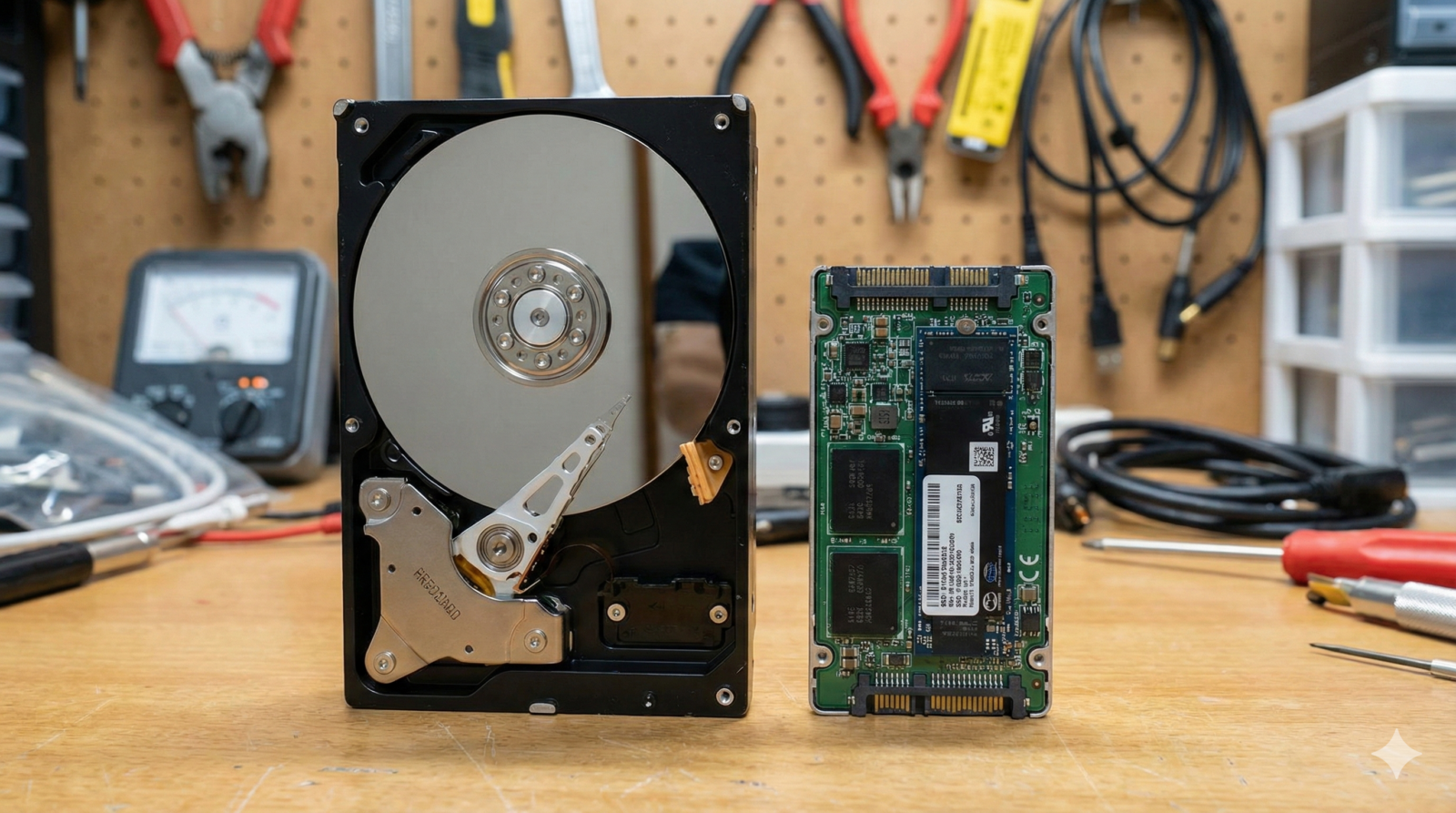
HDDの中では、1分間に数千回転もする高速円盤の上を、極細の針(ヘッド)が浮いてデータを読み書きしています。例えるなら、**「時速300kmで走る新幹線から、地上に置いてある切符の文字を読み取る」**ような、ものすごいことをしています。 そのため、動いている最中に少しでも「ガタン!」と衝撃が加わると、針が円盤をガリッと傷つけてしまいます。これを「物理障害」といい、こうなると大切な写真や動画は二度と取り出せなくなるかもしれません。
3. バッテリーの持ちや「謎の音」の正体
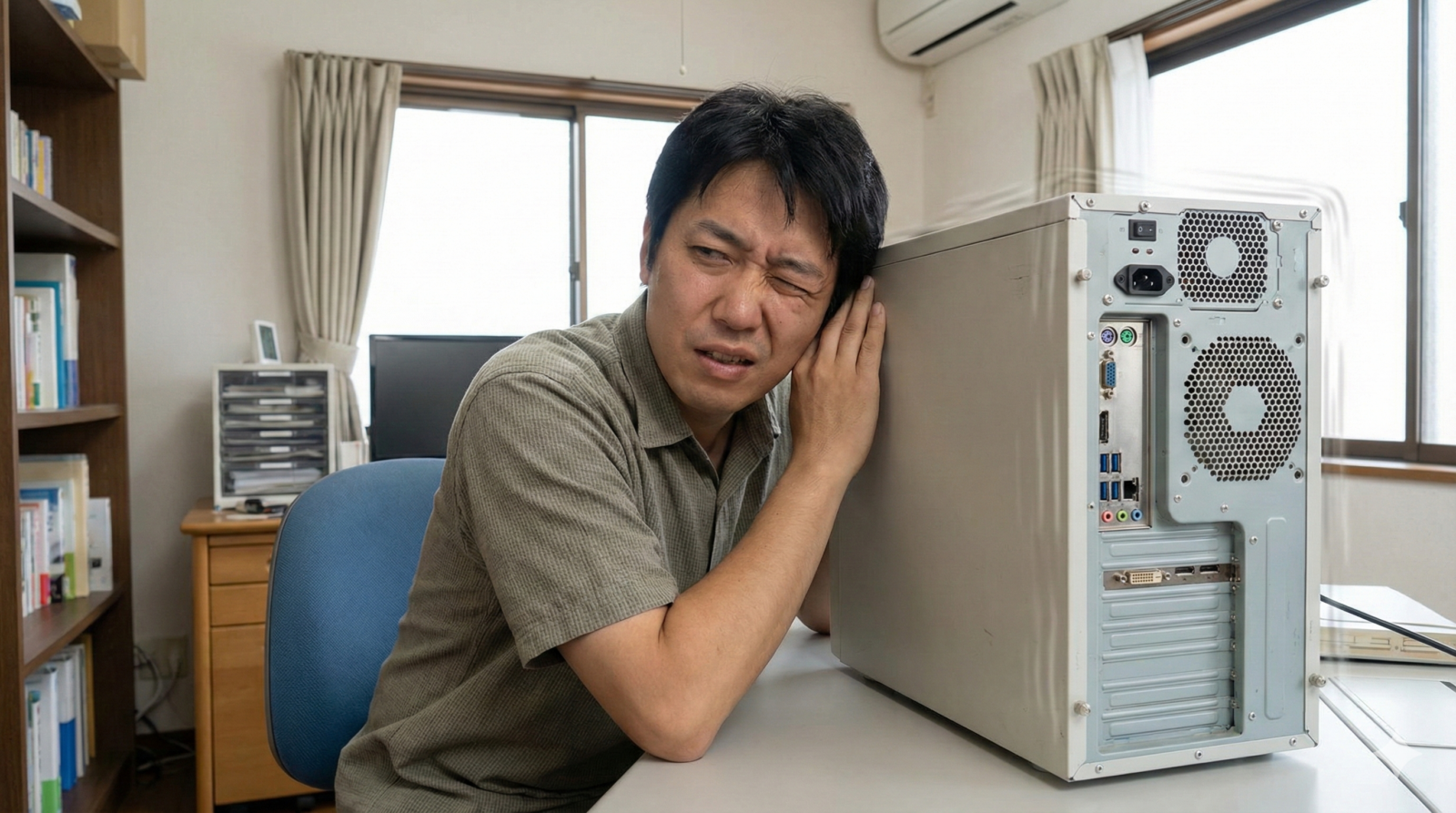
「ノートパソコンを使っていて、膝の上がカイロみたいに熱くなる」「静かな部屋で『ジー、カリカリ』という音が聞こえる」 これらも記録装置が関係しています。
HDDは物理的に部品を動かすため、どうしても摩擦熱が発生し、電気をたくさん消費します。これに対し、SSDは電気的な信号だけで動くので、音もしなければ熱も出にくいのです。外出先でパソコンを使う人にとって、SSDはバッテリーを長持ちさせてくれる強力な味方になります。
参照元:総務省 – 国民のための情報セキュリティサイト
(※パソコンの仕組みを知ることは、安全なICT利用の基礎知識です)
初心者のためのHDD・SSD解決ガイド!どっちを選ぶべきか丸わかり

ここからは、さらに具体的に両者の違いを掘り下げていきます。単なる速さだけでなく、寿命や使い勝手の面でも比較してみましょう。
【違い1】「速さ」の差:1日の自由時間が変わる!?
パソコンの性能で一番わかりやすいのがスピードです。しかし、どれくらい違うのか具体的に例えてみます。
- HDD(カメさん・手作業): データを読み込むとき、磁気ディスクが回転して、読み取りヘッドがその場所まで移動するのを待たなければなりません。 例えるなら: 広い図書館で、司書さんが自転車に乗って本を探しに行くようなものです。
- SSD(ウサギさん・魔法): フラッシュメモリというチップの中に、電子的にデータが保存されています。 例えるなら: 魔法の呪文を唱えたら、目の前に本がパッと現れるようなスピード感です。
この差は、単に起動が速いだけでなく、インターネットの画面を開く速度や、年賀状ソフトで写真を読み込む速度など、**「パソコンを使っているすべての瞬間」**に影響します。 1日10分、待ち時間が減るとしたら、1年で約60時間もの自由時間が増える計算になりますね!
【違い2】「仕組みと耐久性」の差:部品が「動く」か「動かない」か
この違いが一番大きなポイントです。
- HDDは「レコードプレーヤー」 中には鏡のようなピカピカの円盤が入っています。これに磁石の力で記録します。動く部品があるということは、それだけ「磨耗(すり減ること)」や「故障」のリスクがあるということです。
- SSDは「SDカードの親戚」 スマホやデジカメに入っているSDカードや、USBメモリをものすごく高性能にしたものがSSDです。動く部品が一切ないので、振動に強く、落としてもデータが消えにくいという特徴があります。
** implications(影響):** 最近のタブレットやスマホが、振っても落としても(画面が割れなければ)動くのは、SSDと同じ「フラッシュメモリ」を使っているからです。これからのパソコンは、どんどんSSDが当たり前になっていきます。
【違い3】「寿命」の差:どちらが長持ちする?
実は、寿命の考え方もそれぞれ違います。
- HDDの寿命: 主な原因は「機械的な寿命」です。モーターが動かなくなったり、円盤が劣化したりして壊れます。平均して3年〜5年くらいと言われていますが、衝撃を与えなければもっと長く持つこともあります。
- SSDの寿命: 主な原因は「書き換え回数の制限」です。データを何度も書いては消して…を繰り返すと、チップが疲れてしまいます。 しかし安心してください! 普通の人が毎日パソコンを使っても、10年以上は持つと言われています。今の技術では、寿命を気にする必要はほとんどありません。
【違い4】「重さと音」の差:スマホ世代にSSDが選ばれる理由
現代のノートパソコンがどんどん薄く、軽くなっているのはSSDのおかげです。
- HDDの重さ: 金属の円盤やモーターが入っているので、ずっしり重いです。
- SSDの重さ: 基板と小さなチップだけなので、持っているのを忘れるくらい軽いです。
また、SSDは完全に「無音」です。深夜の勉強中や、赤ちゃんが寝ている横でパソコンを使っても、ファンの音以外は全く聞こえません。この「快適な静かさ」もSSDの大きな魅力です。
【違い5】「価格と容量」の差:結局、お財布に優しいのは?
ここがHDDがいまだに使われている最大の理由です。
- HDDは「激安アパート」: 1,000GB(1TB)という膨大な容量が、5,000円〜8,000円程度で手に入ります。映画の動画を1,000本保存したい!という人には、HDDは最高のコストパフォーマンスを誇ります。
- SSDは「高級マンション」: 同じ1,000GB(1TB)を買おうとすると、以前より安くなったとはいえ、HDDの2倍〜3倍の値段がします。
一目でわかる!HDD vs SSD 徹底比較表
スマホでも見やすいように、重要ポイントをまとめました。
| 比較ポイント | HDD(ハードディスク) | SSD(エスエスディー) |
|---|---|---|
| 起動・動作 | かなりゆっくり | 圧倒的に速い! |
| 衝撃への強さ | とても弱い(壊れやすい) | かなり強い(安心) |
| 重さ | 重い(2.5インチで約100g) | 軽い(約30g〜50g) |
| 動作音 | 「カリカリ」「ブーン」 | 無音(全くしない) |
| 電気代(発熱) | 高め(熱くなりやすい) | 低い(バッテリーが持つ) |
| データの寿命 | 機械の故障が怖い | 書き換え回数に限界がある |
| 値段 | 安い(大容量が得意) | 高め(スピード重視) |
| 向いている人 | データの保存用 | メインの普段使い用 |
2024年以降のスタンダード:後悔しない選び方
これからパソコンを買うなら、どう選ぶのが一番幸せになれるでしょうか?
おすすめ1:メインのパソコンは絶対に「SSD」!
今のWindows 11などの最新ソフトは、SSDで動くことを前提に作られています。HDD搭載の安いパソコンを買ってしまうと、新品なのに動きがカクカクして後悔する可能性が非常に高いです。 最低でも「256GB」以上、できれば「512GB」のSSDが入っているモデルを選びましょう。
おすすめ2:写真や動画は「外付けHDD」に保存!
パソコン本体はSSDでサクサク使い、入り切らなくなった大量の家族写真や動画は、安い「外付けHDD」をUSBでつないで保存する。これが、一番賢くてお財布に優しい方法です。
おすすめ3:「ハイブリッド」構成(デスクトップ向け)
机の下に置くような大きなデスクトップパソコンなら、最初から両方入っているモデルがあります。
- SSD: Windowsやソフトを入れて、サクサク動かす。
- HDD: 撮り溜めたテレビ番組や動画を、たっぷり保存する。
あなたのパソコンは大丈夫?確認とメンテナンス
自分のディスクがどっちか今すぐ確認する方法
- キーボードの一番左下にある
Windowsキーを押しながらXキーを押す。 - 出てきたメニューから「タスクマネージャー」をクリック。
- 「パフォーマンス」タブを開き、左側の「ディスク」をクリック。
- 右上に「SSD」または「HDD」と表示されます。
HDDを使っている人がやってはいけないこと
もしあなたのディスクがHDDだったら、以下のことに注意してください。
- デフラグをたまに行う: データのバラバラ配置を整える「デフラグ」をすると、少し速くなります。(※SSDはデフラグをする必要はありません)
- 動作中に動かさない: 電源が入っている時は、1cmも動かさないくらいの気持ちで使いましょう。
SSDを使っている人が気をつけること
- 空き容量を確保する: SSDはパンパンにデータが詰まると、少しスピードが落ちることがあります。常に20%くらいは空けておくのが長持ちの秘訣です。
記事のまとめ:これからのパソコンライフのために
最後まで読んでいただきありがとうございます。HDDとSSDの違い、スッキリ解決しましたか?
- 速度はSSDの勝ち! パソコンライフが楽しくなるのは間違いなくSSDです。
- 耐久性はSSDの勝ち! 外に持ち出すなら、故障の少ないSSD。
- 静かさはSSDの勝ち! 夜でも静かに、バッテリーも長持ち。
- コスパ(容量)はHDDの勝ち! 写真や動画の保存にはHDD。
- 結論: パソコン本体は「SSD」を選び、保存用に「HDD」を使うのが最強!
10年前は「SSDは高嶺の花」でしたが、今は誰もが使える素晴らしい技術になりました。もしあなたのパソコンが今遅いなら、それはあなたのせいではなく、HDDの限界かもしれません。 次にパソコンを選ぶときは、ぜひこの記事を思い出して、「SSD」という魔法のパーツを選んでみてくださいね。
参照元:一般社団法人 電子情報技術産業協会 (JEITA)
(※日本のIT産業の健全な発展を支える団体です)
最後にちょっとした裏ワザ!!
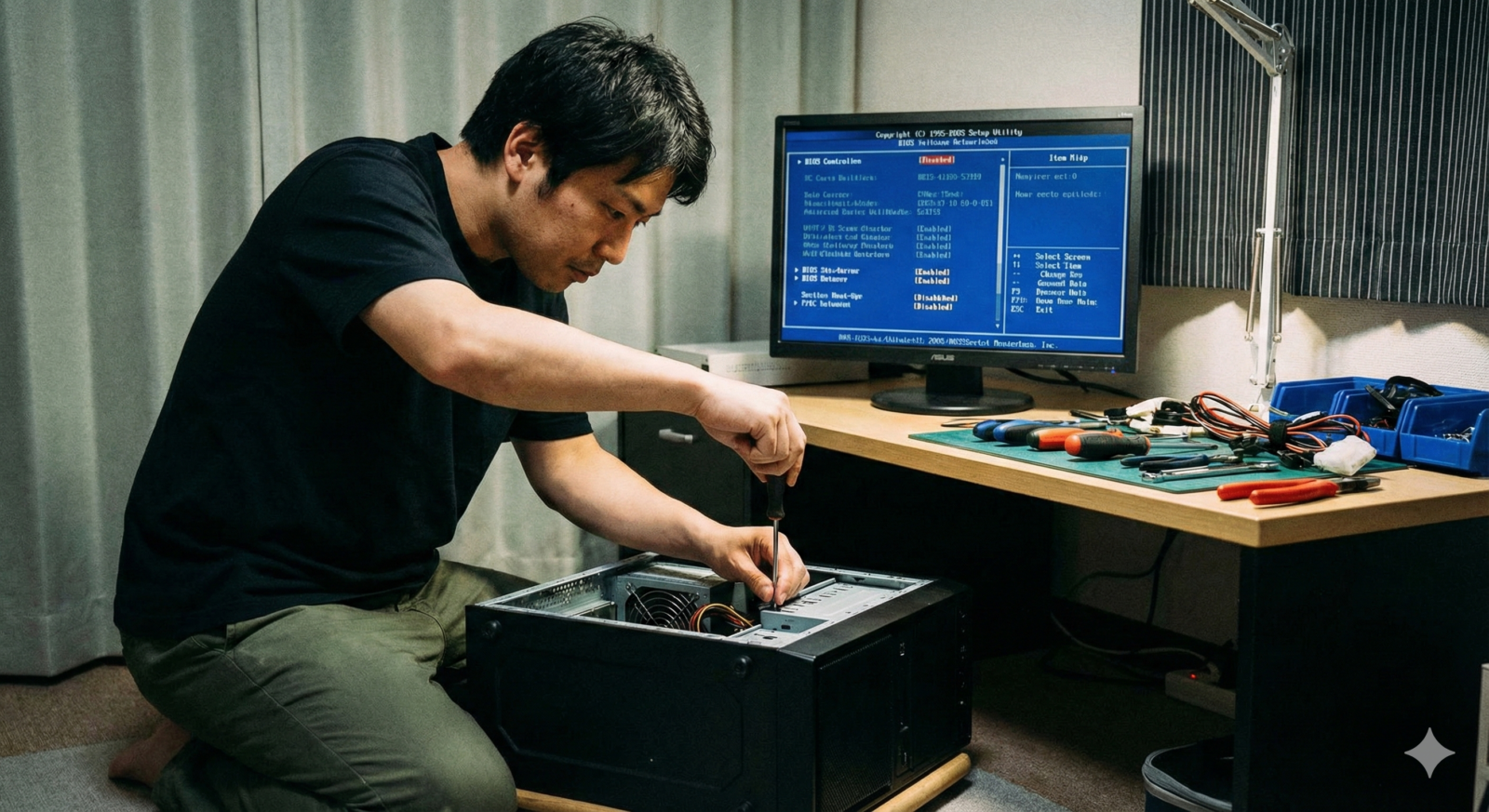
「今のパソコン、まだ使えるけど遅くて捨てたい…」と思っている方へ。実は中のHDDをSSDに入れ替える「換装(かんそう)」という作業をすると、魔法のように爆速に生まれ変わります。買い換える前に、パソコン修理店などで相談してみるのもオススメですよ!
コメント