
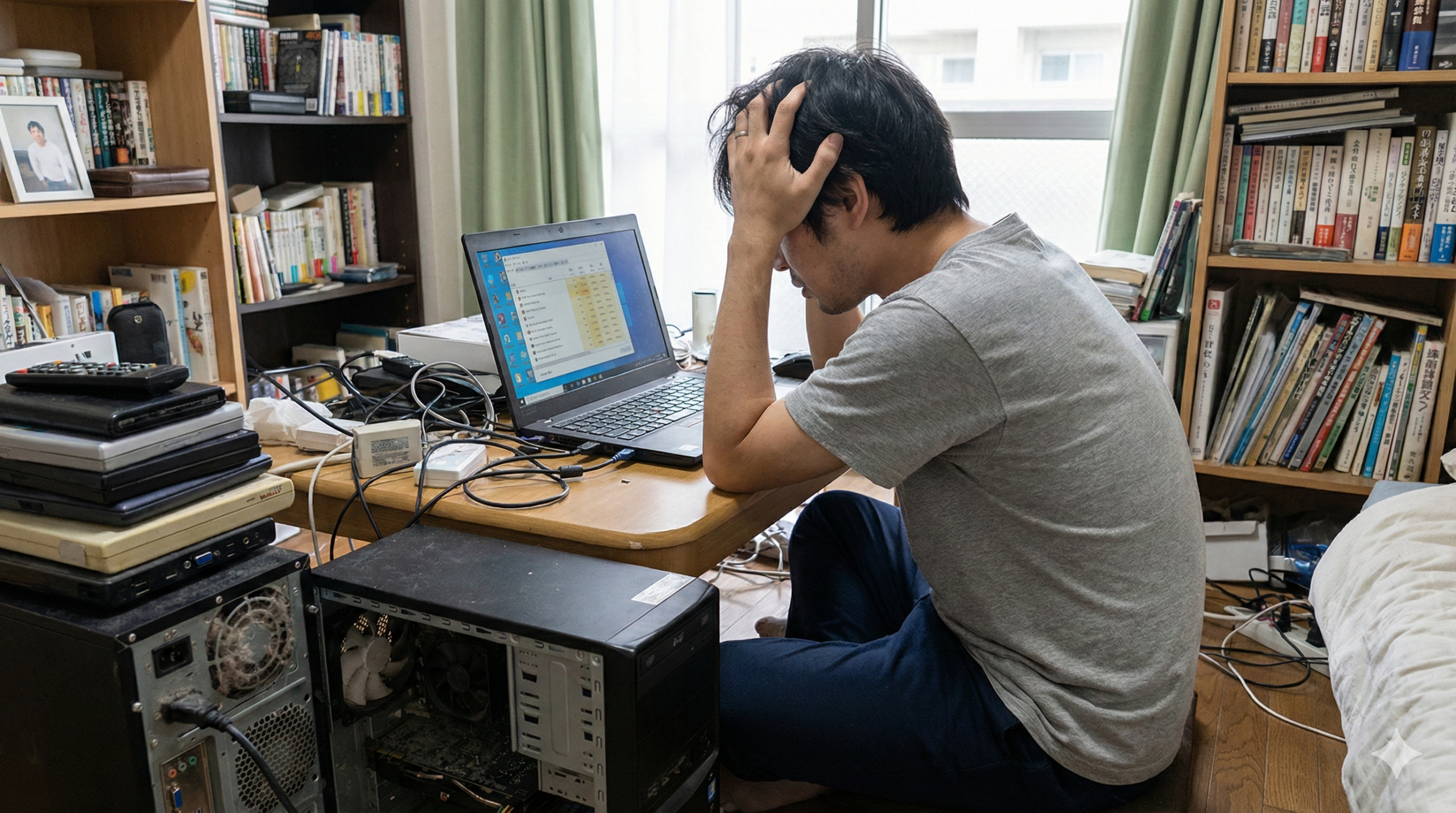
「パソコンが急にカクカクして、マウスも動かない!」「ファンがブォーンと大きな音を立てていて、本体が熱い…」
パソコンを使っていると、誰しも一度は経験するこの現象。実はこれ、パソコンの「脳みそ」にあたる**CPU(シーピーユー)**がいっぱいいっぱいになっている合図なんです。
この記事では、パソコンが重くなる本当の原因と、それをスッキリ解決する方法を、どこよりも詳しく、そして小学生でもわかるくらい簡単に解説します。この記事を最後まで読めば、あなたのパソコンは見違えるほど快適に動き出すはずですよ!
パソコンが重いのはなぜ?問題の症状や原因を深掘り

パソコンの動きが遅くなる最大の理由は、CPUが「たくさんの仕事を一度に頼まれすぎてパニックになっている」からです。人間で言えば、100人の先生から一斉に宿題を出されたような状態ですね。
1. 背後で動く「お邪魔虫」?バックグラウンドアプリの仕業
私たちが画面で見ているアプリ(YouTubeやゲームなど)以外にも、パソコンの中ではたくさんのプログラムが「裏」でこっそり動いています。これを「バックグラウンドアプリ」と呼びます。
- 気づかないうちに起動しているアプリ: パソコンをつけた瞬間に勝手に動き出すアプリ(チャットツールやクラウド保存ソフトなど)が、CPUのパワーを少しずつ奪っています。
- 「同期」というお仕事: 写真やファイルをネット上に自動で保存する「OneDrive」や「iCloud」などが、裏で一生懸命データを送っている最中は、パソコンが重くなりやすいです。
- ブラウザのタブの開きすぎ: Google Chromeなどで「あとで読もう」とタブを何十個も開いていませんか?実は閉じているタブも、裏ではCPUを使い続けているのです。
2. システムの更新中!Windows Updateなどが裏で大忙し
パソコンを安全に保つための「アップデート」は非常に大切ですが、これが実行されるとパソコンは「大工事中」の状態になります。
- ダウンロードと準備: 数GB(ギガバイト)という巨大なファイルを裏でダウンロードし、それを解凍(バラバラにして組み立てる準備)する作業には、CPUのパワーがフルに使われます。
- 「.NET Optimization Service」などの特殊な処理: アップデート後、プログラムをより速く動かすための「最適化」という作業が数分〜数十分続くことがあります。これが終わるまでは、何をしても重く感じます。
参照元:Microsoft公式:Windows のパフォーマンスを向上させるためのヒント
3. セキュリティソフトの「頑張りすぎ」と「ウイルス感染」
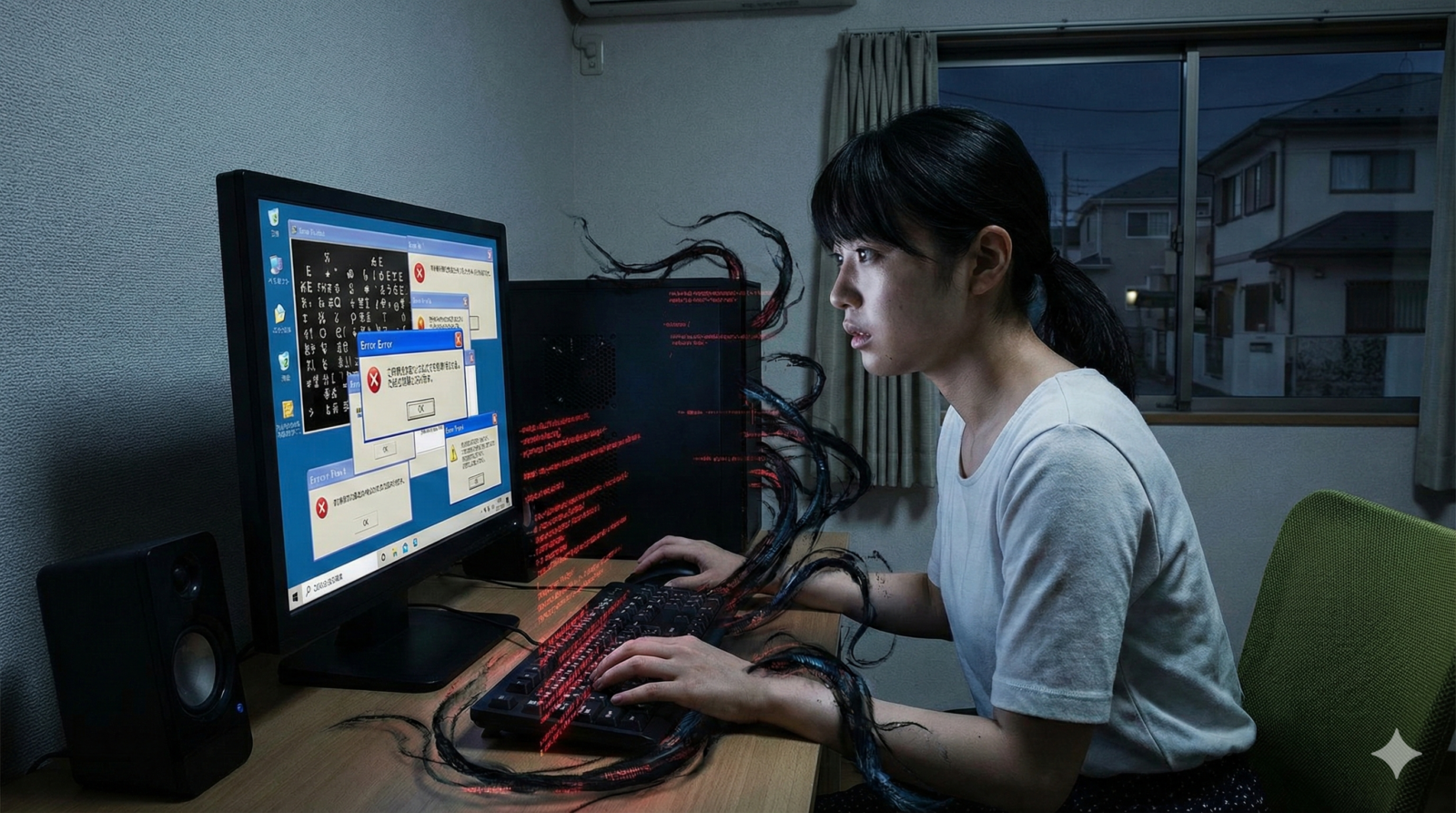
パソコンの「警備員」であるセキュリティソフトが原因になるパターンもあります。
- 定期スキャン中: パソコンの中にある何万というファイルを一つずつ「怪しいものはないかな?」とチェックしている間は、CPU使用率が100%に張り付くことがあります。
- 「二重警備」のミス: セキュリティソフトを2つ以上入れていると、警備員同士がケンカをしてしまい、パソコンが動かなくなるほど重くなることがあります。
- 最悪のケース「ウイルス感染」: 悪いプログラムがあなたのパソコンを勝手に使い、他の場所に攻撃を仕掛けたり、暗号通貨のマイニング(計算作業)をさせたりしている場合、CPUは常に限界まで使われてしまいます。
参照元:総務省:国民のための情報セキュリティサイト(マルウェア対策)
4. ほこりと熱!パソコンが「熱中症」になっている
パソコンは「精密機械」であり、とにかく熱に弱いです。CPUは全力で働くと100度近い熱を出すこともあります。
- サーマルスロットリング: CPUが「これ以上熱くなると死んじゃう!」と判断すると、わざと自分のスピードを10分の1くらいに落とします。これが「急に重くなる」正体です。
- 掃除不足: 吸気口(空気を吸う場所)にホコリがたまると、中の熱を逃がせなくなります。
- 室温の影響: 夏場の暑い部屋でエアコンをつけずに重い作業(動画編集やゲーム)をすると、あっという間に熱中症になります。
5. ハードウェアの「ボトルネック」
「ボトルネック」とは、どこか一箇所の性能が低いせいで、全体のスピードが落ちてしまう現象です。
- メモリ(RAM)不足: CPUが働く「机」が狭いと、資料を何度も棚(ストレージ)に戻す手間が発生します。この「出し入れ」の指示を出すだけでCPUが疲弊してしまいます。
- HDD(ハードディスク)の寿命: 読み書きが非常に遅いHDDを使っていると、CPUが「次のデータはまだかな?」と待っている時間が長くなり、結果として全体の動作がカクつきます。
ズバリ解決!CPU使用率を下げるための対処法10選
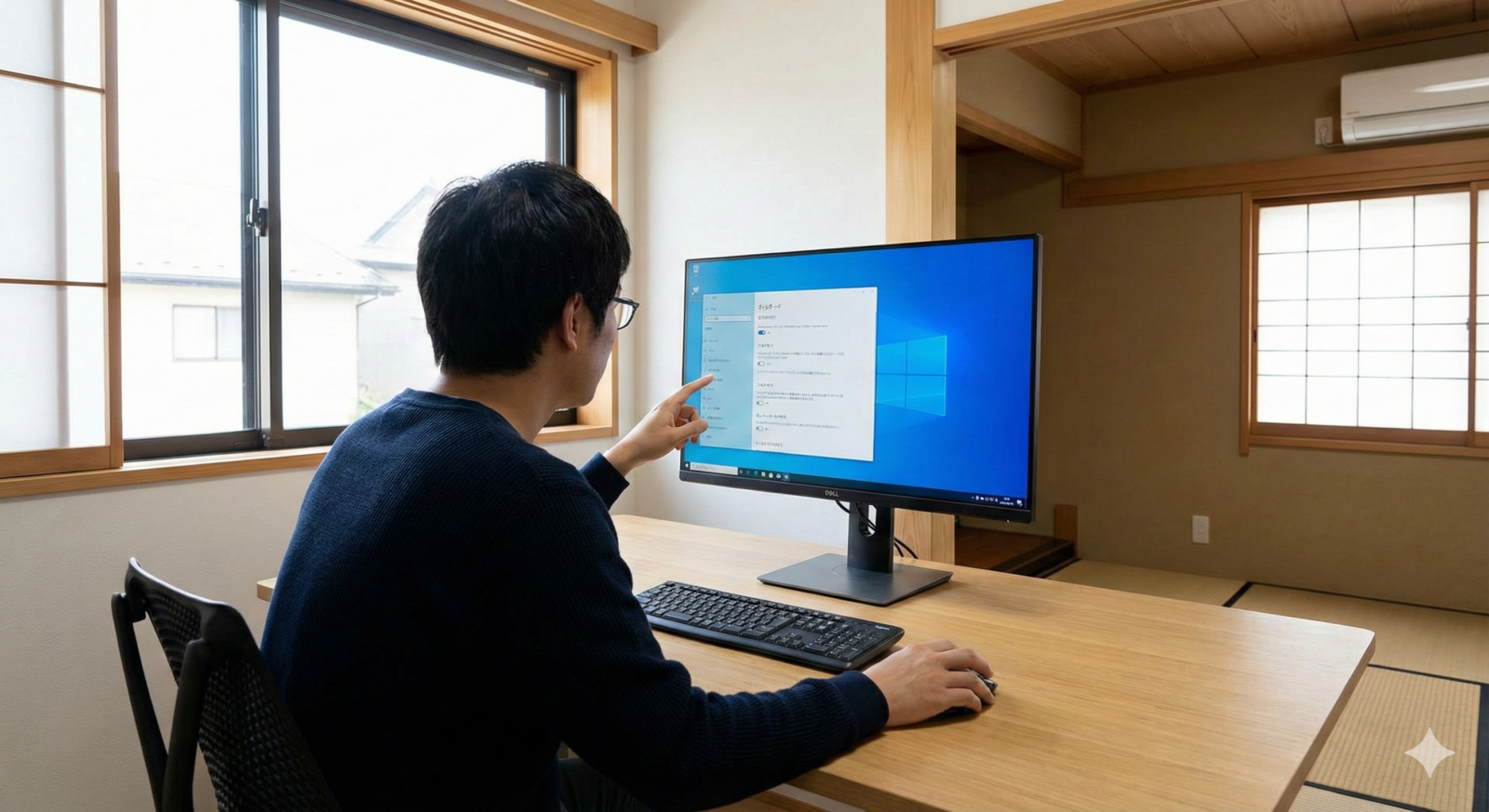
原因がわかったところで、次は具体的な解決策を試していきましょう。上から順に試すと効果的です。
1. タスクマネージャーで「犯人」を特定する(基本中の基本)
まずは、どのアプリが暴れているのかを目で見て確認しましょう。
- キーボードの
Ctrl+Shift+Escを同時に押します。 - 「プロセス」タブをクリックし、**「CPU」**という項目をクリックして、数字が大きい順に並べ替えます。
- 10%以上をずっと使い続けている、身に覚えのないアプリがあれば、それを右クリックして「タスクの終了」を選びます。
| 項目 | 注意が必要な数字 | 対策 |
|---|---|---|
| CPU | 80%〜100%が続く | 不要なアプリを終了する |
| メモリ | 90%以上 | ブラウザのタブを閉じる、再起動 |
| ディスク | 100% | Windows Updateを待つ、SSDへ換装 |
2. 不要な「スタートアップアプリ」を止める
パソコンを起動したときに「こんにちは!」と勝手に立ち上がってくるアプリを減らします。
- タスクマネージャーの左側(または上部)にある「スタートアップ アプリ」をクリックします。
- 「状態」が「有効」になっているアプリの中で、毎日使わないもの(音楽ソフトや特定のチャットツールなど)を選びます。
- 右上の「無効にする」をクリックします。
- 注意: セキュリティソフトやシステムに関わりそうなものは「有効」のままにしておきましょう。
3. Windows Updateを「最後まで」終わらせる
「更新して再起動」を後回しにしていませんか?
- 「スタート」→「設定(歯車マーク)」→「Windows Update」を開きます。
- 「更新プログラムのチェック」を押し、インストールできるものがなくなるまで繰り返します。
- 再起動が必要な場合は、作業を保存してすぐに再起動しましょう。これだけで直ることが非常に多いです。
参照元:Microsoft:Windows Update の利用手順(Windows 11の場合)
4. ブラウザを「軽く」する設定
現代のパソコン作業で最もCPUを使うのは「ブラウザ(ChromeやEdge)」です。
- タブを「休止」させる: 最近のブラウザには、使っていないタブを自動で眠らせる機能があります。「設定」の「パフォーマンス」から「メモリセーバー」をオンにしましょう。
- ハードウェアアクセラレーション: ブラウザの描画をCPUではなくGPU(グラフィック専用の脳)に任せる設定です。通常はオンにするのがおすすめですが、稀にオフにすると軽くなることもあります。
5. パソコンの「見た目」をシンプルにする
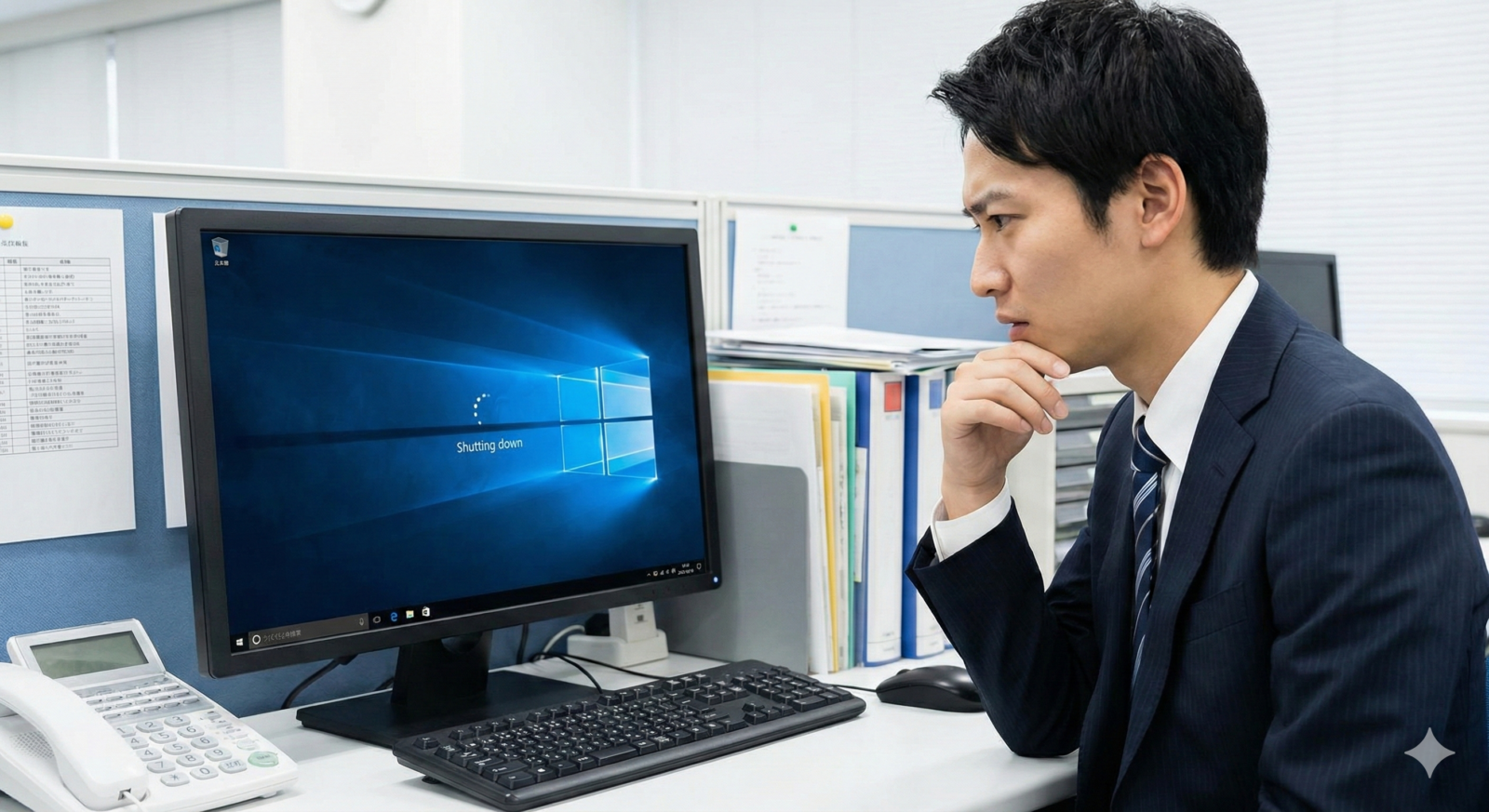
Windows 11の透き通るような画面やアニメーションは綺麗ですが、CPUに負担をかけます。
- 「設定」→「アクセシビリティ」→「視覚効果」を開きます。
- 「透明効果」と「アニメーション効果」をオフにします。
- これだけで、古いパソコンや格安パソコンは見違えるようにサクサク動きます。
6. 電源モードを「バランス」に変更する
ノートパソコンを使っている場合、電源設定が原因かもしれません。
- 高パフォーマンスモード: 常にフルパワーを出そうとして熱が出やすくなります。
- おすすめ: 「設定」→「システム」→「電源とバッテリー」から、モードを「バランス」に設定してください。
7. 一度「完全シャットダウン」を試す
実は、Windowsの「シャットダウン」は完全に電源を切っているわけではなく、次回起動を早くするために一部の情報を保存しています。これが原因でエラーが溜まることがあります。
Shiftキーを押しながら「シャットダウン」をクリックします。- これで「完全シャットダウン」になり、メモリの中身が完全にリセットされます。
8. ディスクのクリーンアップ(お掃除)

パソコンの中に溜まった「ゴミファイル」を掃除します。
- 検索欄に「クリーンアップ」と入力し、「ディスク クリーンアップ」を開きます。
- 「システムファイルのクリーンアップ」を押し、不要なアップデートファイルなどを削除します。
- 容量が空くことで、システム全体の動きがスムーズになります。
9. ウイルスチェックを念入りに行う
もしCPU使用率が常に高く、名前のわからない怪しいプロセスが動いているなら、ウイルススキャンを実行しましょう。
- Windows標準の「Windows セキュリティ」でも十分強力です。
- 「フルスキャン」を実行して、悪いプログラムが潜んでいないか徹底的に調べます。
10. 最終手段:メモリの増設とSSDへの交換
ソフトの対策でダメなら、物理的な限界です。
- メモリ(RAM)を8GB→16GBへ: 最近のソフトはメモリを大量に消費します。
- HDD→SSDへ: もしあなたのパソコンがまだHDDを使っているなら、SSDに変えるだけで「別のパソコンか?」と思うほど爆速になります。
記事のまとめ:快適なPCライフを取り戻そう!

パソコンが突然重くなる原因は、決して「寿命だから仕方ない」と諦める必要はありません。
- 動かしすぎ(タブやアプリを閉じる)
- 更新中(アップデートを最後まで終わらせる)
- セキュリティ(ウイルスチェックとソフトの整理)
- 熱中症(掃除と温度管理)
- 性能不足(設定の簡略化や部品の交換)
まずは「タスクマネージャー」を開いて、パソコンの「脳みそ(CPU)」が今何を考えているのかを覗いてみてください。
原因を一つずつ潰していけば、カクカクしていたパソコンもきっと元通り、元気いっぱいに動いてくれるはずです。この記事が、あなたの快適なパソコン生活の手助けになれば幸いです!
(この記事は、PCのパフォーマンス改善に関する一般的な知識をまとめたものです。操作は自己責任で行ってください。特にシステムファイルの削除や部品の交換には注意が必要です。)
コメント