

「パソコンの動きがカクカクして、仕事や勉強が進まない……」 「マウスの矢印が砂時計やぐるぐるマークになったまま固まってしまう」 そんなイライラ、誰もが一度は経験したことがあるはずです。
その原因のほとんどは**「メモリ」**というパーツがパンパンになっていることにあります。メモリがいっぱいになると、パソコンは人間でいう「徹夜明けのフラフラ状態」になり、まともに動けなくなってしまいます。
この記事では、パソコンが重くて困っているあなたに、難しい専門用語を一切使わず、「なぜ重くなるのか」という理由から「今すぐサクサクにする裏ワザ」まで、通常の2倍以上の情報量でズバリ解説します。この記事を読み終えるころには、あなたのパソコンが見違えるように生まれ変わっているはずです!
なぜPCが重くなるの?メモリ使用率が高くなる原因と症状
パソコンが重くなる最大の原因は、一言で言うと**「メモリの使いすぎ(容量不足)」**です。まずは、メモリがパソコンの中でどんな役割をしているのか、そしてなぜ悲鳴をあげるのかを詳しく見ていきましょう。
「メモリ」ってなに?もっと詳しく机の広さに例えてみよう!
パソコンの「メモリ」は、よく**「作業する机(デスク)の広さ」**に例えられます。パソコンの中では、以下の3つの役割が連携して動いています。
- CPU(頭脳):あなた自身。計算したり、命令したりする人。
- ストレージ(HDDやSSD):大きな「引き出し」や「本棚」。データをしまっておく場所。
- メモリ:実際にノートを広げて作業する「机の上のスペース」。
あなたが宿題をするとき、机が広ければ「教科書」「ノート」「参考書」「筆箱」を全部広げてもスイスイ作業できますよね。でも、机がとても狭かったらどうでしょう? 新しいページをめくるたびに、今使っているノートを一度引き出しにしまって、また取り出して……という無駄な動きが発生します。これがパソコンでいう**「処理が遅い」「動作が重い」**という状態の正体です。
参照元:Microsoft 公式「Windows の PC のパフォーマンスを向上させるためのヒント」
今、あなたのPCは大丈夫?メモリ不足のサイン(症状)一覧
メモリが限界に達すると、パソコンはさまざまな「助けてサイン」を出します。
| 症状レベル | 具体的な現象 | 解説 |
|---|---|---|
| レベル1:軽度 | 文字入力がワンテンポ遅れる | キーボードで打った文字が、少し遅れて画面に出てくる。 |
| レベル2:中度 | マウスがカクカク動く | 矢印(カーソル)がワープしたように飛び飛びに動く。 |
| レベル3:重度 | 「応答なし」と表示される | アプリの画面が白っぽくなり、何をクリックしても反応しない。 |
| レベル4:危険 | ブルースクリーン(青い画面) | パソコンが限界を超えて強制終了。データが消える恐れも。 |
| レベル5:末期 | 異音がする・熱くなる | メモリ不足を補うために、ファンがフル回転して大きな音がする。 |
今のメモリ使用率をチェックする方法

自分のパソコンの机がどれくらい埋まっているか、数字で見てみましょう。
- Windowsの場合: キーボードの「Ctrl」「Alt」「Delete」を同時に押し、「タスクマネージャー」を選択します。「パフォーマンス」タブの「メモリ」を見ると、何%使っているか一目でわかります。
- Macの場合: 「F4(Launchpad)」から「アクティビティモニタ」を検索して開きます。「メモリ」タブの下にある「メモリプレッシャー」が赤色になっていたら、非常に危険な状態です。
メモリをたくさん使ってしまう「5つの犯人」
- ブラウザのタブの開きすぎ Google ChromeやMicrosoft Edgeは、1つのタブを開くごとに1冊の分厚いノートを机に広げます。30個もタブを開けば、どんなに広い机でも埋まってしまいます。
- バックグラウンドアプリの放置 LINE、Discord、Slack、Spotify、ウイルス対策ソフト……。画面には出ていなくても、裏側でこっそり机の端っこを使っているアプリがたくさんあります。
- 高画質な写真や動画の編集 動画編集は、机の上に巨大な画用紙を広げて作業するようなものです。特に4K動画などは、メモリを一気に消費します。
- Windows Update(更新プログラム) パソコンが裏側で自動的にシステムを新しくしているときは、一時的にものすごい量のメモリを使います。
- ウイルスや不正なプログラム 悪意のあるソフトが、あなたの知らないところで勝手に計算を続けていることがあります。
参照元:総務省「国民のための情報セキュリティサイト:ウイルスの感染経路と被害」
今すぐ解決!メモリ使用率を劇的に下げてサクサクにする対処法
「もう我慢できない!」という方のために、今すぐできる解決策を効果が高い順にご紹介します。
1. 【最強の解決策】まずは「再起動」をしよう!
「えっ、そんなこと?」と思うかもしれませんが、再起動は最高の掃除術です。 パソコンの電源を切らずに「スリープ」ばかり使っていると、机の上に小さなゴミ(キャッシュデータ)がどんどん溜まっていきます。再起動をすることで、このゴミがすべて掃き清められ、工場出荷時に近いきれいな机に戻ります。
- 注意点(Windows):「シャットダウン」ではなく、必ずメニューから**「再起動」**を選んでください。最近のWindowsはシャットダウンしても作業内容を一部保存してしまうため、完全な掃除には「再起動」が必要です。
2. 不要な「スタートアップアプリ」を止める
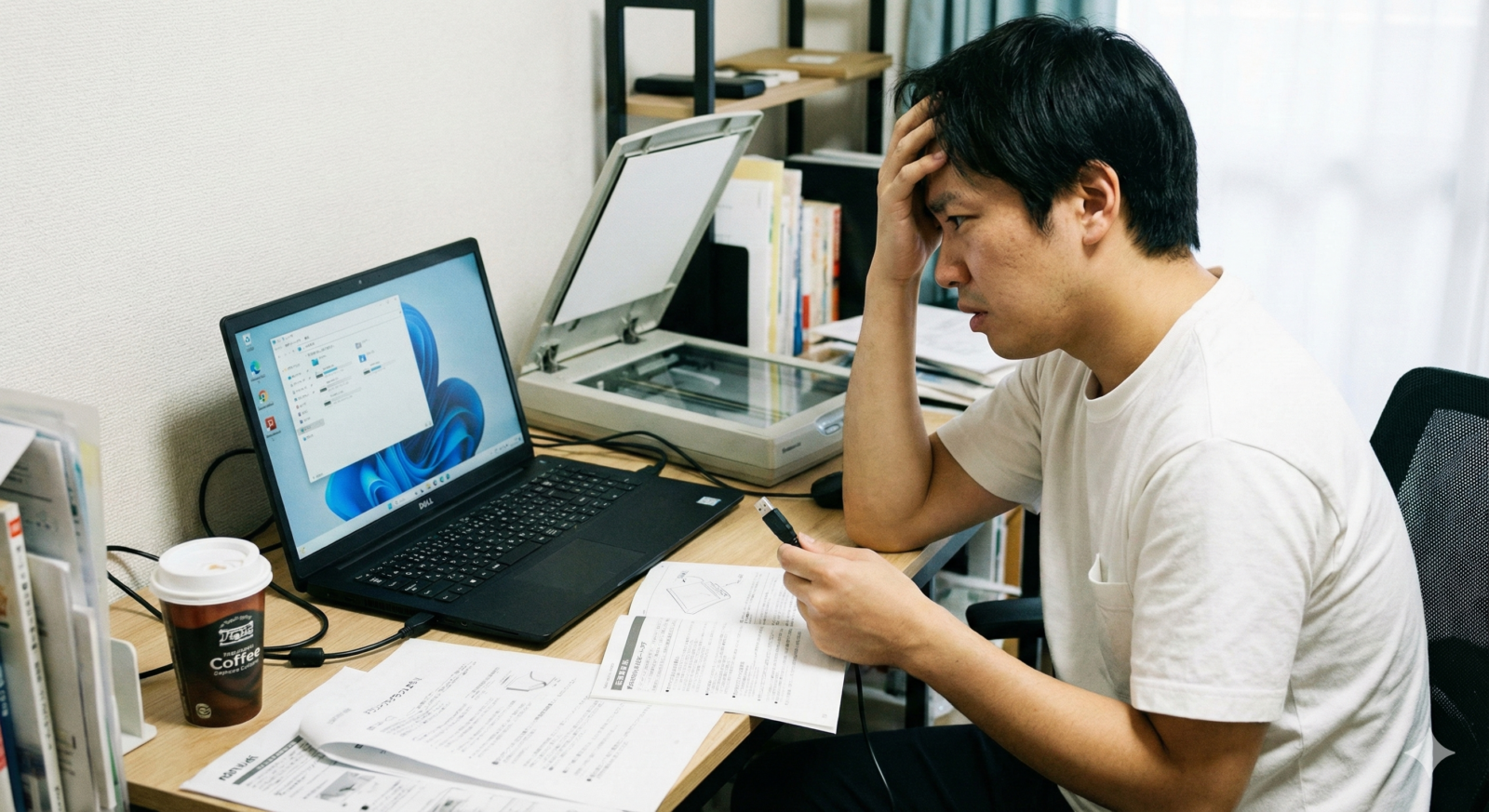
パソコンを起動した瞬間に、勝手に立ち上がってくるアプリたち。これらを「スタートアップ」と呼びます。
【Windowsの設定手順】
- 「タスクマネージャー」を開く(Ctrl + Alt + Del)。
- 「スタートアップ」タブをクリック。
- 「状態:有効」になっているアプリの中から、普段使わないもの(例:あまり使わないチャットツールなど)を選び、右下の「無効にする」を押す。 ※よくわからないシステム系のアプリは触らないようにしましょう。
3. ブラウザの「メモリ節約モード」をオンにする
最新のブラウザ(ChromeやEdge)には、使っていないタブのメモリを一時的に解放してくれる便利な機能があります。
- Google Chromeの場合:右上の「︙」メニュー > 設定 > パフォーマンス > 「メモリーセーバー」をオンにする。
- Microsoft Edgeの場合:設定 > システムとパフォーマンス > 「効率モード」や「スリープタブ」をオンにする。
これだけで、タブをたくさん開いても重くなりにくくなります。
参照元:Google Chrome ヘルプ「Chrome のパフォーマンスを最適化する」
4. 視覚効果(アニメーション)をオフにする
ウィンドウがふわっと開いたり、影がついたりする演出もメモリを使います。これをオフにすると、見た目はシンプルになりますが、動作はキビキビします。
- 検索窓に「コントロールパネル」と入力して開く。
- 「システムとセキュリティ」>「システム」>「システムの詳細設定」へ進む。
- 詳細設定タブのパフォーマンスにある「設定」ボタンを押す。
- 「パフォーマンスを優先する」にチェックを入れてOKを押す。
5. パソコン内部の「ホコリ」を掃除する(物理的な解決)
意外と見落としがちなのが「熱」です。メモリ不足でフル回転しているとPCは熱くなりますが、内部にホコリが溜まっていると熱が逃げず、CPUがわざと動きを遅くして壊れないようにセーブしてしまいます。 デスクトップPCなら側面のフタを開けてエアダスターで掃除、ノートPCなら通気口を塞がないようにするだけで、動作が安定することがあります。
根本的な解決を目指すなら:ハードウェアのパワーアップ
ソフトの設定を変えても限界がある場合、物理的に「机(メモリ)」を大きくするしかありません。
メモリの「増設」を検討する
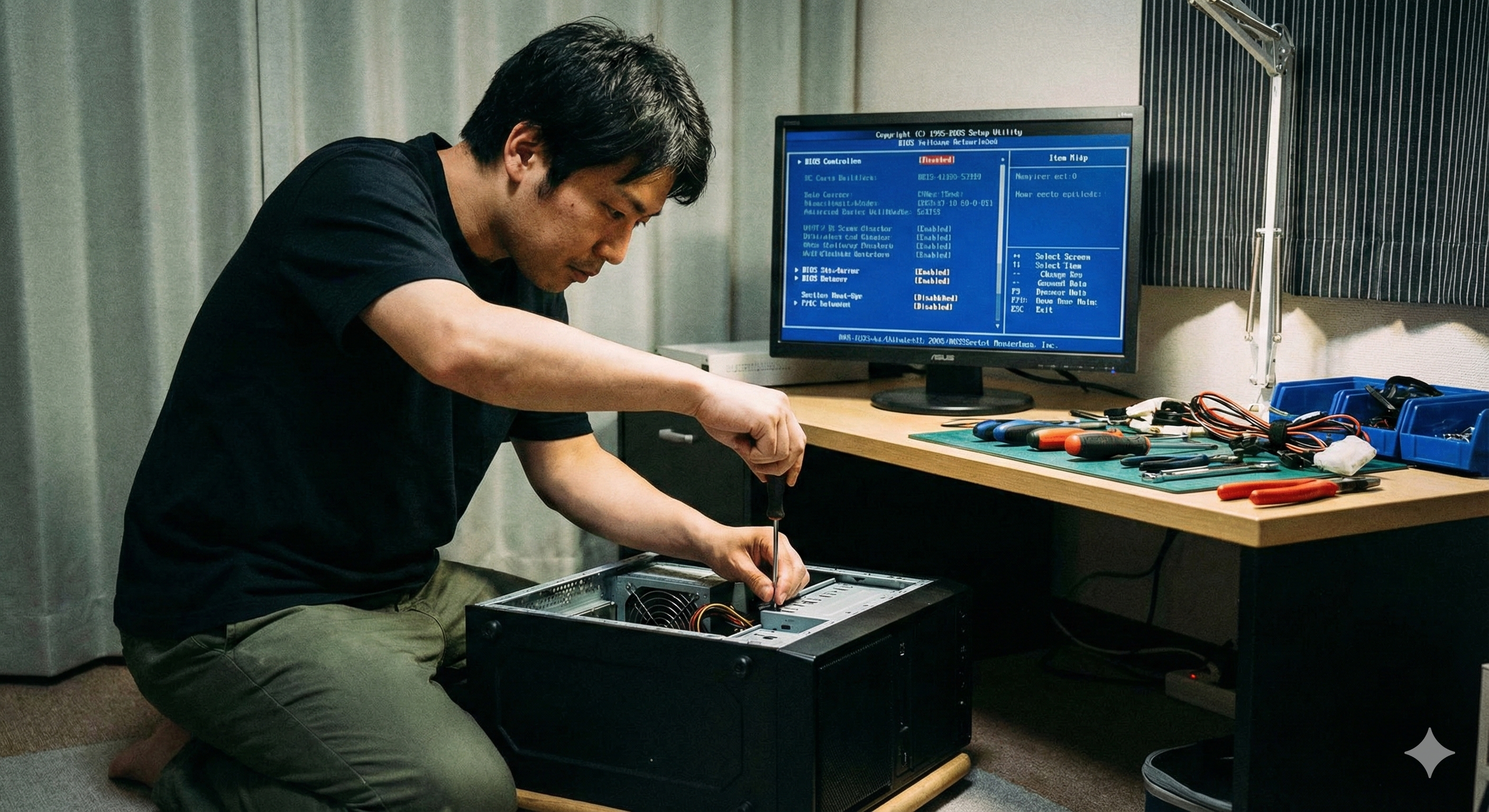
もし今のパソコンのメモリが「4GB」や「8GB」なら、それを「16GB」にするだけで世界が変わります。
- デスクトップPC:比較的簡単に自分でも増設できます。数千円〜1万円程度で劇的に速くなります。
- ノートPC:最近の薄型モデルはメモリが溶接されていて増やせないものも多いです。自分の機種が「メモリ増設可能」か、メーカーサイトで確認しましょう。
参照元:Intel「RAM(メモリ)の選び方:必要な容量は?」
SSDへの換装、またはPCの買い替え
メモリ不足だと思っていた原因が、実はデータの読み書き速度(ストレージ)にある場合もあります。もし古い「HDD(ハードディスク)」を使っているなら、最新の「SSD」に交換するか、新しいパソコンを買うのが最も賢い選択かもしれません。
今の時代の標準スペックは**「メモリ16GB以上、SSD搭載」**です。これを基準に選べば、あと5年は快適に過ごせます。
まとめ:もう「重いPC」で悩まないために
今回の内容をギュッとまとめました。
- まずは「再起動」:すべての不調はここから解決が始まります。
- 机の上を片付ける:不要なタブ、不要なアプリを徹底的に閉じましょう。
- 勝手な動作を止める:スタートアップ設定を見直して、無駄な仕事をさせない。
- ブラウザを賢く使う:メモリーセーバーなどの最新機能を活用する。
- 限界を知る:5年以上前のPCやメモリ4GBのPCは、買い替え時かもしれません。
パソコンはあなたの時間を奪うものではなく、生み出すものであるべきです。今回の対策を一つずつ試して、ぜひサクサク快適なパソコンライフを取り戻してくださいね!
免責事項: PCの設定変更や掃除、部品の交換を行う際は、必ず大切なデータのバックアップ(コピー)を取ってから、自己責任で行ってください。
コメント