
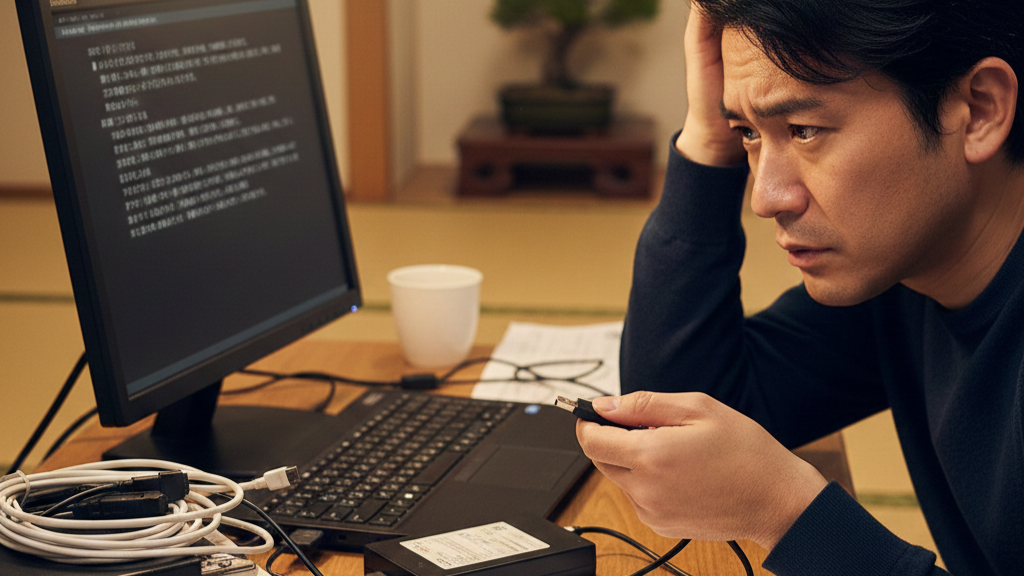
「昨日まで使えていたのに、急に外付けHDDが動かなくなった!」「パソコンに挿しても反応がない…」 中にある大切な写真や仕事のデータが消えてしまったと思って、絶望していませんか?
実は、外付けHDDが認識しない原因の多くは、**ちょっとした「接続のミス」や「設定のズレ」**です。HDDそのものが物理的に粉々に壊れているケースは意外と少なく、正しい手順で確認すれば復活する可能性が十分にあります。
この記事では、小学生の方からパソコンが苦手な大人の方まで、誰でも今すぐ試せる**「復活のための完全チェックリスト」**をまとめました。高価な買い替えや修理を検討する前に、まずはこのページを見ながら一つずつ順番に確認してみてください。
なぜ外付けHDDが認識しないの?よくある症状と原因を徹底解説
まずは「何が起きているのか」を正しく診断することが、復旧への第一歩です。お医者さんが患者さんを診察するように、今のあなたのHDDの状態を確認しましょう。
1. 接続部分のトラブル(物理的な接触不良)
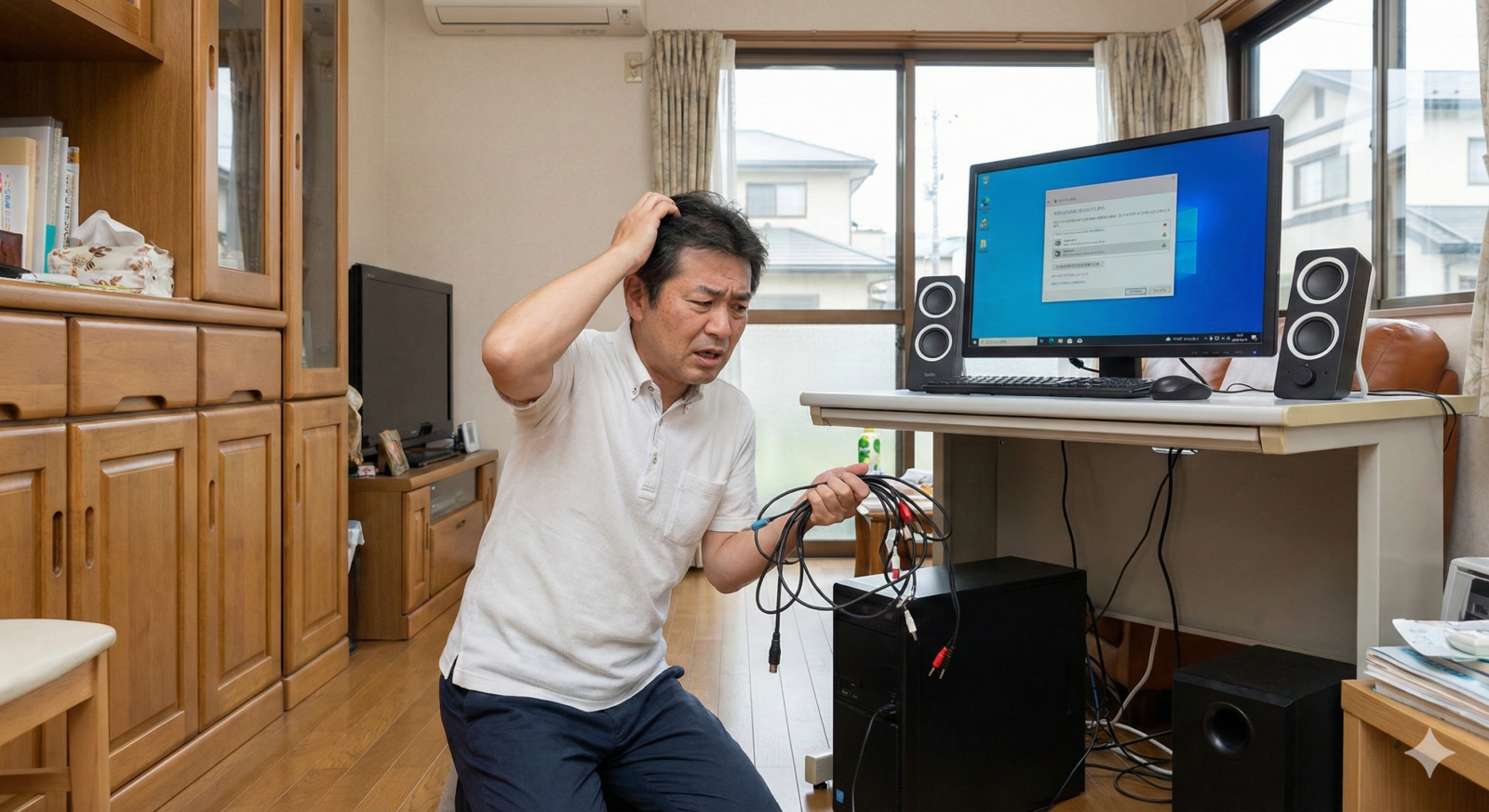
一番多い原因は、単純な**「接触不良」**です。
- USBケーブルの断線: 見た目は綺麗でも、中の細い線が切れていることがあります。特にケーブルをきつく縛って保管している場合に起こりやすいです。
- ポートの汚れ: パソコン側のUSBの穴(ポート)にホコリが溜まっていると、電気がうまく通りません。
- 半挿し: 挿し込みが甘く、奥まで届いていないだけのケースも驚くほど多いです。
参照元:USB デバイスが認識されない – Microsoft サポート
2. パソコン側の「電力不足」という落とし穴
外付けHDD(特にポータブルタイプ)は、USBケーブル1本で電気もデータも送っています(バスパワー方式)。
- USBハブの使いすぎ: 1つのポートからタコ足配線でいくつも機器を繋いでいると、HDDを回すためのパワーが足りなくなります。
- 古いUSB規格: 古いパソコンのUSB 2.0ポートでは、最新のHDDを動かす電力が足りないことがあります。
- バッテリー節電モード: ノートパソコンが節電モードになっていると、USBへの給電を勝手にカットしてしまうことがあります。
3. HDD本体の寿命や物理的な故障(物理障害)
HDDの中には、レコードプレーヤーのような「磁気ディスク」と、それを読み取る「針(ヘッド)」が入っています。
- 衝撃: 動作中に落としたり倒したりすると、針がディスクを傷つけてしまいます。
- 経年劣化: 一般的にHDDの寿命は3年〜5年と言われています。
- 異音のサイン: 「カチカチ」「カタカタ」「ピーピー」といった異音が聞こえる場合は、物理的に壊れているサインです。すぐに電源を切ってください。
参照元:HDDの寿命は何年?寿命の判断基準や長く使うコツ – Western Digital(ウエスタンデジタル)
4. 「地図」が壊れた状態(論理障害)
HDDそのものは正常に回転していても、パソコン側が「どこに何のデータがあるか」を管理している**ファイルシステム(地図)**が壊れてしまうことがあります。
- 突然の引き抜き: 「ハードウェアの安全な取り外し」をせずにケーブルを抜くと、書き込みの途中でデータがバラバラになり、読み込めなくなります。
- ウイルス感染: 稀にウイルスによってデータの管理情報が書き換えられることがあります。
5. OSやドライバーが「古すぎる」場合
パソコンがHDDと会話するための翻訳機(ドライバー)が古かったり、WindowsやmacOSのアップデートが止まっていたりすると、新しい機器を認識できなくなることがあります。
買い替えるその前に!外付けHDDを復活させるための10の対処法
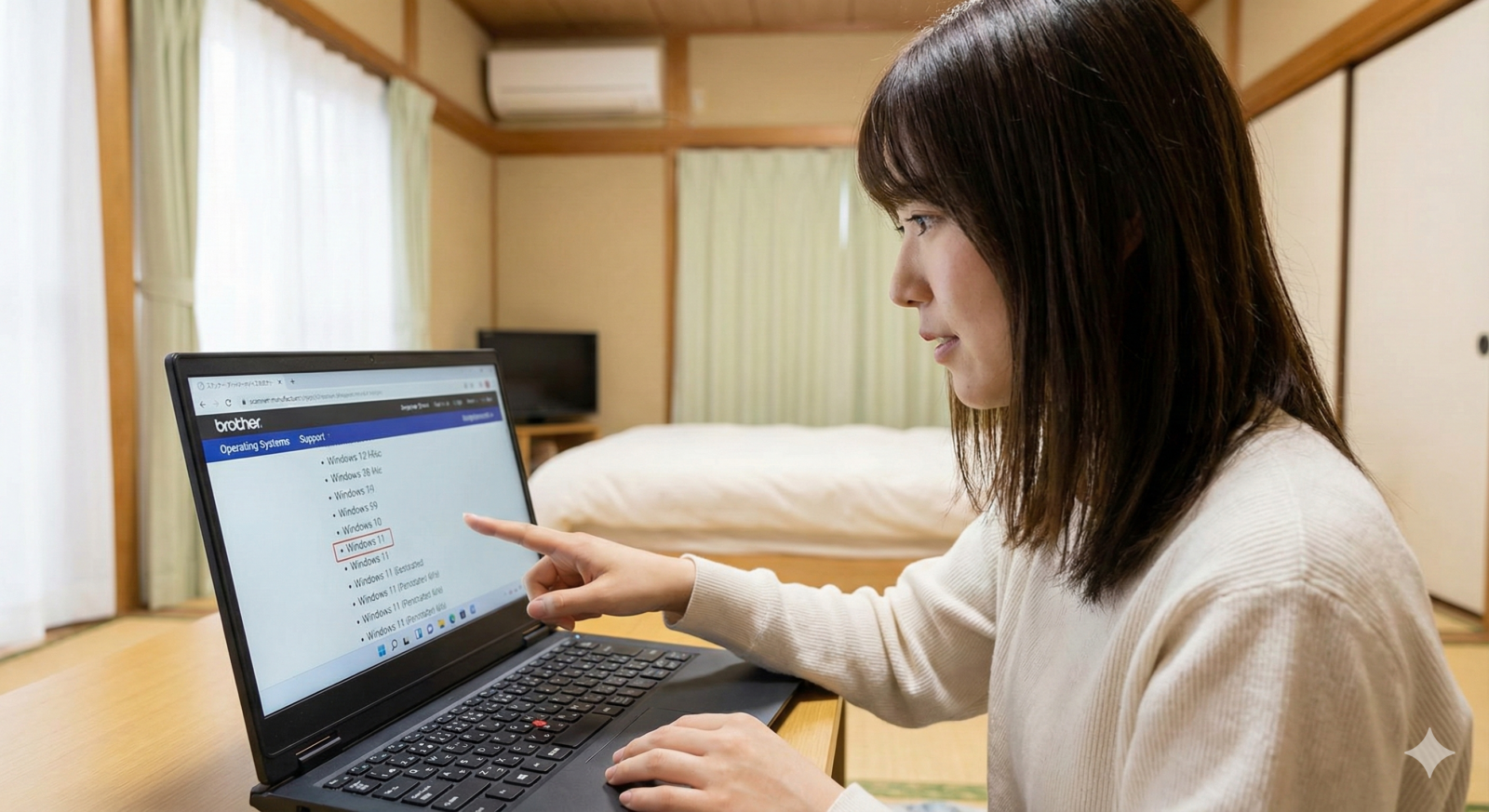
それでは、具体的な解決策を試していきましょう。**「簡単なことから順番に」**行うのが、データを守る鉄則です。
STEP 1:基本中の基本「再起動」と「完全シャットダウン」
まずはパソコンを再起動します。ただし、普通の再起動ではなく**「完全シャットダウン(Windowsの場合、Shiftキーを押しながらシャットダウン)」**を試してください。これにより、パソコン内の帯電(溜まった電気)が逃げ、USBポートがリセットされます。
STEP 2:ケーブルとポートを徹底的にチェック
- 直接挿す: USBハブや延長ケーブルを使わず、パソコン本体のポートに直接挿します。
- 背面ポートを使う: デスクトップPCの場合、前面よりも背面のポートの方が電力が安定しています。
- 別のケーブルを試す: スマホの充電器用などではなく、HDDに付属していた太い専用ケーブルを使いましょう。
STEP 3:電力供給を最大化する
- ACアダプターを使う: コンセントから電気を取るタイプのHDDなら、必ずアダプターを繋いでください。
- 二股USBケーブル: 電力が足りない場合、2つのUSBポートから電気を取る「セルフパワーケーブル」に変えると動くことがあります。
参照元:外付けHDDが認識されない場合の確認事項 – アイ・オー・データ機器
STEP 4:デバイスマネージャーで「翻訳機」を更新する
パソコンがHDDを認識しようとしているか確認します。
- Windowsのスタートボタンを右クリック > **「デバイスマネージャー」**を開く。
- 「ユニバーサル シリアル バス コントローラー」や「ディスク ドライブ」を確認。
- 自分のHDDに「!」マークが出ていたら、右クリックして**「ドライバーの更新」または「デバイスのアンインストール」**(その後、再起動して自動再インストール)を試します。
STEP 5:「ディスクの管理」で名前を付けてあげる
「HDDは動いているのにマイコンピュータに出ない」という時に有効です。
- Windowsボタン右クリック > **「ディスクの管理」**を選択。
- 自分のHDDを探します。「未割り当て」や「ドライブ文字がない」状態なら、右クリックして**「ドライブ文字とパスの変更」**を選び、適当なアルファベット(EやFなど)を割り当てます。
STEP 6:macOSユーザー向け「ディスクユーティリティ」
Macを使っている場合、フォーマット(形式)が原因でWindows専用のHDDは書き込みできないことがあります。
- ディスクユーティリティ: 「アプリケーション」>「ユーティリティ」から開き、左側でHDDを選択して「マウント」ボタンが押せるか確認しましょう。
STEP 7:高速スタートアップを無効にする(Windows)
Windowsの「高速スタートアップ」機能が、USB機器の正常な読み込みを邪魔していることがあります。設定の「電源オプション」からこの機能をオフにして、再度起動してみてください。
STEP 8:BIOS/UEFIで認識を確認する(上級者向け)

Windowsが起動する前の段階でHDDが見えているか確認します。ここで見えない場合は、HDDの基板かケーブルが完全に死んでいる可能性が高いです。
STEP 9:静電気を除去する
冬場などは静電気が原因でポートが一時停止することがあります。パソコンの電源を切り、すべてのケーブルを抜いて数分放置(放電)してから、再度試してみてください。
STEP 10:専門のデータ復旧業者を頼る
もし「大切な家族の写真」「数年分の仕事の資料」が入っているなら、これ以上自分でいじるのは危険です。
- NG行為: 冷蔵庫に入れる、たたく、何度も電源を入れる、分解する。 これらはデータの復旧率を著しく下げます。物理的に壊れている場合は、プロに任せるのが唯一の正解です。
【スマホ対応】外付けHDDトラブル解決チェックリスト
外出先やスマホでも見やすい、重要度別の確認リストです。
| 難易度 | チェック項目 | 解説 |
|---|---|---|
| ★☆☆ | ケーブルの抜き差し | シンプルですが、5秒待って挿すだけで直ることも多いです。 |
| ★☆☆ | 別のUSB穴に挿す | パソコンのポート側が故障しているか判別できます。 |
| ★☆☆ | PCの再起動 | 頭の整理をさせてあげましょう。 |
| ★★☆ | 別のPCで試す | これで認識するなら、原因はあなたのPCの設定にあります。 |
| ★★☆ | ドライブ文字の割当 | PCがHDDに「名前」を付け忘れているだけかもしれません。 |
| ★★★ | ドライバーの更新 | パソコンとHDDの「会話用ソフト」を新しくします。 |
| ★★★ | 電力不足の解消 | ACアダプタを使用するか、給電専用ケーブルを使います。 |
二度と困らないために!大切なデータを守る「3-2-1ルール」
今回のトラブルが解決しても、HDDはいつか必ず壊れます。これからは以下の習慣を身につけましょう。
- 3つのコピーを持つ: 元のデータ+2つのバックアップ。
- 2つの異なる媒体に保存: HDDとSSD、またはHDDとUSBメモリなど。
- 1つは遠隔地に置く: 自分の家(HDD)だけでなく、オンラインのクラウド(GoogleドライブやiCloudなど)にも保存する。
これを「3-2-1ルール」と呼び、世界中のプロが実践している最強のデータ保護術です。
記事のまとめ:落ち着いて一つずつ確認しよう

外付けHDDが認識しないとパニックになりますが、まずは**「物理的に壊れているのか(音や振動)」「システムの問題なのか」**を切り分けることが大切です。
- 異音がしたらすぐに抜く!
- 「フォーマットしますか?」と出ても「はい」を押さない!
- 再起動とケーブル交換をまずは試す!
この記事を参考に、あなたのデータが無事に戻ってくることを心から願っています。
参照元:HDDの故障?認識しない・異音がする・起動しない時の対処法 – Seagate(シーゲイト)
コメント