
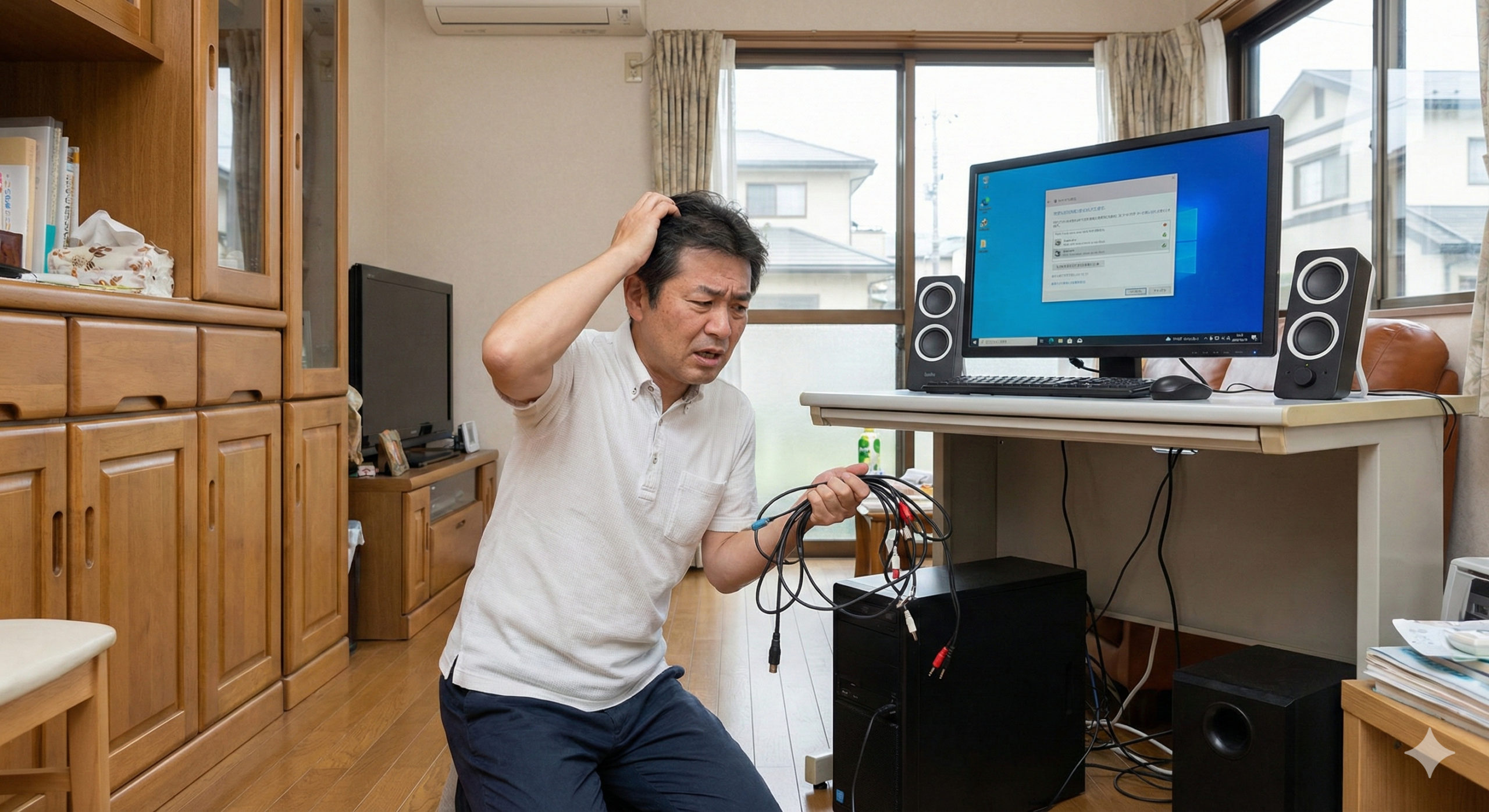
「さっきまで聞こえていたのに、急に音が消えた!」「大切な会議中なのに、相手の声が聞こえなくて冷や汗が出る…」「楽しみにしていたYouTubeの新作動画が無音…」
パソコンを使っていて、最も頻繁に、そして最もユーザーを困らせるトラブルの一つが「音」の問題です。現代のパソコン利用において、ビデオ会議、オンライン学習、エンターテインメント、ゲームなど、音が出ないことは「パソコンが半分壊れている」のと同じくらい不便な状態と言えるでしょう。
しかし、パニックになる必要はありません。パソコンの音が出ない原因の90%以上は、部品の故障ではなく、設定の行き違いや一時的なシステムの不機嫌(エラー)によるものです。
この記事では、パソコンに詳しくない方や、小学生のお子様でも自分の力で解決までたどり着けるよう、専門用語をかみ砕きながら、図解のようなステップバイステップの解説を提供します。この記事を最後まで読み、一つずつ確認していけば、きっとあなたのパソコンに心地よい音が戻ってくるはずです。
問題の症状や原因:なぜ?音が急に消えてしまうのか
まずは、なぜ音が聞こえなくなったのか、その「犯人」を特定しましょう。症状を観察することで、どの対処法が一番効くのかが見えてきます。
1. 音量設定が「ミュート(消音)」や「0」になっている
最も単純で、かつ最も見落としやすい原因です。 自分では触ったつもりがなくても、パソコンは意外とデリケートです。
- キーボードのうっかり操作: ブラウジング中やタイピング中に、バックスペースキーの近くにある「音量ミュートボタン」を小指でかすめてしまった。
- 特定のアプリの影響: ゲームを起動した際や、音楽ソフトを閉じた瞬間に、パソコン全体の設定が「最小」に引きずられてしまった。
- 深夜の配慮: 昨夜、家族が寝ている時に自分で音を消したことを、朝になって忘れている。
【症状】 画面右下のスピーカーアイコンに「×」や「斜線」が入っている。 【たとえ】 水道の蛇口(じゃぐち)が完全に閉まっている状態です。配管がどれほど立派でも、出口が閉じていれば水は出ません。
2. ケーブルの接触不良・断線(だんせん)・端子の汚れ
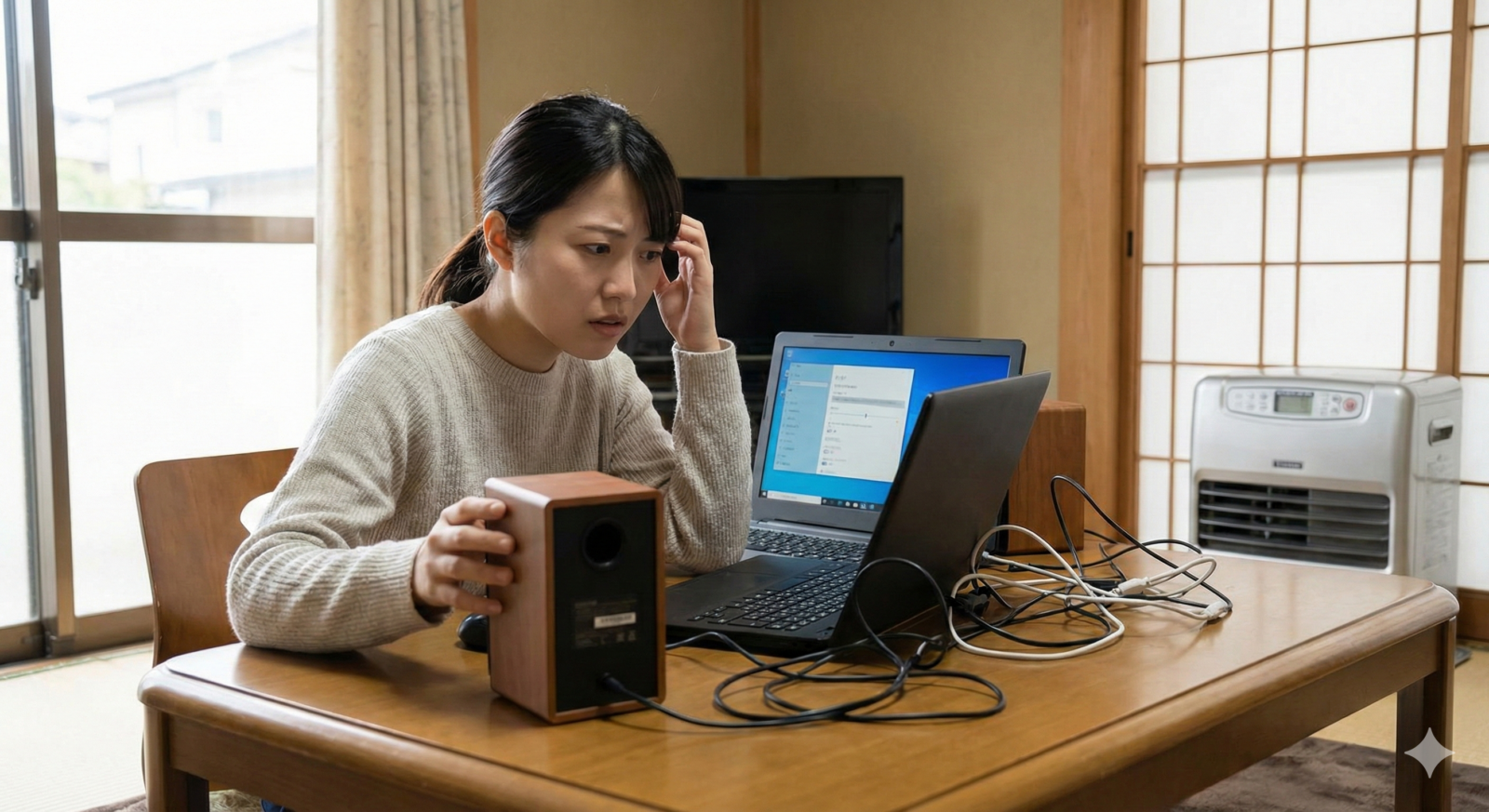
ノートパソコンの内蔵スピーカー以外を使っている場合に、真っ先に疑うべきポイントです。
- 半挿し(はんざし): スピーカーのジャックが、カチッという最後の数ミリまで入っていない。
- 酸化とホコリ: 長年差しっぱなしにしていた端子にホコリがたまり、電気が通らなくなっている。
- 内部の断線: ケーブルを椅子で踏んでしまったり、無理に折り曲げたりして、中の細い銅線が切れている。
【症状】 スピーカーの電源ランプは点灯しているのに音が出ない。または、触ると「ブツッ」という大きな音が出る。 【たとえ】 電化製品のコンセントが半分抜けている状態です。電気の通り道が途切れているため、命令が届きません。
3. 音を出す場所(出力デバイス)が間違っている
パソコンは「音の出口」をいくつも持っています。これを「再生デバイス」と呼びます。
- Bluetoothのワナ: 以前使ったBluetoothイヤホンが、カバンの中や別の部屋で繋がったままになっており、そちらで音が鳴っている。
- モニターの勘違い: スピーカーが付いていないモニターをHDMIケーブルで繋いだ時、パソコンが「モニターから音を出そう」として、結果的にどこからも聞こえなくなる。
- USBハブの干渉: たくさんの機器を繋ぐハブ経由でスピーカーを繋ぐと、パソコンがどれを優先すべきか迷ってしまう。
【症状】 本体からは音が出ないが、設定画面では「音量メーター」がピコピコ動いている。 【たとえ】 玄関から出たいのに、パソコンが「勝手口(別の出口)」に案内してしまい、あなたが玄関で待ちぼうけを食らっている状態です。
4. アプリやWebブラウザ個別の設定ミス
パソコン全体の音は出ているのに、特定の場所だけ「静寂」が訪れているケースです。
- ブラウザのタブミュート: ChromeやEdgeのタブを右クリックして、間違えて「タブをミュート」にしてしまった。
- 動画プレーヤーの設定: YouTubeやNetflixの画面内にある音量調節が「0」になっている。
- 会議ソフトの選択ミス: ZoomやTeamsの中で、マイクは自分の声を通しているのに、スピーカーだけ「存在しない機器」が選ばれている。
【症状】 YouTubeは見られないが、Windowsの起動音(ポーンという音)は聞こえる。 【たとえ】 家全体の水道は通っているけれど、キッチンだけ蛇口が壊れて水が出ない状態です。
5. 静電気の蓄積(帯電)やシステムの一時的なフリーズ
精密機械であるパソコンは、長時間使っていると内部に微弱な電気がたまります。これが「ノイズ」や「動作不良」を引き起こします。
- 長時間の連続稼働: スリープを繰り返して数日間電源を切っていないと、音を出すプログラム(サービス)が疲れて動かなくなる。
- 冬場の乾燥: 静電気の影響で、オーディオチップが一時的に保護モードに入ってしまう。
【症状】 昨日は完璧だったのに、今日突然、何の前触れもなく音が消えた。 【たとえ】 勉強しすぎて頭がパンクし、誰かに話しかけられても反応できないフリーズ状態です。
6. オーディオドライバーの不具合やバージョンの不一致
「ドライバー」とは、パソコンの中枢(OS)がスピーカーという「道具」を使いこなすための「取扱説明書」のようなプログラムです。
- アップデートの弊害: Windows Updateが行われた際、古いドライバーと新しいシステムの相性が悪くなった。
- ドライバーの消失: ウイルス対策ソフトやクリーナーソフトが、誤って音を出すための大切なファイルを削除してしまった。
【症状】 サウンド設定を開くと「オーディオ出力デバイスがインストールされていません」という冷たいメッセージが出る。 【たとえ】 日本語しか話せない人が、英語の取扱説明書を渡されて、どう動かせばいいか分からなくなっている状態です。
7. スピーカー本体やマザーボードの物理的故障
最も避けたい状況ですが、形あるものはいつか壊れます。
- スピーカーの寿命: 内部の磁石や膜が劣化し、音を振動に変換できなくなった。
- マザーボードの損傷: 飲み物をこぼした、落としたなどの衝撃で、音を司る回路がショートした。
【症状】 どの設定を変えても、再起動しても、別のイヤホンを試しても、一切の音が聞こえない。 【たとえ】 楽器そのものがバラバラに壊れてしまい、どんな名演奏家でも音を鳴らせない状態です。
問題の解決や対処法:音を復活させる10のステップ
ここからは、実際に音を取り戻すための具体的なアクションです。**「簡単で効果が高いもの」**から順番に並べています。焦らずに、ステップ1から順番に試してください。
ステップ1:音量ミキサーと「物理スイッチ」を再点検
「そんなこと知ってるよ」と思うかもしれませんが、ここでの見落としが全体の解決の5割を占めます。
- 画面右下の確認: スピーカーアイコンを左クリック。スライダーを一度右端まで動かしてみてください。
- 音量ミキサーを開く: アイコンを右クリックして「音量ミキサーを開く」を選びます。ここで「ブラウザ」や「システム」の音量が個別に下がっていないか確認します。
- キーボードの「Fn(ファンクション)キー」: ノートパソコンの場合、
Fnキーを押しながらスピーカーの絵が描かれたキー(F1〜F12のどこか)を押すと、物理的に消音を解除できます。
参照元:Microsoft サポート – Windows のサウンドまたはオーディオの問題を解決する
ステップ2:ケーブルを抜いて「掃除」して「刺し直す」
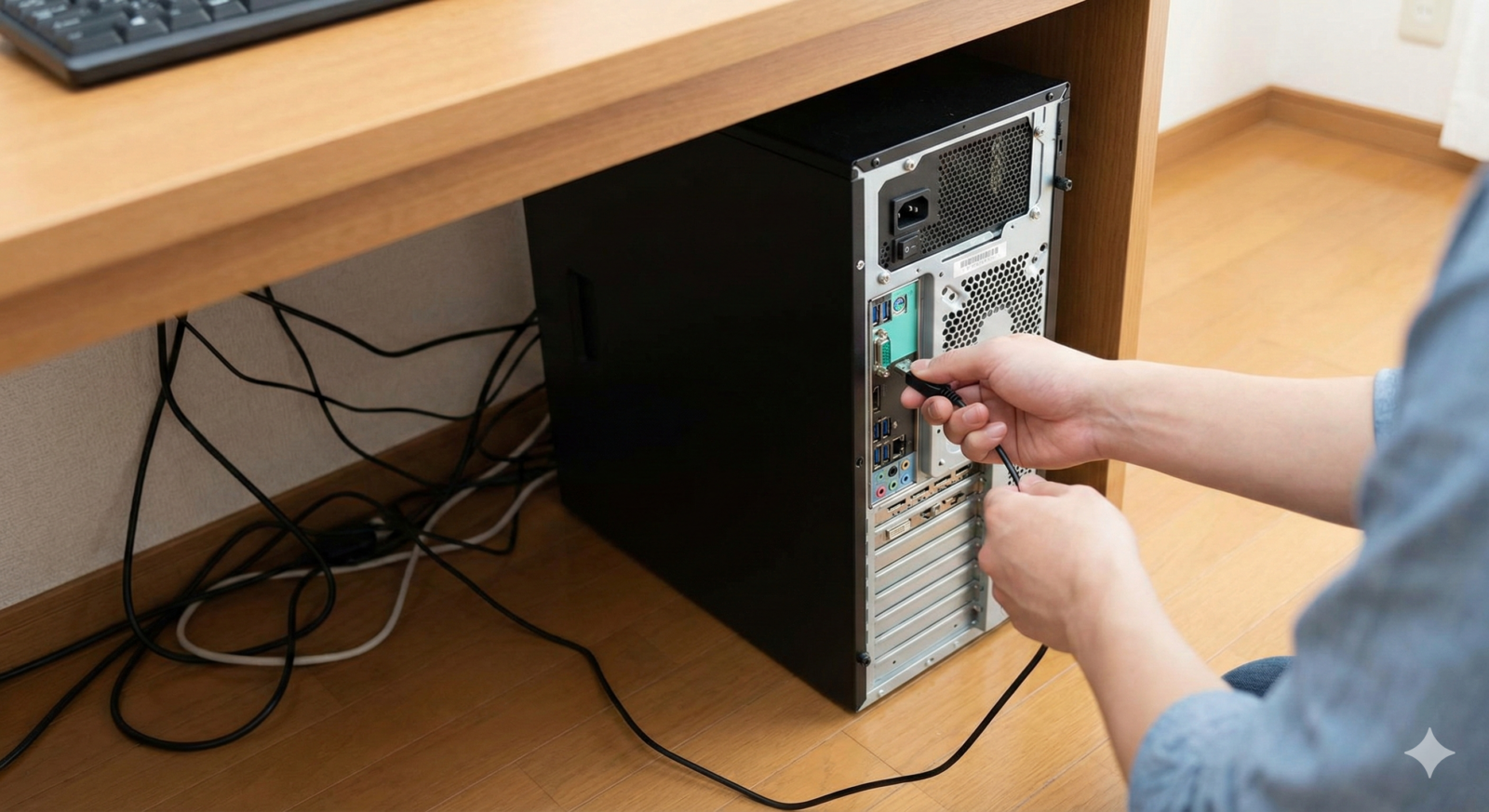
接触不良は、目に見えないところで起こります。
- スピーカーやイヤホンのプラグを一度抜きます。
- 端子(金属部分)を乾いた柔らかい布で軽く拭きます。ホコリがあれば吹き飛ばしてください。
- 「カチッ」と感触があるまで、奥までしっかりと差し込みます。
- USB接続の場合: 隣のUSBポートに差し替えてみてください。ポート自体が故障している可能性を排除できます。
ステップ3:正しい「出口」を指定し直す(再生デバイス)
パソコンに「ここで鳴らして!」と再教育します。
- タスクバーのスピーカーアイコンを右クリック > 「サウンドの設定」。
- 「出力」にある「サウンドを再生する場所を選択してください」という項目を見ます。
- 今使っているスピーカーの名前(例:Realtek Audio、またはモニターの型番)を確実にクリックして選びます。
- プロの技: 「排他モード」の設定が邪魔をしていることがあります。「デバイスのプロパティ」 > 「詳細」 > 「アプリケーションによりこのデバイスを排他的に制御できるようにする」のチェックを外すと直ることがあります。
ステップ4:最強の魔法「完全な再起動」を実行
これが最も強力な解決策です。ただし、やり方にコツがあります。
- ただのシャットダウンはダメ: 最近のWindowsは、次回起動を早くするために「前の状態を保存」して終了します。これではエラーも保存されてしまいます。
- 「再起動」を選ぶ: スタートメニューの電源ボタンから、必ず「再起動」をクリックしてください。これにより、メモリが完全にリフレッシュされ、オーディオ機能がゼロから立ち上がります。
ステップ5:Windows標準のトラブルシューティングツール
Windowsには、自分自身を修理する「お医者さん機能」が備わっています。
- 「設定」 > 「システム」 > 「トラブルシューティング」。
- 「その他のトラブルシューティング ツール」を選択。
- 「オーディオの再生」の横にある「実行」ボタンを押します。
- 診断が始まったら、パソコンの質問(「このデバイスをテストしますか?」など)に正直に答えてください。自動で設定を直してくれます。
ステップ6:アプリ個別の設定を深くチェック
パソコン全体ではなく、特定のソフトだけが悪い場合の対策です。
- YouTube/ブラウザ: タブの上で右クリックし、「サイトのミュートを解除」を選択。
- Zoom/Teams: アプリ内の設定画面(歯車マーク)を開き、「オーディオ」の項目で、スピーカーのテストを実行。適切なデバイスが選ばれているか確認します。
- ゲーム: ゲーム内のオプション設定で、マスターボリュームが0になっていないか、音声デバイスが「Default」ではなく具体的な名前に固定されていないか確認。
参照元:Zoom サポート – スピーカーまたはマイクのオーディオ テスト
ステップ7:ドライバーの再インストール(通訳さんの交代)
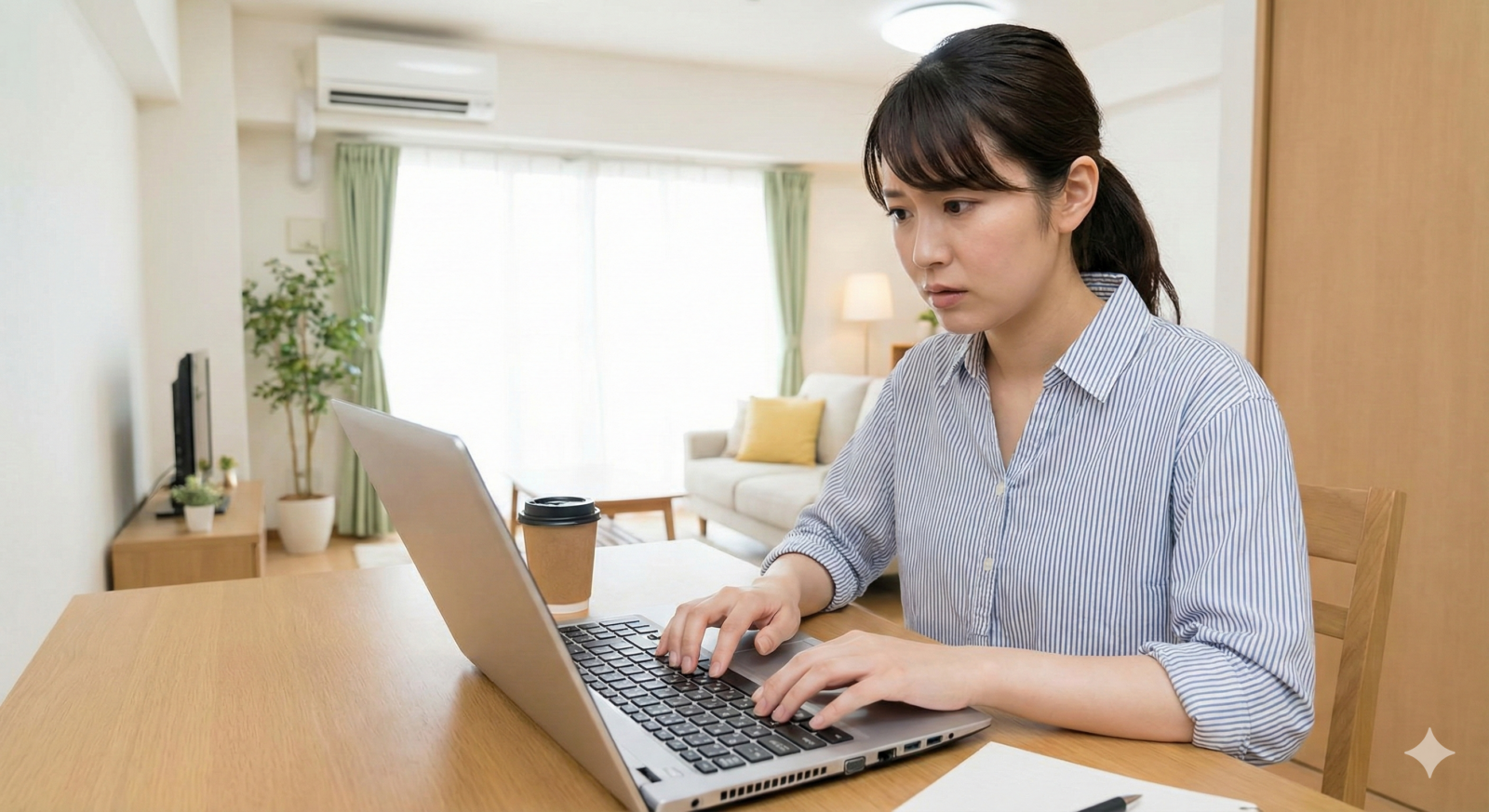
「通訳さん」であるドライバーが壊れているなら、一度いなくなってもらって、新しい人を呼びます。
- スタートボタンを右クリック > 「デバイスマネージャー」。
- 「サウンド、ビデオ、およびゲームコントローラー」の左の矢印をクリック。
- 自分のスピーカー(Realtek High Definition Audioなど)を右クリックして「デバイスのアンインストール」を選択。
- 【重要】 「このデバイスのドライバーソフトウェアを削除します」にはチェックを入れずに「アンインストール」をクリック。
- そのままパソコンを再起動します。Windowsが起動時に「あ、ドライバーがない!」と気づいて、自動で健康なドライバーを入れ直してくれます。
ステップ8:「Windows Audio」サービスの再始動
パソコンの裏側で働いている「音の管理責任者」を叩き起こします。
- キーボードの
Windowsキー + Rを押し、services.mscと入力してエンター。 - リストを下にスクロールして「Windows Audio」という項目を探します。
- その名前の上で右クリック > 「再起動」をクリック。
- 同様に「Windows Audio Endpoint Builder」も再起動してみてください。これで音が戻ることがよくあります。
ステップ9:完全放電(電気のいたずらを解消)
特にノートパソコンで「昨日まで使えていたのに急に…」という場合に有効です。
- パソコンをシャットダウンします。
- ACアダプター、マウス、USBハブなど、繋がっているすべての線を抜きます。
- ノートパソコンを閉じて、そのまま10分間放置します。
- 電源ケーブルだけを繋いで、電源を入れます。
- 余分な電気が逃げたことで、誤作動していたオーディオチップが正常に戻ります。
参照元:NEC LAVIE公式サイト – パソコンで音が出ない場合の対処方法
ステップ10:外部機器での「問題の切り分け」
最後に、悪いのは「パソコン本体」なのか「スピーカー」なのかをハッキリさせます。
- 別のイヤホンを試す: 100均のイヤホンでも構いません。パソコンに指して音が聞こえるなら、パソコンは正常。あなたの普段のスピーカーが壊れています。
- 別の機器にスピーカーを繋ぐ: スピーカーをスマホや別のパソコンに繋いでみてください。そこで音が鳴るなら、スピーカーは正常。あなたのパソコンの設定が犯人です。
【保存版】音が出ない時の「秒速」チェックリスト
これだけ見ればOK!という要点をまとめました。
| チェック順 | 確認すること | 期待される状態 |
|---|---|---|
| 1 | ミュートアイコン | スピーカーの絵に「×」がついていないこと |
| 2 | 物理音量バー | 少なくとも50%以上になっていること |
| 3 | ケーブル接続 | プラグの金属部分が見えないほど奥まで刺さっていること |
| 4 | Bluetooth設定 | 知らないうちにイヤホンに繋がっていないこと |
| 5 | 再生デバイス名 | 今鳴らしたい装置(例:Realtek)が選ばれていること |
| 6 | PCの再起動 | 「シャットダウン」ではなく「再起動」したこと |
| 7 | YouTube内設定 | プレーヤー側のスピーカーがONになっていること |
記事のまとめ:どうしても直らない時は?
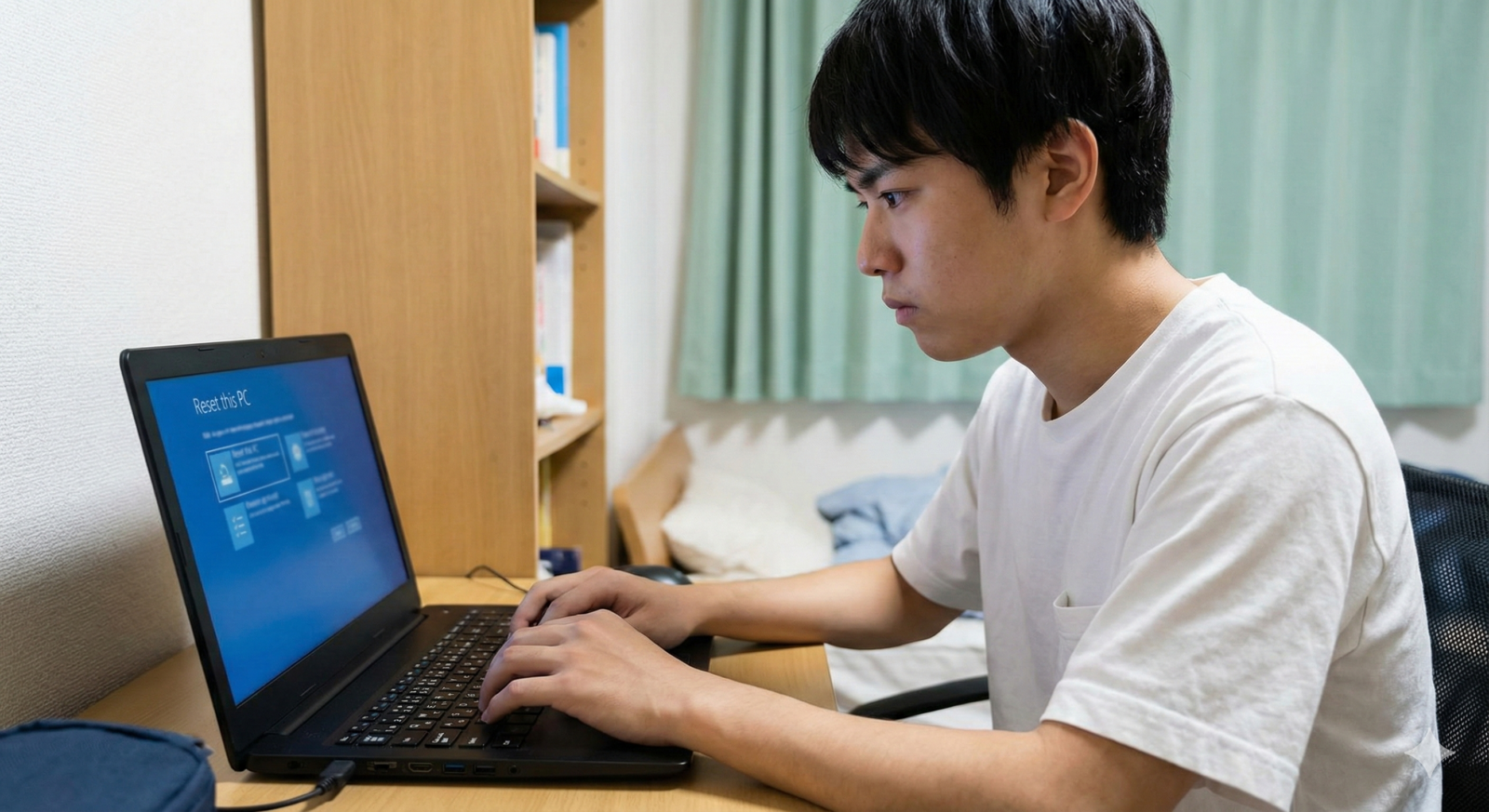
ここまで全てのステップを試しても音が聞こえない場合、それはあなたの技術力の問題ではなく、物理的な寿命や修理が必要なトラブルである可能性が高いです。
修理を検討する前に
- USBサウンドアダプタを試す: 1,000円前後で売っている「USBをイヤホンジャックに変換する部品」を買うと、パソコン内部の故障を回避して音を出せるようになります。これが最も安上がりな解決策です。
- メーカー保証を確認: パソコンを買って1年以内なら、無料で修理してくれる可能性が非常に高いです。
【最後に】
パソコンの音が出ないという問題は、焦ってしまうと複雑に見えますが、一つ一つ原因を消去していけば必ず解決に近づきます。まずは「音量設定」と「再起動」という、基本中の基本から試してみてください。あなたのパソコンから、再び大好きな音楽や動画の音が流れてくることを心から願っています!
コメント