
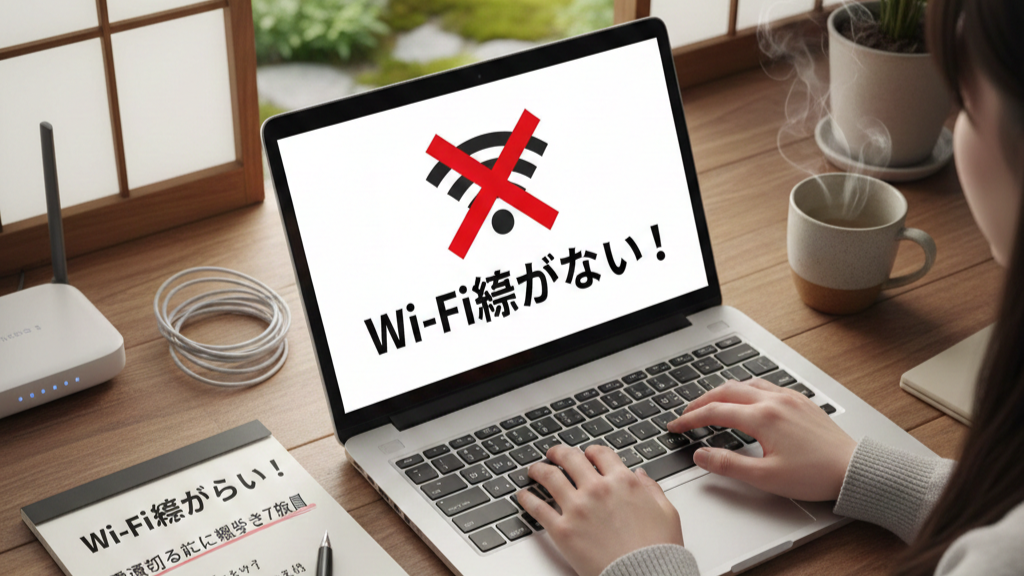
「さっきまで楽しくYouTubeを見ていたのに、急に画面が止まった!」「オンライン授業や会議の直前にネットが切れて焦る!」
パソコンを使っていて、一番困るのがこのWi-Fi(ワイファイ)トラブルです。でも、慌ててパソコンの電源ボタンを長押しして無理やり切ってしまうのはちょっと待ってください。実は、パソコンの故障ではなく、**「ちょっとした設定のボタンのかけ違い」や「ルーターのちょっとしたお疲れ」**が原因であることがほとんどです。
この記事では、パソコン初心者の方や小学生のみなさんでも一目でわかるように、電源を切る前にチェックすべき「7つの魔法のポイント」を、どこよりも詳しく丁寧に解説します!
なぜWi-Fiがつながらないの?よくある原因と症状をチェック
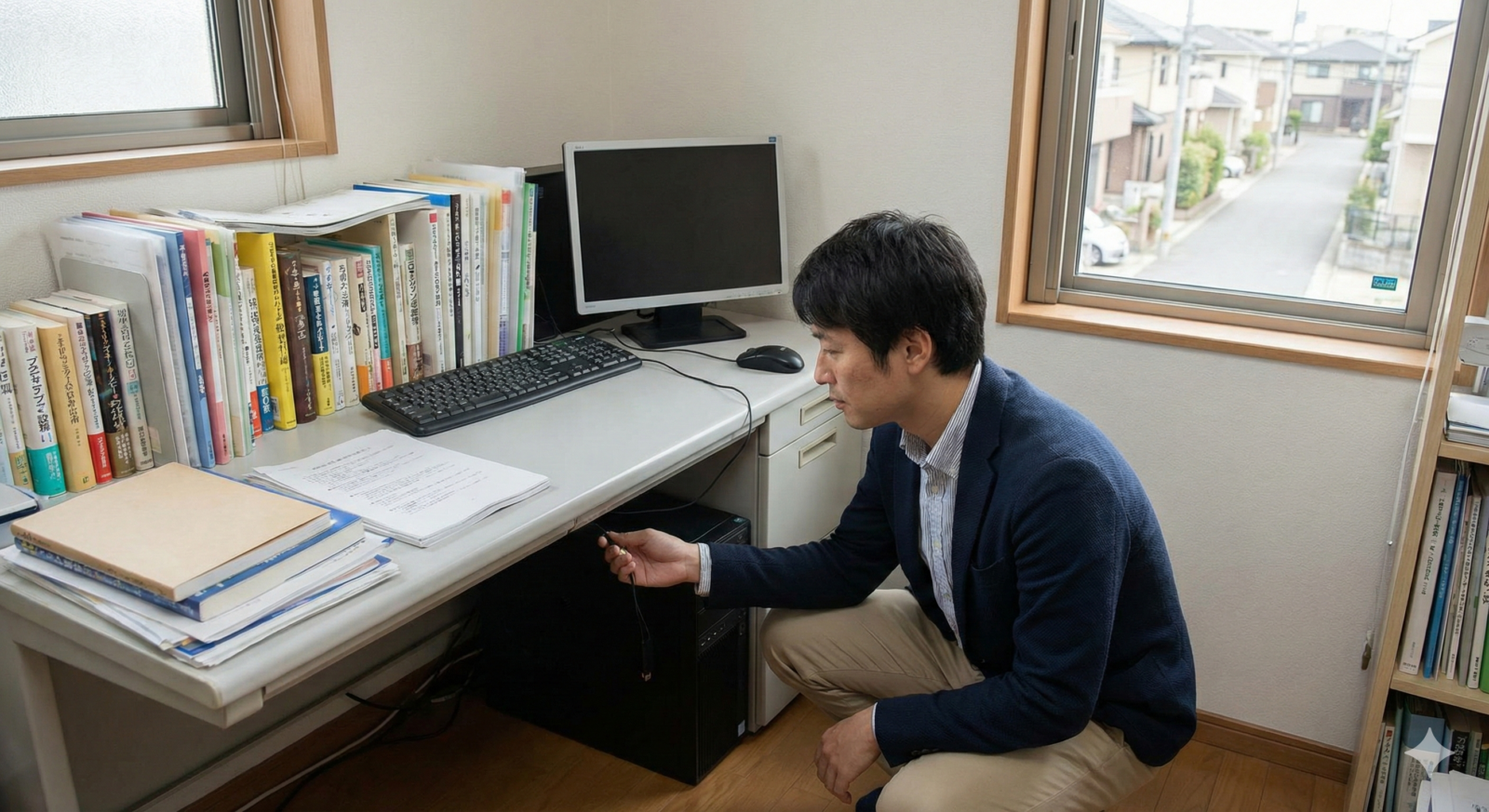
まずは、どうしてインターネットがつながらなくなってしまったのか、その「犯人」がどこにいるのかを突き止めましょう。原因は大きく分けて3つのグループに分かれます。
1. パソコンくんの「うっかり」ミス
パソコンの中の設定が、知らない間に変わってしまっているケースです。
- よくある症状: 右下のアンテナマークが消えた、飛行機のマークが出ている、「未接続」と表示される。
- 原因: キーボードの端っこを触ってしまった、Windowsの更新で一時的に混乱している。
2. ルーター(電波の箱)の「オーバーヒート」
お家で電波を飛ばしている「Wi-Fiルーター(親機)」が、ずっと働きすぎて疲れてしまっているケースです。
- よくある症状: パソコンだけでなく、お父さんのスマホも、リビングのテレビも全部つながらない。
- 原因: ずっと電源を入れっぱなしで熱がこもっている、一度にたくさんのデータが流れてパンクした。
3. お部屋の「障害物」による電波のブロック
電波は目に見えませんが、実は「苦手なもの」がたくさんあります。
- よくある症状: 自分の部屋ではつながらないけど、リビングに行くとつながる。夜になると遅くなる。
- 原因: 厚い壁、電子レンジ、隣の家から飛んでくる別の電波。
参考元: 総務省|安全・安心なWi-Fi利用のガイドライン ※インターネットの仕組みや安全な使い方について、国が定めた大切なルールが確認できます。
【保存版】電源を切る前に確認すべき7項目!
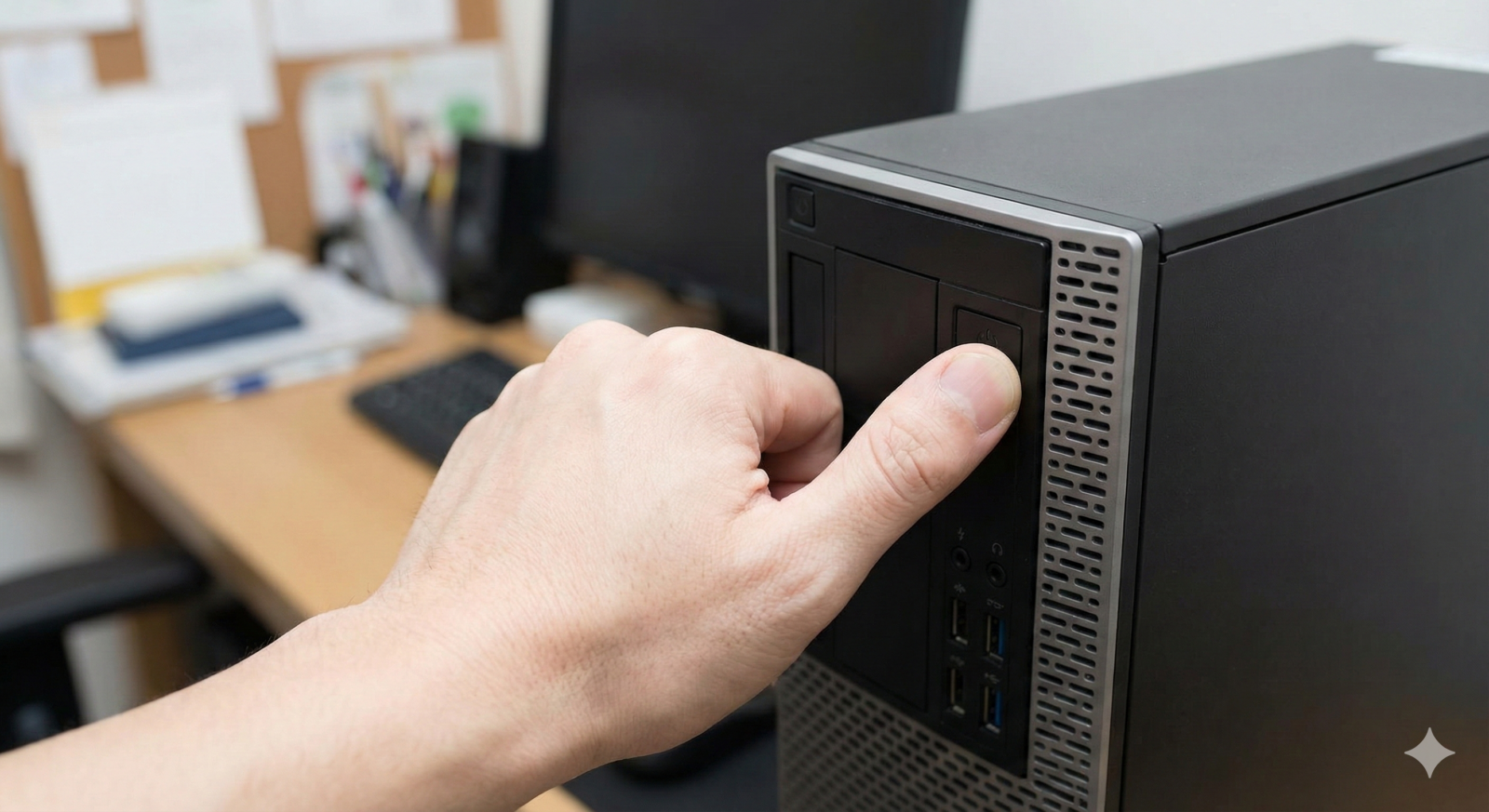
それでは、具体的にどうすれば直るのか、上から順番にチェックしていきましょう。この順番で確認するのが、一番早くて確実な解決への近道です!
① 「機内モード」がオンになっていないか?
一番うっかりしやすいのがこれです。ノートパソコンには、電波をピタッと止める「機内モード(飛行機マーク)」があります。
- 確認方法: 画面の右下にある時計の近くを見てください。飛行機のアイコンが出ていたらアウトです。
- 直し方: 飛行機マークをクリックして、青色からグレー(オフ)にしましょう。
- なぜこれが起きる?: キーボードの一番上の列にある「飛行機の絵が描かれたキー」を、掃除中や入力中に誤って押してしまうことがよくあります。
② Wi-Fiスイッチ(またはFnキー)が「オフ」ではないか?
古いパソコンや特定のメーカーのパソコンには、Wi-Fiのオン・オフを切り替える「本物のスイッチ」がついていることがあります。
- 確認方法: パソコンの横や手前に、小さなスライドスイッチはありませんか?
- 直し方: スイッチを「ON」の方向に動かします。または、キーボードの「Fn(ファンクション)キー」を押しながら、電波のマークのキーを押すことでオンにできます。
- 注意点: 画面上でいくら設定しても、この物理スイッチがオフだと電波は1ミリも届きません。
参照元: Microsoft サポート|Windows の Wi-Fi 接続の問題を解決する
※Windows公式のトラブル解決ページです。より詳細な診断ツールについても書かれています。
③ 正しい「名前(SSID)」と「パスワード」が入っているか?
Wi-Fiにはそれぞれ「名前」と「鍵(パスワード)」があります。近所の人のWi-Fiに間違ってつなごうとしていませんか?
- 確認方法: Wi-Fiルーターの裏や横に貼ってあるシールを確認しましょう。
- 間違えやすいポイント: * 英語の「O(オー)」と数字の「0(ゼロ)」
- 英語の「I(アイ)」と「l(エル)」と数字の「1(いち)」
- 一覧表で再チェック!
| 確認場所 | 項目名(例) | 役割 |
|---|---|---|
| ルーターのシール | SSID / ネットワーク名 | Wi-Fiの名前。自分の家のものか確認! |
| ルーターのシール | 暗号化キー / パスワード | 接続するための「鍵」。1文字でも違うとダメ! |
| PCの画面 | 接続済み / 認証エラー | パスワードが合っていれば「接続済み」になります。 |
④ ケーブルが「カチッ」と奥まで刺さっているか?
電波を飛ばすための機械(ルーターやモデム)には、外からインターネットを運んでくる「線」がつながっています。これがゆるんでいると、どんなに頑張ってもネットにはつながりません。
- 確認方法: ルーターの後ろにある線を一度「カチッ」というまで押し込んでみてください。
- よくある原因: お掃除中に掃除機が当たったり、ペットの猫ちゃんが遊んで抜けてしまったりすることがあります。
⑤ 電子レンジを使っていませんか?(電波のケンカ)
これは意外と知らない人が多い「電波のケンカ」です。実は、電子レンジでお弁当を温めているとき、Wi-Fiと同じ種類の電波がレンジから漏れ出しています。
- 確認方法: チン!という音が鳴るまで、ネットが切れませんか?
- 解決策:
- 電子レンジの使用が終わるのを待つ。
- パソコンを電子レンジから遠ざける。
- ルーターの設定で「5GHz(ファイブギガヘルツ)」という種類の名前に切り替える(これならレンジとケンカしません)。
参照元: バッファロー公式サイト|Wi-Fiが頻繁に切れる原因と対策
※Wi-Fi機器の最大手メーカーによる解説。電波の干渉について詳しく学べます。
⑥ つなぎすぎで「道路が渋滞」していないか?
一つのルーターに、家族全員のスマホ、ゲーム機、タブレット、パソコン、テレビ…とたくさんの機械をつなぎすぎると、ルーターが処理しきれなくなります。
- 例え話: 1車線の細い道路に、100台の車が一度に走ろうとしているような状態です。
- 解決策: 今使っていないスマホのWi-Fiをオフにしたり、ゲームを一時的に止めたりして、「道路を空けて」あげましょう。
⑦ 秘技!「ルーターのコンセント抜き」を試す
パソコンの電源を切るよりも100倍効果があるのが、この**「ルーターのリフレッシュ」**です。
- 正しい手順:
- ルーターのコンセントを抜く(ランプが全部消えます)。
- そのまま「1分間」じっと待つ!(これが一番大事。中の電気が完全に抜けるのを待ちます)。
- 再びコンセントを刺す。
- 5分くらい待つ(ルーターが「おはよう!」と立ち上がるまで時間がかかります)。
- すべてのランプが緑色になったら、パソコンを確認する。
それでも直らない時の「ちょっと詳しい」対処法
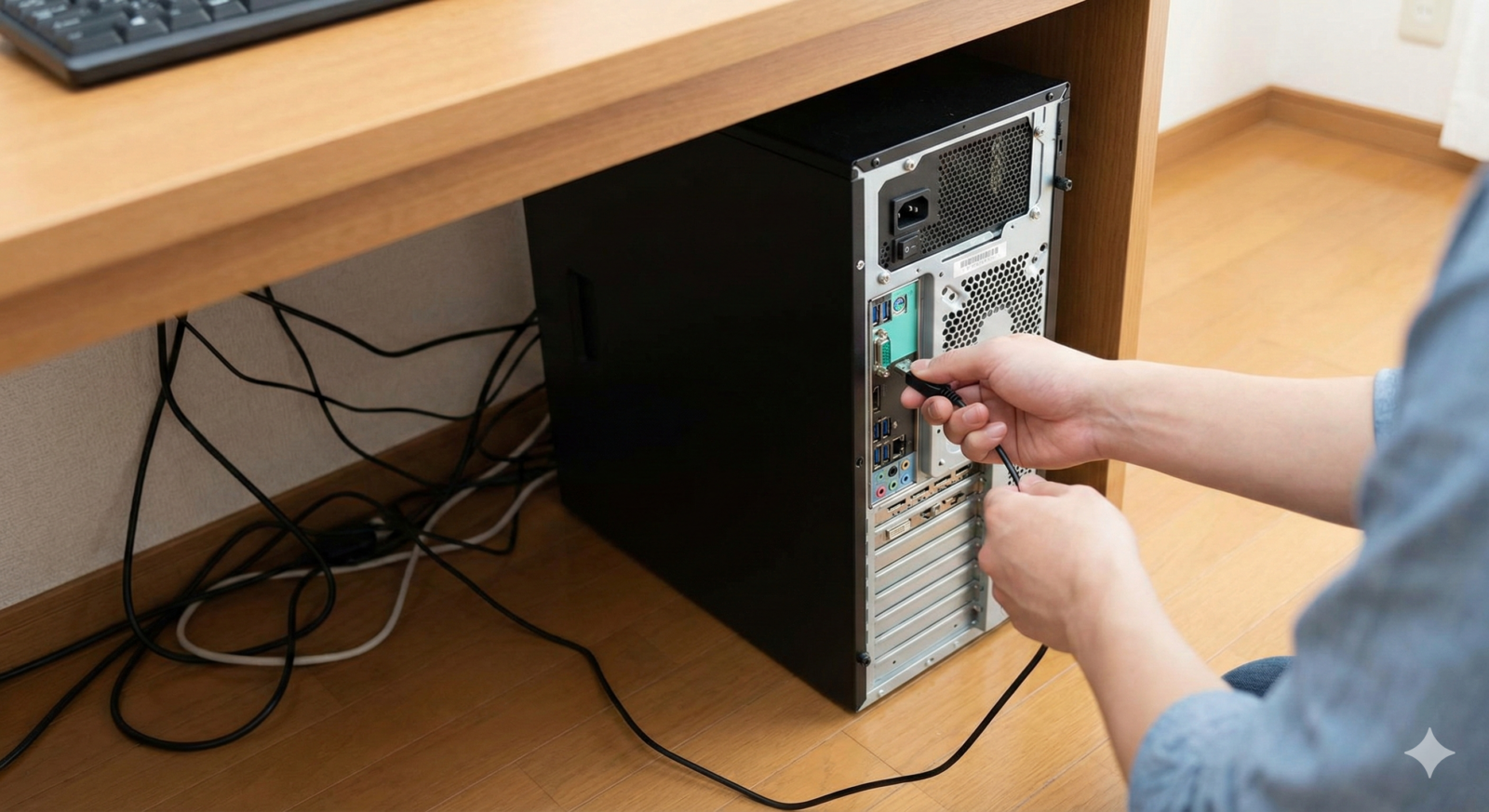
もし上記の7つを試してもダメなら、もう少しだけ踏み込んだ確認をしてみましょう。
1. 「トラブルシューティング」を実行する
Windowsパソコンには、自分で自分を治す「お医者さん機能」がついています。
- やり方: 右下の電波マークを「右クリック」して、「問題の解決」を選んでください。あとはパソコンが勝手に調べて、可能なら勝手に治してくれます。
2. インターネット会社(プロバイダー)の故障を疑う
自分の家の問題ではなく、地域全体でインターネットが止まっていることがあります。
- 確認方法: スマホ(Wi-Fiではなく4G/5Gの状態)で「〇〇(使っている会社名) 障害情報」と検索してみましょう。もし工事中や故障中なら、復旧するのを待つしかありません。
参照元: NTT東日本|障害・メンテナンス情報
※日本で最も利用者が多い通信網の現在の状況を確認できます。
3. 公共のWi-Fi(スタバやマックなど)の場合
もし外で使っているなら、ただ電波がつながるだけでなく「ログイン(利用登録)」が必要な場合があります。
- 確認方法: ブラウザ(Google ChromeやEdge)を開いてみてください。会員登録の画面が出てくることがあります。
記事のまとめ:Wi-Fiトラブル解決のチェックシート
最後に、今回学んだことをおさらいしましょう。次に困ったときは、このリストを上から順にチェックしてください。
- 機内モードをオフにした?(飛行機マークはNG)
- パソコンのスイッチは入ってる?
- 名前とパスワードは1文字も間違えてない?
- ケーブルはカチッと刺さってる?
- 電子レンジを使ってない?
- 機械をたくさんつなぎすぎてない?
- ルーターのコンセントを抜いて1分待った?
最後にアドバイス
パソコンの動作が遅いからといって、いきなりコンセントを抜いたり、電源ボタンを連打したりするのは、パソコンの大切なデータを壊してしまう原因になります。
Wi-Fiがつながらない時は、まず「ルーターが疲れているのかな?」と疑ってみてください。機械も人間と同じで、一度ゆっくり休ませて(放電して)あげると、また元気に働き始めてくれることが多いですよ!
どうしても直らない時は、この記事の「参照元」にある公式サイトのサポートページから、電話やチャットでプロに相談してみるのも一つの手です。
参照元: Apple サポート|Mac で Wi-Fi に接続できない場合
※Macを使っている方のための専用ガイドです。
読者の皆さんへ: インターネットは今や生活に欠かせないインフラです。正しい知識を持って、トラブルを自分で解決できる「ネットマスター」を目指しましょう😁
コメント