
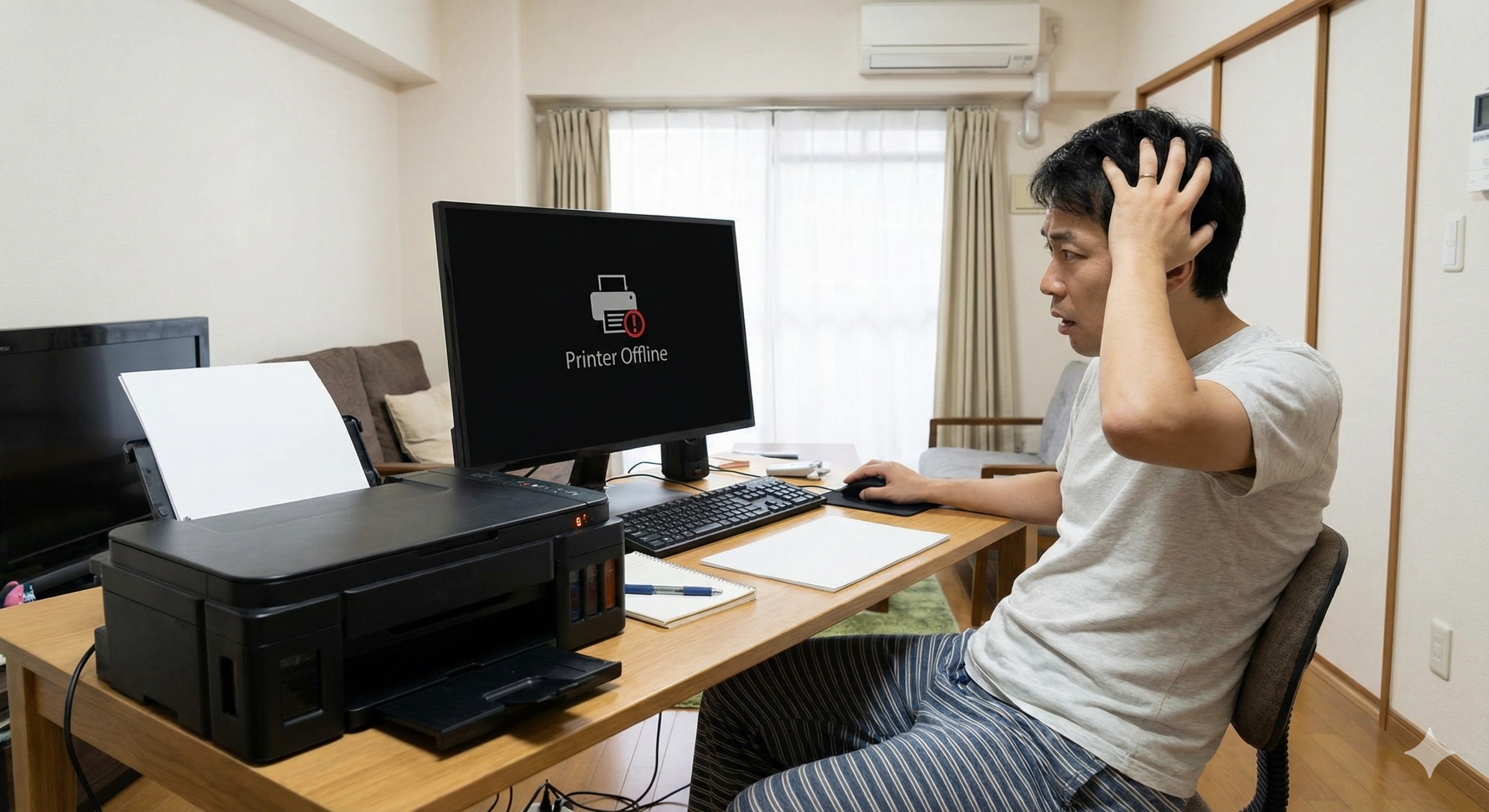
「さっきまで元気に動いていたのに、急にプリンターが動かなくなった!」 「大事な書類なのに、なぜか片面しか印刷されなくて困った…」
プリンターの機嫌が悪くなると、仕事や勉強が止まってしまって本当にイライラしますよね。でも、安心してください。実は、プリンターのトラブルの多くは、メーカーに修理を出さなくても、お家でちょっとした「設定」や「お手入れ」をするだけで直ることがほとんどです。
この記事では、小学生の皆さんでも分かるように、プリンターが動かなくなった原因と、今すぐ試せる「魔法の解決策」を、どこよりも詳しく解説します。この記事を読み終わる頃には、あなたもプリンター博士になれるかもしれません!
なぜ?プリンターが「片面だけ」印刷できない、または突然動かない原因
プリンターが動かなくなるのには、目に見えない理由が隠れています。まずは「犯人探し」から始めましょう。
1. 設定の落とし穴!「両面印刷」が無効になっている
これが一番多い「うっかりミス」です。「自分では両面印刷に設定したつもり」でも、実は設定が外れていることがあります。
- よくあるパターン:
- パソコンを新しくした時
- WindowsやMacが勝手にアップデートされた時
- 印刷するソフト(Wordやインターネット画面など)を変えた時 これらが原因で、パソコン側の「印刷命令」とプリンター側の「準備」が噛み合わなくなってしまうのです。
2. インクやトナーの「目詰まり」や「残量不足」
「印刷は動いているのに、出てきた紙が白紙」という場合は、インクが通り道で固まっている可能性大です。 インクは液体なので、長い間使わないと、まるでストローの中でジュースが固まったような状態になります。これを「目詰まり」と言います。特に、暑い夏や乾燥した冬によく起こります。
3. パソコンやスマホとの「通信エラー」(Wi-Fiやケーブル)
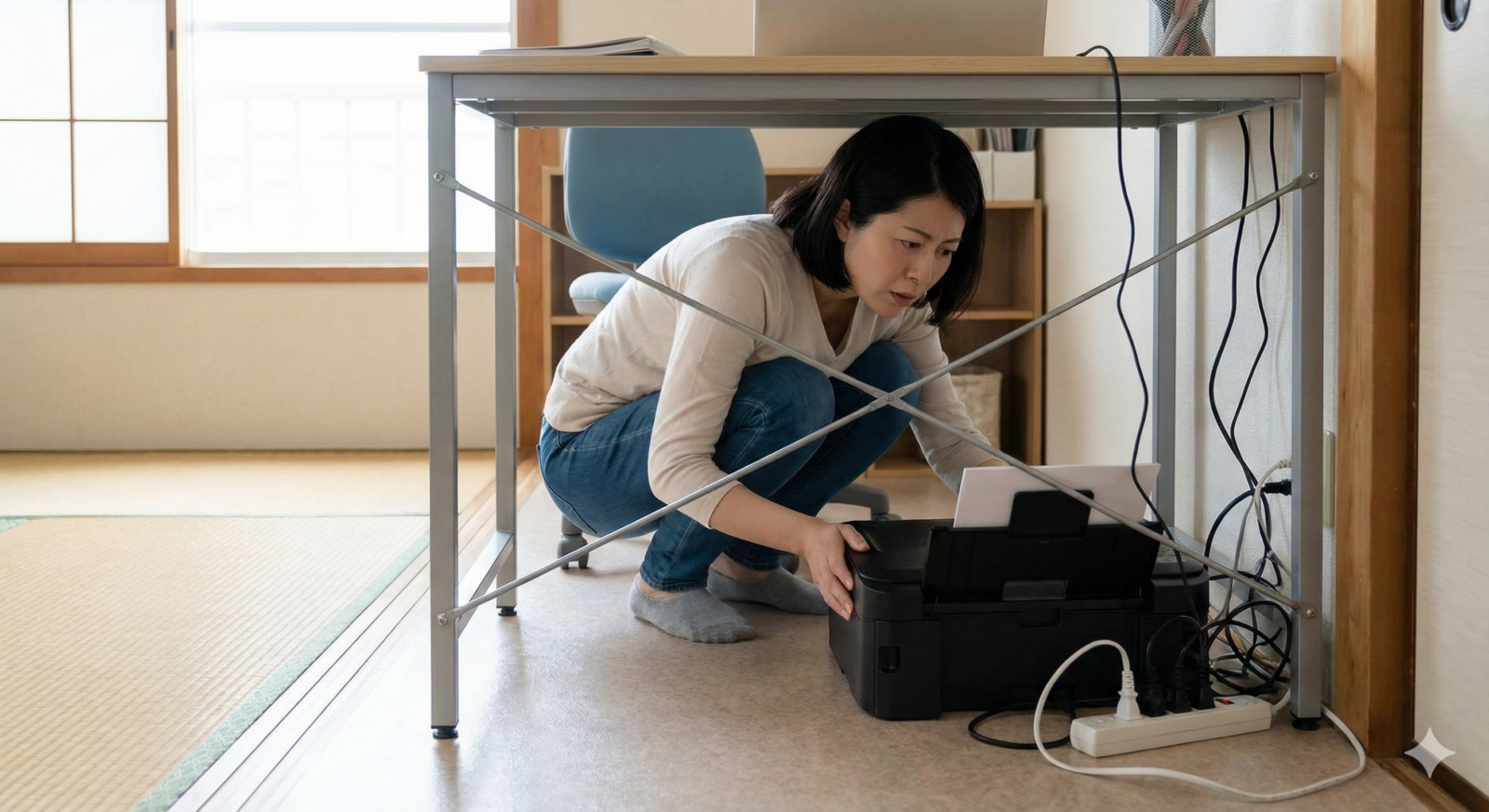
プリンターに命令を届ける「道」が通行止めになっている状態です。
- Wi-Fiの場合: 近くにある電子レンジを使ったり、他の機械の電波とぶつかったりして、一時的に電波が届かなくなることがあります。
- ケーブルの場合: 見た目は刺さっていても、中で線が切れかかっていたり(断線)、端っこがゆるんでいたりすることがあります。
4. プリンタードライバー(通訳さん)が古くなっている
「プリンタードライバー」とは、パソコンがプリンターに「こんな絵を書いてね!」と伝えるための「通訳さん」のようなソフトです。 パソコンがどんどん新しくなっても、この通訳さんが古いまま(昔の言葉しか分からない状態)だと、新しい命令を正しく理解できず、「印刷できません」とエラーを出してしまいます。
5. プリンター内部の「センサー」や「給紙ローラー」の汚れ
プリンターの中には、紙がどこにあるかをチェックする「目(センサー)」があります。
- センサーの汚れ: 紙の粉(紙粉)やホコリがたまると、センサーが「紙がないぞ!」と勘違いしてしまいます。
- ローラーの空回り: 紙を運ぶゴムのタイヤ(ローラー)がツルツルに滑ってしまうと、裏返す時に紙をしっかり掴めず、片面印刷で止まってしまうのです。
【原因まとめ一覧表】あなたの症状はどれ?
自分の今の状況を、この表でチェックしてみましょう!
| あなたの今の症状 | 主な原因(犯人) | 最初に試すこと |
|---|---|---|
| ボタンを押しても全く動かない | 通信エラー、電源が抜けている | 電源ボタンとWi-Fiを確認 |
| 両面のはずが、片面しか出ない | 印刷設定(プロパティ)のミス | 設定画面で「両面」を選ぶ |
| 紙は出てくるけど、真っ白 | インクが固まっている(目詰まり) | ヘッドクリーニングを試す |
| ガガガッ!と変な音がして止まる | 紙詰まり、異物が中に入っている | 中をのぞいてゴミを取り除く |
| パソコンに「エラー」と表示される | 通訳さん(ドライバー)の不具合 | ドライバーを入れ直す |
今すぐ解決!印刷できない・片面しか出ない時の対処法5選
お待たせしました!ここからは、誰でも今すぐできる「復活作戦」を具体的に説明します。
【対処1】印刷設定(プロパティ)を1から作り直す
まずは基本中の基本、設定の確認です。WordやExcelの画面だけで判断せず、もっと「深い設定」を見に行きましょう。
- 印刷画面を開く: 印刷したい画面で「Ctrl」キーを押しながら「P」を押します(MacはCommand+P)。
- 「プリンターのプロパティ」をクリック: プリンター名の横にある、小さな文字の設定ボタンです。ここが「プリンター自身の声」を聞く場所です。
- 「両面印刷」をもう一度選び直す: 既にチェックが入っていても、一度「なし」にしてから再度「長辺とじ」を選び直してください。これで、眠っていた設定がパッと目覚めます。
- 「OK」を忘れずに: 最後に必ず「OK」や「適用」を押して、パソコンに今の気持ちを伝えましょう。
【対処2】「再起動」の魔法!全ての電気をリセットする
機械がパニックを起こしている時は、一度ぐっすり眠らせるのが一番です。
- 最強の再起動手順:
- プリンターの電源ボタンを押して切り、さらにコンセントも抜きます。
- パソコン(またはスマホ)を再起動します。
- Wi-Fiルーター(電波の機械)のコンセントも抜き、1分間ゆっくり数えてから刺し直します。
- 最後にプリンターの電源を入れます。
- なぜ1分待つの?: 機械の中に残っている「古い電気(電気的なゴミ)」を完全に消すためです。これで、溜まっていた印刷命令(渋滞)がスッキリ解消されます。
参照元:ブラザー:印刷できない場合のQ&A
【対処3】「ヘッドクリーニング」でお掃除する
「線が入る」「色が薄い」「片面だけ白い」という時は、プリンターのお掃除機能の出番です。
- やり方: プリンターの液晶画面で「設定」や「メンテナンス」を探し、「ノズルチェック」と「ヘッドクリーニング」を選びます。
- 魔法のコツ:
- クリーニングを2回やっても直らない時は、あえて一晩(6時間以上)放置してください。
- 時間を置くことで、固まったインクがじわ〜っとふやけて、次のお掃除でスルッと取れるようになります。
- 焦って何度も連続でやると、インクがすぐになくなってしまうので注意しましょう。
参照元:HP:プリントヘッドのクリーニング方法
【対処4】最新の「通訳さん(ドライバー)」を呼び出す
パソコンのOS(Windows 11など)が新しくなったのに、ドライバーが昔のままだとトラブルが絶えません。
- プリンターの「名前」を確認: プリンターのどこかに書いてある「型番(例:EP-885A)」をメモします。
- 公式サイトで検索: GoogleやYahoo!で「(型番) ドライバー」と検索して、メーカーの公式サイトに行きます。
- ダウンロードして実行: 「最新版」と書かれたソフトをダウンロードして、画面の指示通りに進めます。 これだけで、「通信はできるのに印刷が始まらない」という不思議な現象が解決することがよくあります。
【対処5】「紙」の状態と「通り道」を点検する
「片面はいいのに、裏返す時に必ず詰まる」という場合は、物理的な原因が隠れています。
- 紙をパラパラする: 新しい紙をセットする前に、トランプを混ぜるようにパラパラとめくってください。紙同士が静電気でくっついていると、2枚同時に吸い込まれてエラーになります。
- 湿気を避ける: 湿った紙は重くなり、プリンターの中で滑りやすくなります。使い終わった紙は、袋に入れておきましょう。
- 中を照らす: スマホのライトでプリンターの中を照らしてみてください。小さな紙の切れ端や、ホコリの塊、お子様のおもちゃのパーツなどが落ちていることがあります。
【おまけ】さらに詳しく!専門的な情報を知りたい方へ
ここまでの方法でダメな場合は、機械そのものが故障しているかもしれません。特に、変なにおいや煙が出た時は、すぐに使用をやめてください。
- 製品の安全について: 古いプリンターや、改造されたインクを使っている場合に異常が起きることがあります。
参照元:経済産業省:製品安全ガイド - 公式サポートへの相談:
記事のまとめ:プリンターと仲良くするための「3つの約束」

最後に、これからもプリンターに元気に働いてもらうための、とっても大切な「3つの約束」をお伝えします。
- 「たまにはお仕事させてね」: プリンターは、全く使わないとすぐにインクが固まります。1週間に1回でいいので、テスト印刷やお知らせなどを1枚だけ印刷してあげましょう。これが一番の長持ちの秘訣です。
- 「純正(じゅんせい)インクを愛して」: 安くてお得な「互換(ごかん)インク」もありますが、実は目詰まりの原因になりやすいのも事実です。大切なプリンターを長く使いたいなら、メーカーが推奨している「純正インク」を使ってあげてください。
- 「さよならは、ボタンで」: 使い終わった後、コンセントをいきなり抜いていませんか?電源ボタンで切ると、プリンターは「インクが乾かないように蓋(ふた)をする」という片付けをしてから眠りにつきます。いきなり抜くと、蓋ができないまま乾燥して、すぐに故障してしまいます。
プリンターは、人間の言葉を喋ることはできませんが、音や光(エラーランプ)で一生懸命「ここが痛いよ!」と教えてくれます。
この記事の内容を試しても解決しない時は、決して無理やりこじ開けたりせず、メーカーのプロの方に相談してくださいね。あなたのプリンターが再び元気に動き出し、素敵な写真や大切な書類を印刷できるようになることを応援しています!
コメント