
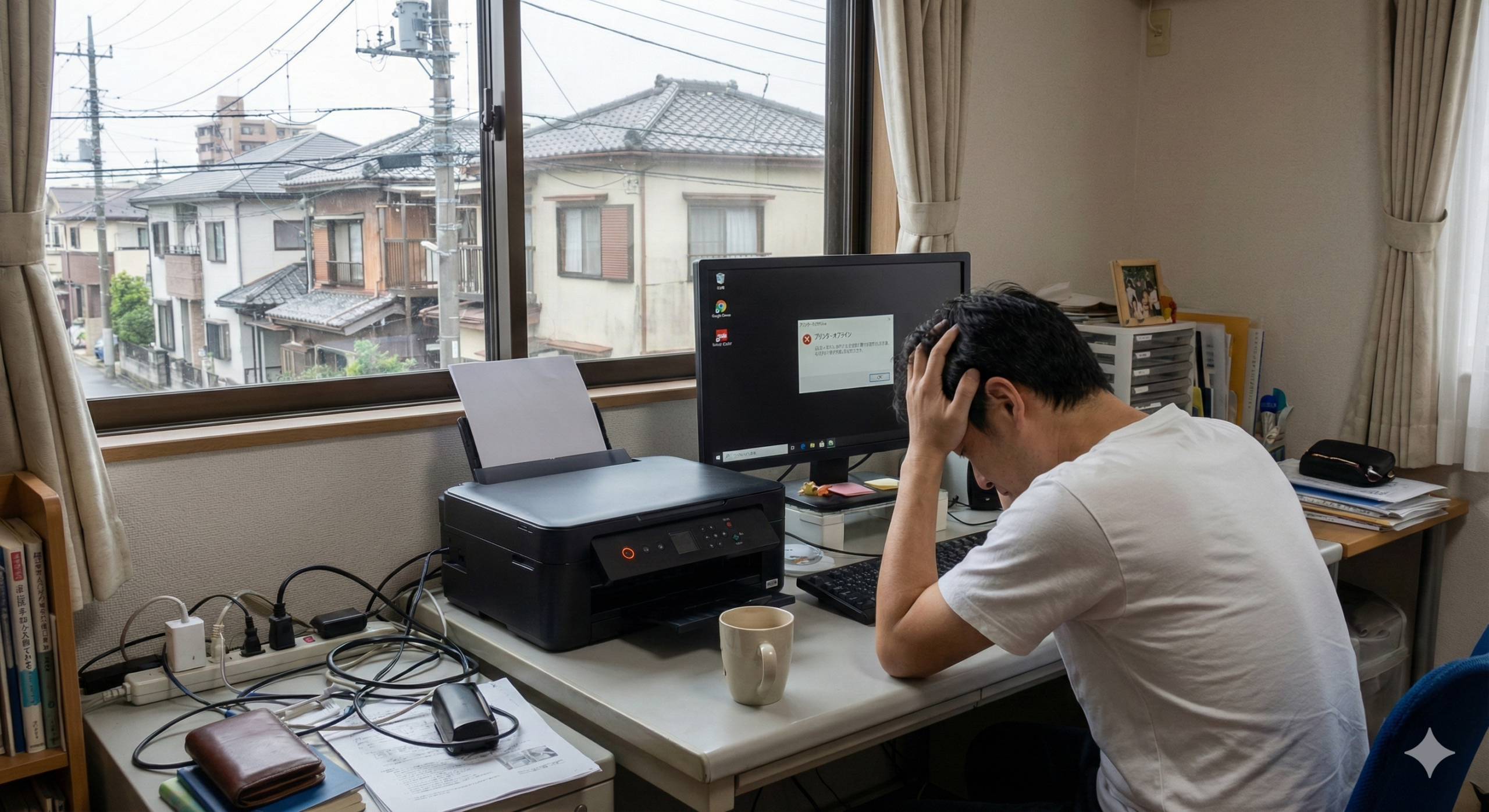
「大事な会議の資料を印刷したいのに、プリンターが『オフライン』と表示されて動かない!」
そんな経験はありませんか?特に在宅勤務(テレワーク)では、会社のように「詳しい人」が隣にいるわけではありません。一人でパニックになり、「もう仕事ができない!」と絶望的な気分になってしまうこともあるでしょう。
実は、プリンターが「オフライン(お休み中)」になってしまうのには、いくつかの決まった理由があります。この記事では、パソコンが苦手な方や小学生のみなさんでも100%理解できるように、原因と直し方を、どこよりも詳しく、そして深掘りして解説します。
この記事を読み終わる頃には、あなたも「プリンター修理の達人」になれるはずです!
問題の症状や原因:なぜプリンターは「オフライン」になるの?
まずは、どうしてプリンターが「お休み中(オフライン)」になってしまうのか、その正体を暴いていきましょう。原因を知ることは、解決への最短ルートです。
1. Wi-Fi(無線LAN)の電波が迷子になっている
一番多い原因は、目に見えないインターネットの電波(Wi-Fi)が、プリンターまで届いていないことです。 スマホで動画がカクカクしたり、Webサイトが開かなかったりするのと同じことが、プリンターにも起きています。
- 距離の問題: ルーター(電波を出す機械)からプリンターが遠すぎると、電波が疲れて届かなくなります。
- 障害物の問題: 壁、ドア、大きな家具、さらには「水の入った水槽」や「鏡」も電波を跳ね返したり吸収したりして邪魔をします。
- 家電の干渉: 電子レンジを使っている間だけ印刷できない、という不思議な現象もよくあります。
参照元:総務省|Wi-Fi(無線LAN)の安全な利用について
2. パソコンの「設定の罠」にかかっている
パソコンの設定の中に「プリンターをオフラインで使用する」という項目があります。 これは本来、「外でパソコンを使っている時に、印刷予約だけしておいて、家に帰ったら自動で印刷する」ための機能です。しかし、何かの拍子にここがオンになると、プリンターが目の前にあっても「今は繋がないで!」という命令が優先されてしまいます。
3. ケーブルやコンセントが「ちょっとだけ」抜けている
「まさか」と思うかもしれませんが、これが意外と多いのです。
- 掃除機をかけた時にコンセントが少し浮いてしまった。
- USBケーブルの差し込み口が緩んでいて、接触が悪くなっている。
- プリンターの電源が入っているように見えて、実は「省エネモード」で深く眠りすぎて起きられない。
4. パソコンの中に「印刷待ち」のデータが渋滞している
道路と同じで、データも渋滞します。 1枚目を印刷しようとしてエラーが出たのに、そのまま2枚目、3枚目と印刷ボタンを連打していませんか?パソコンの中に「印刷待ち(プリントジョブ)」が溜まりすぎると、パソコンが「もう処理しきれない!」とパニックになり、プリンターとの通信を拒否してしまいます。
5. プリンターの「言葉」が通じなくなっている(ドライバーの問題)
プリンターとパソコンが仲良く動くためには、お互いの言葉を通訳する「プリンタードライバー」というソフトが必要です。
- WindowsなどのOSを最新版にアップデートした。
- 新しいソフトを入れた。 これにより、通訳ソフトが古くなったり壊れたりして、会話が成立しなくなることがあります。
参照元:ブラザー公式|プリンターがオフラインと表示される場合の対処法
6. インクや紙のトラブルが「オフライン」に見えている
実は「オフライン」ではなく、「インク切れ」や「紙詰まり」が起きているだけというパターンもあります。 プリンター本体の液晶画面に、小さな文字でエラーが出ていないか確認しましょう。
症状別・原因チェックリスト(一覧表)
まずは自分の状況がどれに当てはまるか、下の表で冷静にチェックしてみましょう。
| 症状(見た目) | 予想される原因 | 最初にやるべきこと |
|---|---|---|
| プリンターの画面が真っ暗 | 電源供給のストップ | コンセントと電源ボタンを確認! |
| Wi-Fiマークが点滅している | 電波の接続エラー | ルーターを再起動してみる |
| PC画面に「オフライン」と出る | 設定・通信トラブル | 「オフラインで使用する」を解除 |
| オレンジ色のランプが光っている | 本体側のトラブル | 紙詰まりやインク残量をチェック |
| 印刷ボタンを押しても反応なし | データの渋滞 | 印刷待ち(ジョブ)を全削除 |
| 以前使っていたプリンター名が出る | 重複登録 | 正しい名前のプリンターを選ぶ |
問題の解決や対処法:オフラインを「オンライン」に戻す魔法のステップ
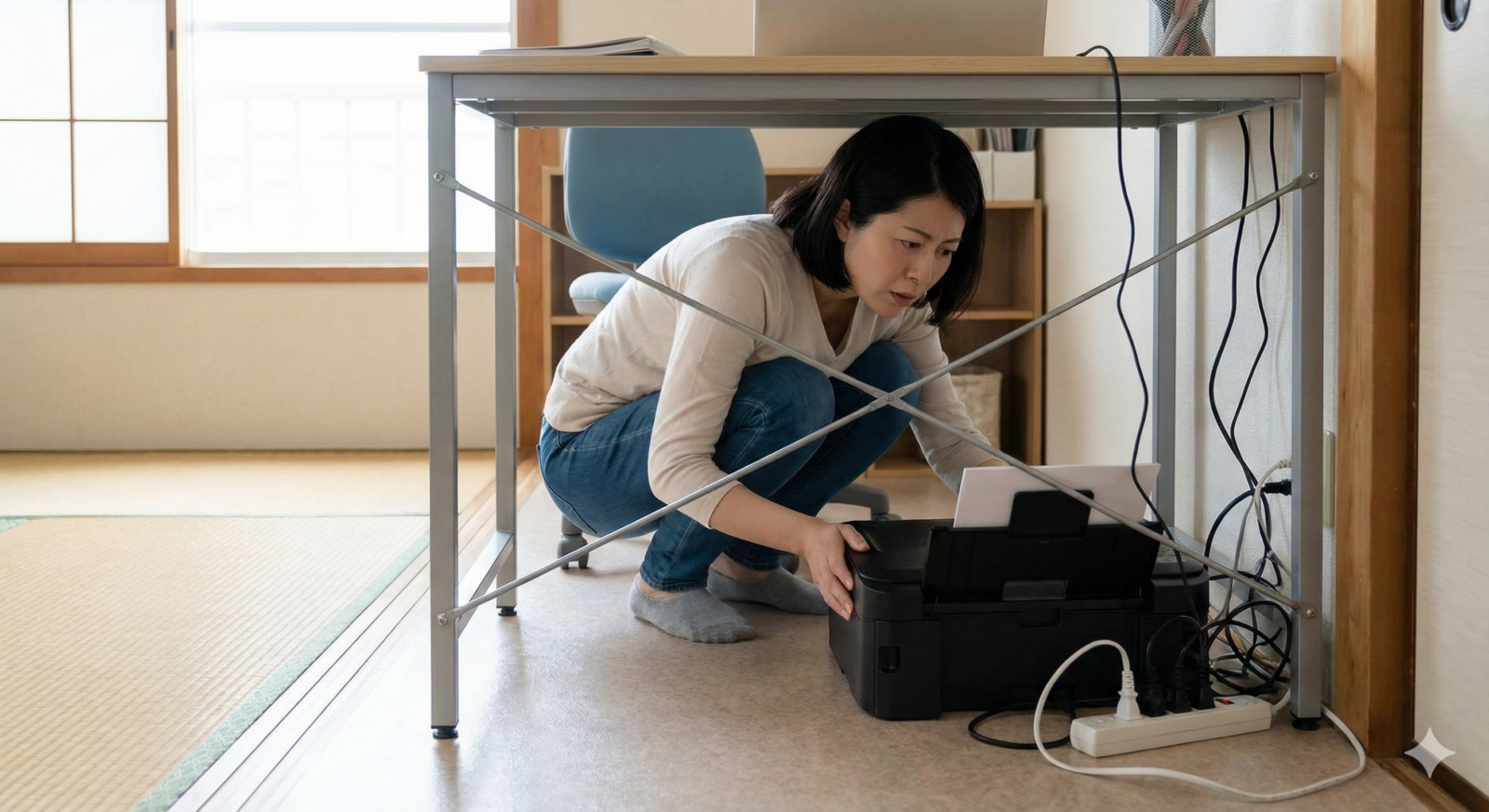
原因が分かったら、いよいよ修理開始です!上から順番に試せば、誰でも直せます。
1. 【最強の解決策】すべての機器を「60秒リセット」する
プロも最初に行うのが「再起動」です。ただし、ただ電源を入れ直すのではなく、以下の順番で行ってください。
- パソコン、プリンター、Wi-Fiルーターすべての電源を切る。
- 全てのコンセントを抜く!(これが大事です)
- そのまま60秒間(1分間)、静かに待ちます。これにより、機械の中に溜まった余計な電気が逃げ、リフレッシュされます。
- ルーター → プリンター → パソコンの順に、1つずつ起動して電波が安定するのを待ちます。
2. Windowsの設定で「オフラインで使用する」を解除する
パソコン側の「お休みモード」を強制解除しましょう。
- Windows 10/11の場合:
- 「スタートボタン」→「設定(歯車)」→「デバイス(Bluetoothとデバイス)」をクリック。
- 「プリンターとスキャナー」を選択。
- 使いたいプリンターの名前を選んで「プリントキューを開く」を押す。
- 画面上のメニューにある「プリンター」をクリックし、「プリンターをオフラインで使用する」にチェックが入っていたら外す。
- 同じメニュー内の「印刷を一時停止」にチェックがあれば、それも外してください。
参照元:Microsoft 公式サポート|Windows でのプリンター接続と印刷の問題を解決する
3. 印刷待ちデータを「お掃除」する
データの渋滞を解消して、道を通しましょう。
- 先ほどの「プリントキューを開く」画面を見ます。
- リストに古いデータが残っていたら、メニューの「プリンター」から「すべてのドキュメントを取り消す(または削除)」を選びます。
- 削除したのに消えない場合は、一度パソコンを再起動するとスッキリ消えます。
4. Wi-Fiの電波環境を整える(周波数の使い分け)
Wi-Fiには、性格の違う2つの種類があります。これを使い分けるのがコツです。
- 2.4GHz (名前の最後に「-G」など): 電波が遠くまで届き、壁にも強いです。プリンターとの接続にはこちらがおすすめ!
- 5GHz (名前の最後に「-A」など): 速度は速いですが、壁や障害物に弱いです。
プリンターをWi-Fiルーターのすぐ近く(できれば同じ部屋)に置いて、2.4GHzで接続し直してみてください。
参照元:エプソン公式|プリンターが「オフライン」になってしまった時の確認事項
5. メーカーの「診断ツール」に頼る

キヤノンやエプソンなどの大手メーカーは、自動で問題を直してくれる「お助けソフト」を用意しています。
- キヤノン: 「IJ Network Device Setup Utility」
- エプソン: 「Epson Photo+」や「接続診断」
- ブラザー: 「ネットワーク診断修復ツール」 これらを公式サイトからダウンロードして実行するだけで、ワンクリックで直ることもあります。
参照元:キヤノン公式|【インクジェットプリンター】プリンターがオフラインの状態になっている
6. IPアドレスを「固定」して住所をはっきりさせる(上級編)
通常、プリンターのネットワーク上の住所(IPアドレス)は、ルーターによってコロコロ変えられてしまいます。これがオフラインの原因になることが多いです。
- プリンターの設定で「手動設定」を選び、住所を一つに決めてあげましょう。
- こうすることで、パソコンがいつでも「あ、プリンターはここだ!」と見つけやすくなります。
予防策:もう二度と「オフライン」にさせないために
トラブルが直ったら、今後同じことが起きないように工夫しましょう。
- プリンターは出しっぱなし、電源入れっぱなしでOK: 最近のプリンターは待機電力がとても少ないです。使うたびに電源を入れるより、常にスリープ状態で待機させておくほうが、接続が切れにくくなります。
- 定期的に「空印刷」をする: 1週間に1回は、ノズルチェックなどを印刷してみましょう。機械を動かすことで、インクの固まりや通信の不具合を早期発見できます。
- OSのアップデートを確認する: WindowsやMacのアップデートがあると、一時的にプリンターが驚いてオフラインになることがあります。アップデート後は必ず「テスト印刷」をする習慣をつけましょう。
記事のまとめ:プリンターは「怖くない」!

プリンターがオフラインになるトラブルは、在宅勤務を頑張っているあなたへの「ちょっと休憩して!」という機械からのサインかもしれません。
【解決の黄金ルール】
- フィジカルチェック: コンセント、紙、インク、Wi-Fiランプ。
- リセットの魔法: 1分間の完全放電。
- 設定の確認: 「オフラインで使用する」チェックを外す。
- データの掃除: 溜まったジョブを削除。
プリンターはとても繊細で、少しの電波の乱れや設定の食い違いで機嫌を損ねてしまいます。でも、この記事の手順を知っていれば、もう怖くありません。快適なテレワークライフを取り戻して、仕事の効率をグングン上げていきましょう!
もし、これでも直らない場合は、無理せずメーカーのサポート窓口へ電話してみてください。プロのオペレーターが優しく助けてくれますよ。
執筆協力・参照元サイト一覧
コメント