
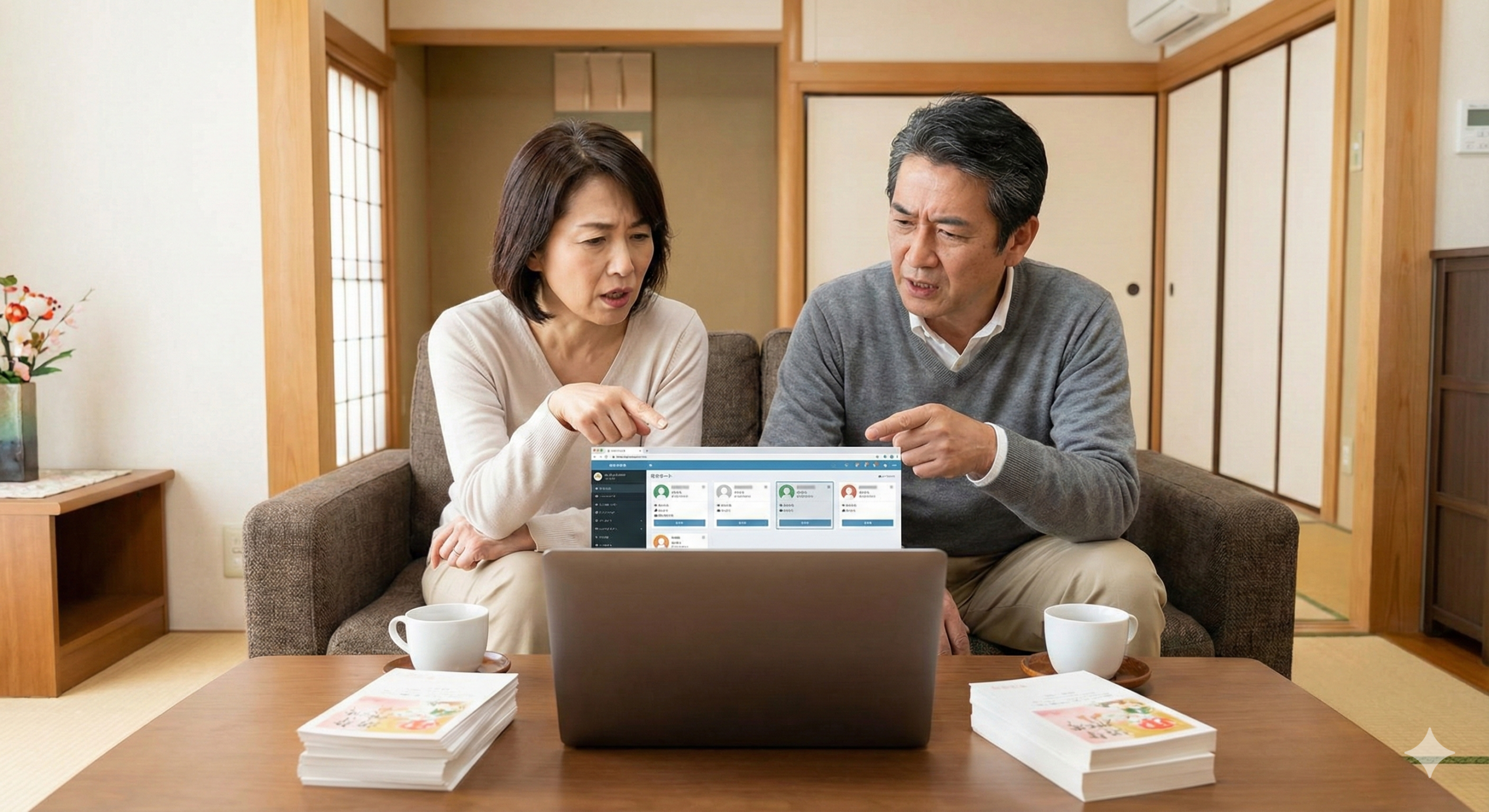
年賀状作成の時期になると、多くのユーザーを悩ませるのが「送受記録」の管理です。 「去年出したはずなのに記録がない」「どこで確認すればいいのか分からない」といったトラブルは、実は筆王の基本的な設計を少し理解するだけで解決します。
本記事では、業界で長年ライティングに携わってきたプロの視点から、初心者が陥りやすいミスとその対策を詳しく解説します。 この記事を読めば、毎年の年賀状作成が驚くほどスムーズになり、大切な人とのやり取りを確実に記録できるようになります。
【この記事で分かること】
- 送受記録が正しく反映されない根本的な理由
- 散らかりがちな住所録ファイルを一元管理するコツ
- 印刷後に必須となる「記録保存」の具体的な手順
- バージョンアップに伴う操作画面の変化への対応法
筆王 住所録 管理 送受記録が分からなくなる主な原因
筆王の操作において、送受記録が見当たらないという問題は非常に多く寄せられる悩みです。 これはソフトの故障ではなく、多くの場合、データの保存場所や記録のタイミングに関する「勘違い」から生じています。 まずは、なぜデータが迷子になってしまうのか、その主要な5つの原因を順番に紐解いていきましょう。
筆王の住所録 管理 送受記録の仕組みを理解しないまま使っている
筆王において、住所録は「名前や住所のリスト」であり、送受記録は「そのリストに付随する活動履歴」という別々の階層で管理されています。 多くのユーザーは、年賀状を印刷すれば自動的にその日付が履歴として刻まれると考えがちですが、筆王の設計上は「印刷」と「記録」は別のプロセスです。
印刷実行後に表示される「送受記録を更新しますか?」という確認に対して、正しく応答しなければデータは蓄積されません。 この「名簿データ」と「履歴データ」の切り分けを意識することが、管理をマスターするための第一歩となります。 この仕組みを曖昧なままにしておくと、数年後に過去のやり取りを振り返った際、すべての履歴が白紙という悲劇を招きかねません。
住所録の管理画面と送受記録の表示場所を勘違いしている
筆王の画面は非常に多機能ですが、それゆえに目的の情報がどこにあるのか迷いやすい側面があります。 特に「住所を編集する画面」と「送受記録を確認する画面」は、タブやメニューで切り替える必要があります。 メインの住所一覧画面だけを見て「記録がない」と判断してしまうのは、非常にもったいないミスです。
| 画面の名称 | 主な役割 | 送受記録の確認方法 |
|---|---|---|
| 住所録一覧 | 氏名・住所・電話番号の確認 | アイコンでの簡易確認のみ |
| カード編集 | 個人の詳細な情報の修正 | 「送受記録」タブへ切り替え |
| 送受管理画面 | 年ごとのやり取りを一覧表示 | 全員の履歴を年度別に確認可能 |
このように、目的によって見るべき画面を使い分ける必要があります。 特に「送受管理」という専用の画面があることを知っておくだけで、管理のしやすさは格段に向上します。
筆王で住所録を複数作成していて送受記録が分散している
パソコンを新調した際や、毎年の更新時に新しく住所録ファイルを作成してしまうと、記録がそれぞれのファイルに分散してしまいます。 「2023年用」「2024年用」とファイルが分かれていると、去年の記録を確認するには去年のファイルを開かなければなりません。 これが「記録が消えた」と錯覚する最大の原因の一つです。
理想的な運用は、一つの住所録ファイルを何年も使い続けることです。 住所録ファイル(拡張子が .fzd や .fao のもの)は、マイドキュメント内の「筆王データ」フォルダに保存されるのが一般的です。 現在開いているファイル名が何であるか、画面上部のタイトルバーを常に確認する習慣をつけましょう。
年賀状作成後に送受記録を保存していないケース
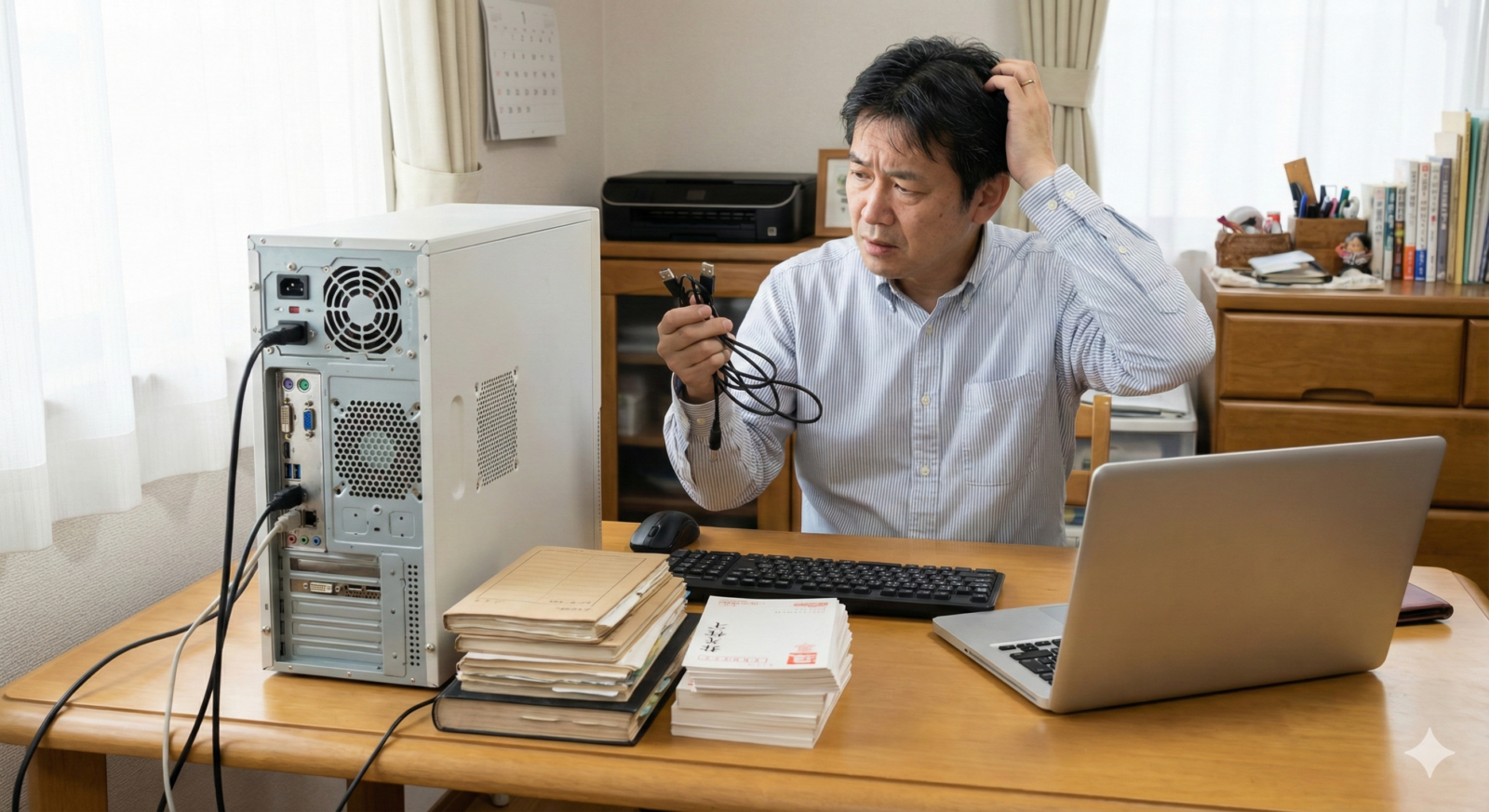
印刷作業が終わると、達成感からすぐにソフトを閉じてしまう方が多いですが、ここが運命の分かれ道です。 筆王では印刷が正常に完了した後に、その履歴を住所録に書き込むステップが存在します。 もし印刷中にエラーが出たり、確認ダイアログで「いいえ」を選択したりすると、せっかくの発送記録が残りません。
また、手書きで一言添えてから出した場合や、相手から喪中ハガキが届いた場合など、印刷を伴わないやり取りは手動で記録する必要があります。 「印刷=記録完了」という思い込みを捨て、一連の作業の最後に履歴をチェックする時間を設けることが重要です。
バージョン違いの筆王で住所録 管理 送受記録の仕様が変わる点
筆王は長い歴史を持つソフトであり、数年前のバージョンと最新版ではメニューの配置や名称が微妙に異なります。 特に近年では、インターネット上にデータを保存する「クラウド保存」機能が強化されており、ローカル保存とクラウド保存の同期タイミングで戸惑うケースも増えています。 古いガイドブックやネット上の古い情報を参考にしていると、最新版の仕様と噛み合わないことがあります。
最新のバージョンでは、より直感的に操作できるようボタンが大型化されていますが、その分、詳細な設定が設定メニューの奥に隠れていることもあります。 OS(Windowsなど)のアップデートに合わせて、データの書き込み権限などが変わることもあるため、常に最新のサポート情報を確認することが大切です。
パソコン初心者がつまずきやすい設定ミスとは
意外と多いのが、検索機能やフィルタ機能がオンになったままになっているケースです。 「特定のグループだけを表示」する設定になっていると、それ以外の人の送受記録はおろか、名前すら表示されなくなります。 これを「データが消えた」と思い込み、パニックになってしまう初心者は少なくありません。
また、住所録の「年度設定」を間違えているパターンも散見されます。 2025年の年賀状を作っているつもりでも、ソフト上の設定が2024年のままになっていると、記録も2024年分として保存されてしまいます。 画面の端に表示されている「対象年度」が正しいかどうかを常に意識しましょう。
筆王 住所録 管理 送受記録が見えない時にやりがちなNG行動
記録が見つからないからといって、すぐに「住所録の作り直し」をするのは絶対にやめてください。 新しく作り直した瞬間、これまでの十数年分の貴重な履歴データとの繋がりが完全に断たれてしまいます。 また、複数の住所録ファイルを闇雲に開き、適当に上書き保存を繰り返すと、どのファイルが最新か分からなくなる「先祖返り」現象が起きます。
まずは「検索」を使って、パソコン内のすべての筆王ファイルを洗い出すことから始めましょう。 ファイルサイズが最も大きく、更新日時が新しいものが、あなたの探している「真の住所録」である可能性が高いです。 焦って再インストールをする前に、まずはデータのバックアップを外部メモリに取ることが先決です。
参照元:IPA 独立行政法人 情報処理推進機構(バックアップの重要性)
筆王 住所録 管理 送受記録を正しく使うための対処法と考え方
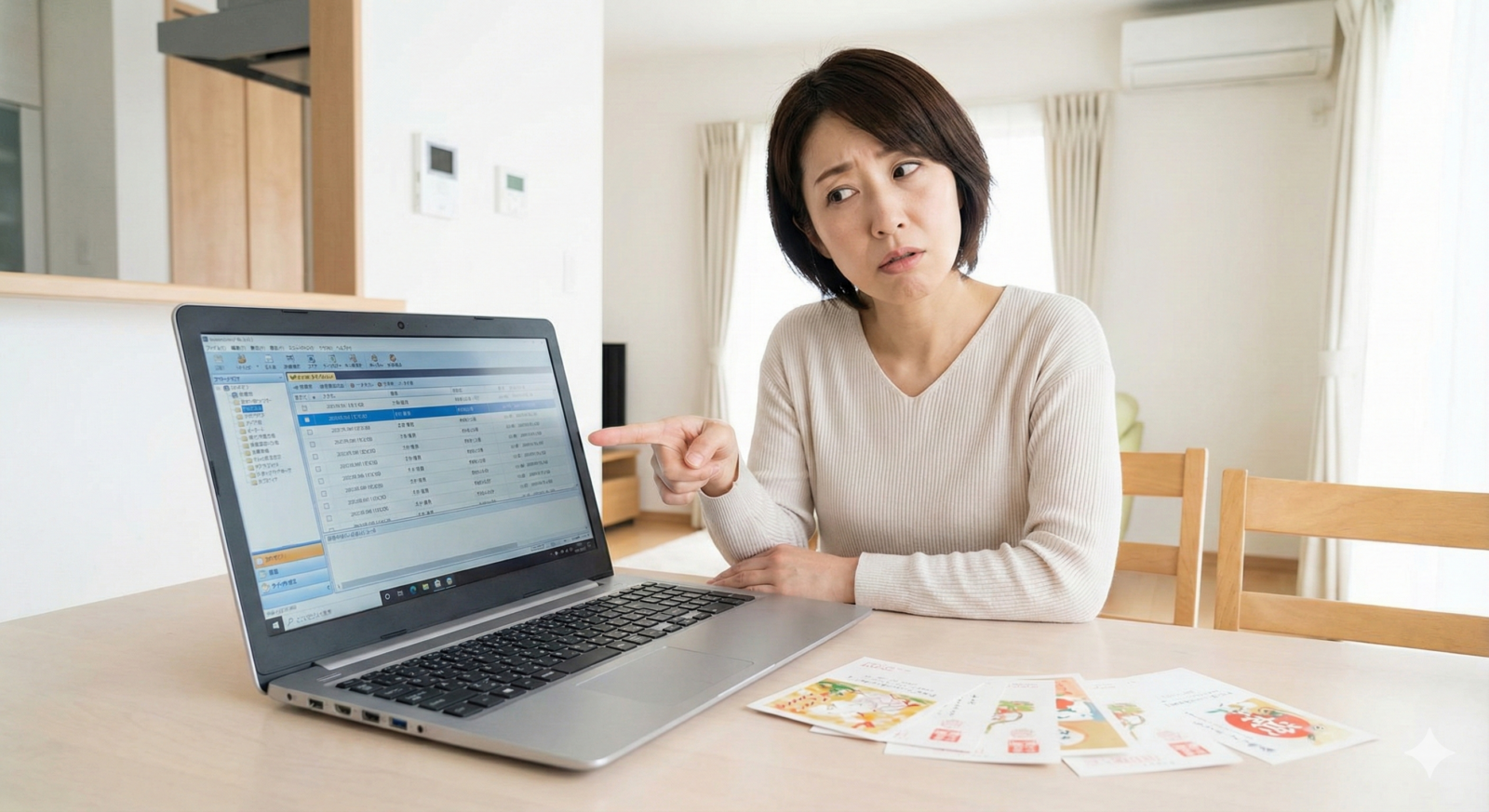
原因が分かったら、次は失敗しないための具体的な運用ルールを決めていきましょう。 筆王は単なる印刷機ではなく、あなたの大切な人間関係を管理する「資産」です。 プロのライターとして、明日からすぐに使える効率的な管理術を提案します。
【以下で分かること】
- 送受記録を漏れなく残すための正しい操作ルーチン
- 家族での住所録共有でトラブルを避ける運用ルール
- 大切なデータを守り抜くためのバックアップ戦略
- 翌年の準備を劇的に楽にするための整理のコツ
筆王で住所録 管理 送受記録を確認する正しい手順
送受記録を確実に確認するには、個別のカード編集画面ではなく「送受管理」画面をメインに使うことをおすすめします。 この画面では、一覧形式で複数年分の送受信状況を確認でき、一括での修正も容易です。 確認する際は、必ず「表示年度」が調べたい年になっているかを指差し確認するレベルで意識してください。
また、特定の相手の履歴が消えているように見える場合は、その人の「宛名面」の表示設定を確認しましょう。 「宛名印刷しない」設定になっていると、送受管理の一覧から除外される設定になっていることがあります。 すべての項目が正しく表示される設定になっているか、一度オプションメニューを見直してみることが解決の近道です。
送受記録が反映されない時にチェックすべき設定項目
もし印刷をしても記録が残らない場合は、設定メニューの「印刷時に履歴を更新する」という項目にチェックが入っているか確認してください。 このチェックが外れていると、いくら印刷を繰り返しても履歴は一向に増えません。 また、暑中見舞いや喪中欠礼など、ハガキの種類ごとに記録を付けるかどうかの個別設定が存在する場合もあります。
| 確認すべき設定 | チェック内容 | 理想的な状態 |
|---|---|---|
| 自動記録設定 | 印刷完了時にダイアログを出すか | オン(必ず確認する) |
| 対象年度 | 現在の操作が何年分として記録されるか | 当該年度に設定 |
| 同期設定 | クラウドとローカルのどちらが優先か | 最新のデータが反映される設定 |
家族共有や複数年利用時の住所録 管理 送受記録の注意点
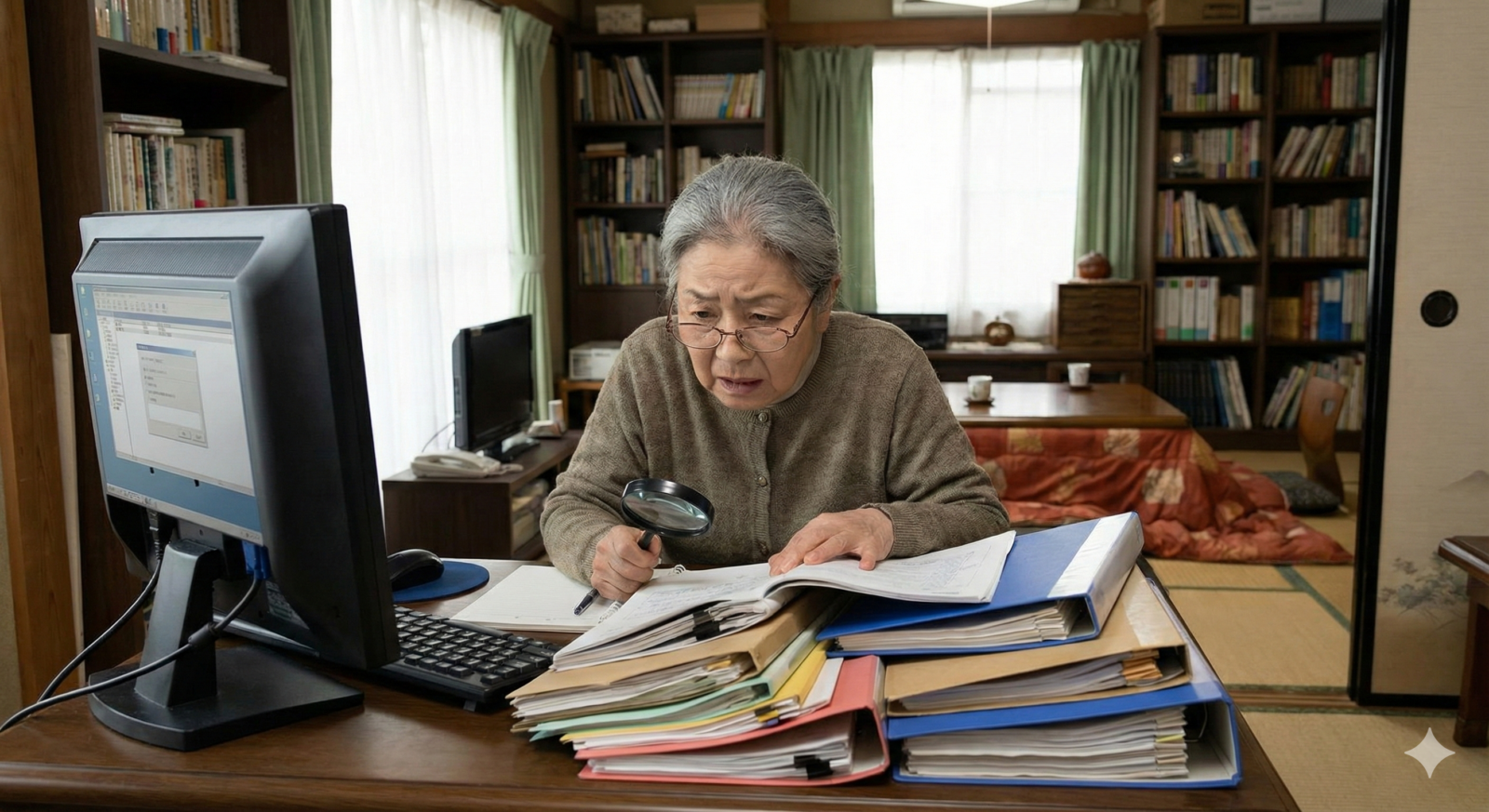
一つのパソコンを家族で共有している場合、住所録を分けるべきか悩むところですが、基本的には「一つのファイルで管理し、分類機能で分ける」のがベストです。 ファイルを分けると、親戚の住所変更があった際に、夫の住所録と妻の住所録の両方を修正しなければならず、必ずどちらかが漏れます。 「分類」や「備考」欄を活用して、誰の知り合いかを識別するようにしましょう。
送受記録についても、分類ごとに表示を切り替えることで、家族それぞれのやり取りを混同せずに管理できます。 ただし、複数の人が同時に同じファイルを開いて編集することはできないため、一人が作業を終えたら必ず「上書き保存」をしてソフトを閉じる、という基本的なルールを徹底してください。
住所録のバックアップ不足がトラブルを招く理由
「去年まで使えていたのに急に消えた」というトラブルの多くは、パソコンのハードディスクの寿命や予期せぬエラーが原因です。 住所録データは、目に見えない磁気データとして保存されているため、物理的な衝撃や経年劣化で読み込めなくなることがあります。 送受記録という「時間の蓄積」を失うことは、住所を打ち直す手間の何倍も大きな損失です。
バックアップは、最低でも2か所に保存するのが鉄則です。 パソコン本体のほかに、USBメモリや、Googleドライブなどのクラウドストレージにコピーを保存しておきましょう。 「印刷が終わった直後」と「年明けにすべての整理が終わった直後」の年2回、バックアップを取る習慣をつけるだけで、データ喪失の恐怖から解放されます。
参照元:ソースネクスト 筆王 サポート(データのバックアップ方法)
筆王の送受記録を活用すると管理が楽になる場面
送受記録を完璧に管理できるようになると、年賀状作成の「仕分け」作業が劇的に楽になります。 「過去2年連続で届いていない人」を抽出して整理の対象にしたり、「今年から新しくやり取りが始まった人」にマークを付けたりといった作業が、クリック一つで可能になります。 これは、手書きの住所録では到底真似できないデジタルの強みです。
また、喪中管理においても大きな威力を発揮します。 喪中ハガキを受け取った時点で「受」にチェックを入れ、送受区分を「喪中」にしておけば、宛名印刷時に自動的に除外リストに入ります。 これにより、「喪中の相手に間違えて出してしまう」という、最も避けたい礼儀失念をシステム的に防ぐことができます。
次回の年賀状作成で迷わないための事前準備
年賀状の投函が終わった1月こそ、実は最も重要な管理のタイミングです。 届いたハガキを横に置き、住所録の「受」欄にチェックを入れ、住所の変更があればその場で修正します。 この「アフターケア」を1月中に済ませておけば、12月の忙しい時期に過去の記憶を掘り起こす必要がなくなります。
最後に、住所録ファイルに分かりやすい名前を付けて保存し直すのも有効です。 「2025年1月整理済み_家族住所録.fzd」といった名前にしておけば、来年ソフトを開いたときに、どのファイルが最新か一目で判別できます。 事前のちょっとした工夫が、未来の自分を助けることになるのです。
筆王 住所録 管理 送受記録で失敗しないためのポイント【まとめ】
筆王を賢く使いこなし、大切な人との縁を記録し続けるためには、日頃のちょっとした心がけが欠かせません。 この記事でご紹介した重要なポイントを10個にまとめましたので、操作に迷った際のチェックリストとしてぜひご活用ください。 年賀状のシーズンが来るたびにこのリストを見返し、確実なデータ管理を実践していきましょう。
- 住所録(名簿)と送受記録(履歴)は別々のデータ層であると理解する
- 印刷完了時に表示される記録更新の確認には必ず「はい」と答える
- 住所録ファイルは年度ごとに増やさず、一つのファイルを更新し続ける
- 現在開いているファイル名を常にタイトルバーで確認する習慣を持つ
- 送受管理専用の画面を使いこなし、年度ごとの表示切り替えを行う
- 手書きや喪中ハガキのやり取りは、その都度手動で記録を入れる
- バージョンアップ後はメニュー配置が変更されていないか公式で確認する
- USBメモリやクラウドなど、2か所以上に定期的なバックアップを取る
- フィルタや抽出機能が意図せずオンになっていないか常に警戒する
- 1月中にその年のすべてのやり取りを記録し、住所録のメンテナンスを終える
コメント