
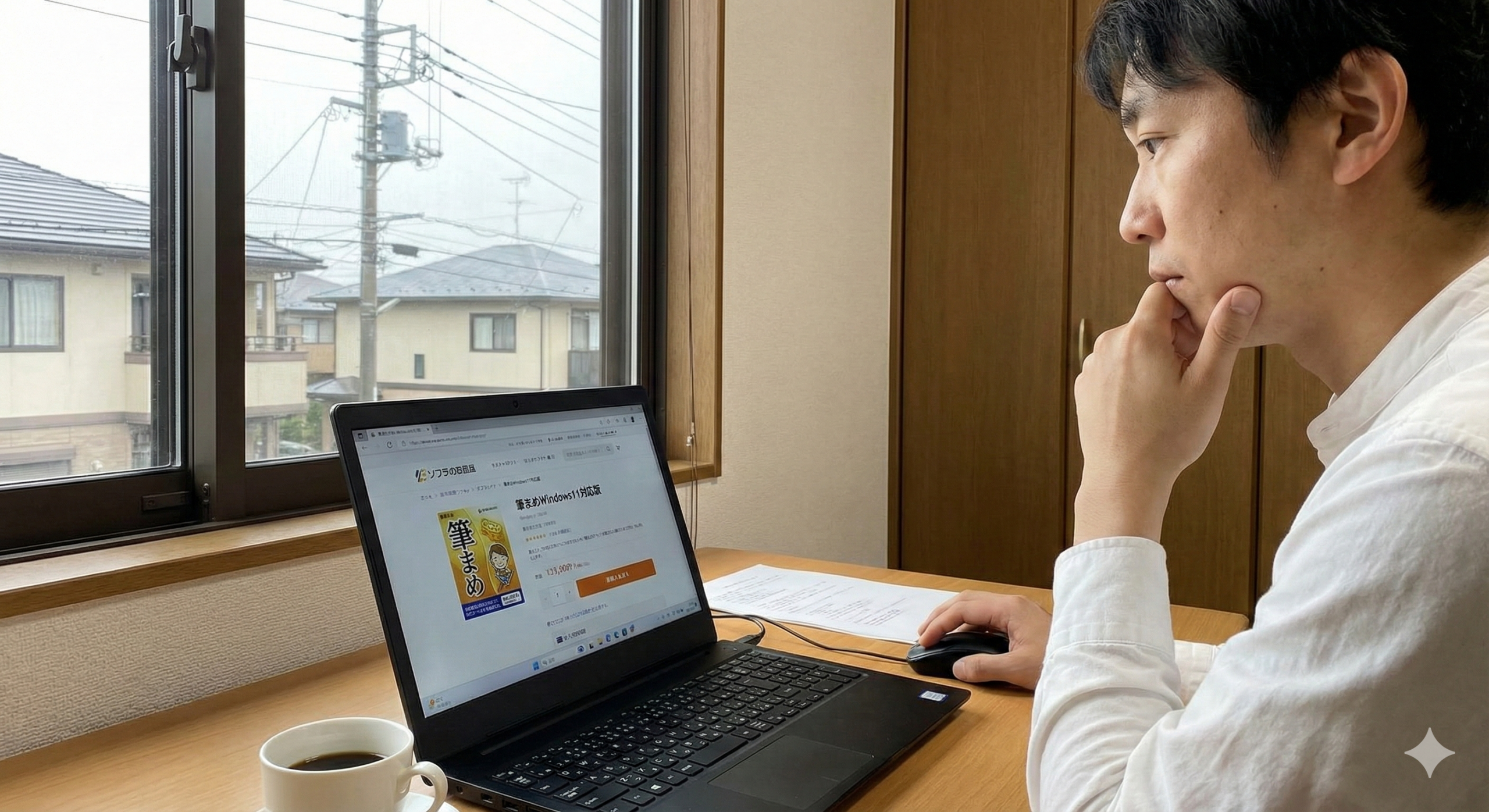
2025年10月に予定されているWindows 10のサポート終了を見据え、早めにパソコンをWindows 11へ買い替える方が急増しています。 新しいパソコンへの移行はワクワクするものですが、そこで多くの方が直面し、頭を抱えるのが年賀状ソフト「筆まめ」の引っ越しや買い替えにまつわる問題です。
「以前のパソコンに入っていた筆まめのディスクは、新しいパソコンでも使えるのか?」「そもそもディスクを入れる場所がないけれどどうすればいいのか」「新しく買うなら、どのバージョンが一番損をしないのか」 こうした疑問は、OSの仕様変更やソフトウェアのライセンス形態が複雑化した現在、非常に判断が難しくなっています。間違った判断をして無理に古いソフトを使おうとすると、最悪の場合、長年書き溜めた大切な住所録データが開けなくなったり、破損して消失してしまったりするリスクさえあります。
この記事では、長年PC業界の最前線でソフトウェアの変遷を見てきた私の視点から、Windows 11環境における筆まめの正しい選び方と、トラブルを未然に回避するための重要ポイントを徹底解説します。 単なる「対応表」の確認だけでなく、プロしか知らない裏事情や、現場で実際に起きているトラブル事例を交えながら、初心者の方でも安心して年賀状シーズンを迎えられるようサポートします。
【この記事で分かること】
- Windows 11で確実に動作する筆まめバージョンと非対応版のリスク
- 古いPCから新しいPCへ住所録を安全に移行する手順
- パッケージ版とダウンロード版のコスト比較と選び方
- 失敗しないWindows 11対応筆まめの購入ガイドと初期設定
筆まめはWindows11でどれが対応している?初心者がまず知るべき基礎知識
Windows 11は、外見のデザインが変わっただけでなく、セキュリティの堅牢性やシステムの中枢部分(カーネル)の仕組みが、従来のWindowsとは大きく異なっています。 そのため、「Windows 10では問題なく動いていたから大丈夫だろう」という安易な予測が通用しないケースが多々あります。
以前のパソコンで快適に動いていたソフトが、新しいパソコンでは起動すらしなかったり、画面が崩れたり、印刷ボタンを押した瞬間にフリーズしたりする現象が多発しています。 特に年賀状ソフトのような「データベース(住所録)」と「印刷機能」を組み合わせたソフトは、OSの仕様変更の影響を最も受けやすいジャンルの一つです。
まずは、自分の持っている筆まめが使えるのか、それとも潔く買い替えが必要なのかを冷静に判断するために、対応状況の基礎知識をしっかりと固めていきましょう。
筆まめはWindows11で使えるの?対応状況の全体像をチェック
まず結論から申し上げますと、Windows 11環境下でメーカー(ソースネクスト)が公式に動作を保証しているのは、比較的新しいバージョンに限られます。 筆まめは毎年秋(9月頃)に新バージョンが発売されますが、「Windows 11対応」とパッケージや公式サイトにはっきり明記されているのは、主にVer.32以降の製品となります。
それ以前のバージョンであっても、インストール自体はエラーが出ずに完了してしまうことがありますが、それはあくまで「運良くインストールプログラムが走った」だけの状態であり、内部的には不安定な状態です。いつ不具合が起きてもおかしくありませんし、何よりメーカーのサポート対象外となるため、トラブルが起きても誰も助けてくれません。
多くのユーザーが誤解しているのは、OSの対応状況というのは「インストールできるかどうか」ではなく、「すべての機能が正常に動作し、かつセキュリティ上の問題がないか」だという点です。 Windows 11はメモリ管理機能やセキュリティ機能(スマートアプリコントロールなど)が強化されているため、古いプログラムの挙動を「ウイルスのような不審な動き」や「メモリへの不正アクセス」と誤検知して、強制的にブロックしてしまうことがあります。
これにより、住所録の保存ができなかったり、宛名印刷のレイアウトが崩れたり、特定のフォントが表示されなかったりといったトラブルが発生します。以下の表に、Windows 11での詳細な対応状況とリスクレベルをまとめました。現在お持ちのバージョンと照らし合わせてみてください。
| 筆まめバージョン | Windows 11 対応状況 | リスクレベル | 備考・詳細 |
|---|---|---|---|
| Ver.35 (最新) | ◎ 完全対応 | なし | Windows 11 24H2等の最新大型アプデにも対応済み。最も推奨。 |
| Ver.34 | ○ 対応 | 低 | 問題なく動作しますが、公式サポート期間終了が近いため注意。 |
| Ver.33 | ○ 対応 | 低 | 基本的な動作は保証されていますが、最新機能は使えません。 |
| Ver.32 | △ 条件付き対応 | 中 | リリース時期により、最新のWin11では更新パッチの適用が必須。 |
| Ver.31 以前 | × 非対応 | 高 | 動作保証外。インストールできても印刷や入力で不具合多発。 |
このように、Ver.31以前のソフトをお持ちの方は、基本的に「買い替えが必須」であると認識していただくのが安全です。 無理に使用を続けると、年末の忙しい時期にパソコンが固まって動かなくなり、年賀状作りが完全にストップしてしまうという最悪の事態に見舞われる可能性があります。
参照元:ソースネクスト(Windows 11動作確認済み製品一覧)
古い筆まめはWindows11で動かない可能性あり?バージョン別の違い
「昔買った筆まめVer.20くらいのディスクがあるから、それを新しいPCに入れればいいや」と考える方は非常に多いのですが、これはPC業界の常識からすると「時限爆弾を抱えるようなもの」であり、非常に危険な賭けとなります。
なぜなら、古い筆まめと最新の筆まめでは、プログラムの内部構造や、使用している技術が根本的に異なっているからです。 特にWindows 11などの新しいOSは、古いプログラムが依存していたシステムファイル(DLLファイルやVBランタイムなど)を廃止していたり、セキュリティ上の理由でアクセスを禁止していたりすることがあります。
具体的にバージョン別でどのようなリスクがあるのか、技術的な視点も含めて掘り下げてみましょう。
Ver.10代〜20代前半(Windows XP/7時代のソフト)
この時代のソフトは、セットアッププログラム自体が16ビットや古い32ビット形式で作られていることが多く、64ビット完全ネイティブのWindows 11では、インストーラーすら起動しないケースが大半です。 仮に互換モード等を駆使して無理やりインストールできたとしても、文字入力のシステム(IME)との連携部分が古すぎて崩壊します。
具体的には、住所を入力しようとしても漢字変換ができない、郵便番号辞書が古すぎて今の住所が出てこない、人名外字が表示されずに「・」や「?」になってしまうといった致命的な問題が頻発します。
Ver.27〜Ver.30(Windows 10初期〜中期対応ソフト)
これらは一見動きそうに見えますが、「高解像度(HiDPI)ディスプレイ」への対応が不完全です。 最近のノートパソコンは画面が非常に綺麗(高解像度)ですが、古いソフトはこの高密度の画素に対応できず、メニューの文字が豆粒のように小さく表示されたり、逆にボタンの位置がズレて押せなくなったりする「表示崩れ」が起きます。
また、Windows UpdateによってOSの内部バージョンが上がるにつれて、突然起動しなくなる「サイレントクラッシュ」のリスクも抱えています。 古いソフトを使い続けることは、セキュリティホール(脆弱性)を放置することにも繋がるため、ご自身の個人情報や住所録データの安全性を考えても避けるべき選択肢と言えます。
OSの進化と乖離 Windows 11は64ビットアーキテクチャが標準ですが、古い筆まめは32ビットや16ビットベースで動いている部分があり、これがメモリ不足エラーや動作不良の根本原因となります。
機能の陳腐化と不便さ クラウド連携や、セブンイレブンでのマルチコピー機印刷、スマホ連動など、現代のライフスタイルに合わせた便利な新機能は当然ながら古いバージョンには搭載されていません。「ただ印刷するだけ」でも、その工程にかかる手間が段違いです。
Windows11環境で起きやすい筆まめの不具合とその原因
Windows 11非対応の筆まめを無理に使用した場合、あるいは対応版であっても環境設定が適切でない場合に発生する不具合には、明確な傾向とパターンがあります。 私がこれまでのサポート経験で見聞きしてきたトラブルの中で、ユーザーを最も悩ませるのが「印刷」に関するトラブルです。
画面上では完璧にレイアウトできており、プレビューも正常なのに、いざプリンターの「印刷開始」ボタンを押すと、ソフトが強制終了してデスクトップ画面に戻ってしまったり、プリンターが反応しなかったりする現象です。
これは、Windows 11用の最新プリンタードライバーと、古い筆まめの印刷制御プログラムとの間で「通信の齟齬」が起きていることが原因です。 新しいプリンタードライバーは最新のOSの命令系統(API)に従って動きますが、古い筆まめは古い命令系統で指示を出そうとします。 この食い違いが、印刷実行という高負荷な処理の瞬間にエラーとなって現れるのです。
特に、フチなし印刷の設定や、ハガキの給紙トレイ指定などの細かい制御でエラーが起きやすく、年末の急いでいる時期にこのトラブルが起きると、年賀状作りが完全にストップしてしまいます。
次に多いのが「住所録ファイルが開けない、保存できない、または破損する」というデータトラブルです。 筆まめは住所録データを独自の形式で保存しますが、Windows 11のファイルアクセス権限の管理(ユーザーアカウント制御など)は以前よりも格段に厳格になっています。
例えば、ドキュメントフォルダやOneDrive上のフォルダ、あるいは外付けHDDに保存された住所録を開こうとした際、筆まめ側が適切なアクセス許可を持っておらず、読み込みに失敗することがあります。 最悪の場合、上書き保存しようとした瞬間に「書き込みエラー」が発生し、元のデータが0バイトになって消えてしまう、つまり長年蓄積した住所録が二度と開けなくなるという悲劇も起こり得ます。
フォントの不具合と文字化け Windows 11に標準搭載されているフォントシステム(游ゴシックなど)と、筆まめが持っている古い独自フォントが競合し、宛名の文字が化けたり、縦書きなのに横書き用のフォントが適用されて文字が寝てしまったりすることがあります。
アップデートの競合と失敗 Windows Updateがバックグラウンドで走っている際に、筆まめの古い自動更新プログラムが干渉し、パソコン全体の動作が重くなったり、更新が終わらないまま再起動ループに入ったりする事例も報告されています。
参照元:マイクロソフトサポート(Windows 11 の互換性について)
Windows11対応版を選ぶメリットと非対応版を使うリスク
ここまでの話で、非対応版を使うことのリスクはなんとなくイメージできたかと思いますが、改めてメリットとリスクを天秤にかけ、コストパフォーマンスの観点から分析してみましょう。 最新のWindows 11対応版を購入する最大のメリットは、「圧倒的な時間の節約」と「精神的な安心感」です。 対応版であれば、インストールは数クリックで完了し、旧バージョンからのデータ移行も専用のウィザードに従うだけでスムーズに行えます。
何より、万が一分からないことがあってもメーカーのサポートセンターに問い合わせることができる権利があるのは大きいです。電話やチャットで解決できる安心感は、数千円の投資に見合う価値があります。
一方で、非対応版を使い続けるリスクは、単なる動作不良にとどまりません。 先ほど触れたデータ消失のリスクに加え、「解決策を探すために膨大な時間を浪費する」という見えないコストが発生します。 不具合が起きた時、ネットで検索して解決策を探し、レジストリをいじったり、ドライバーを入れ直したり、互換モードを試したりといった作業は、パソコン上級者でも数時間〜数日を要することがあります。
数千円のソフト代を惜しんだ結果、貴重な年末の休日をトラブルシューティングだけで潰してしまうのは、コストパフォーマンスの観点から見ても決して賢い選択とは言えません。
また、最新版にはWindows 11のデザインに合わせたインターフェースの改良や、4Kなどの高解像度モニターでもくっきり見える画面設計が施されています。 老眼などで細かい文字が見えにくくなってきた世代の方にとって、文字が大きく、コントラストがはっきりした表示で作業ができることは、眼精疲労の軽減という健康面でのメリットも大きいです。 さらに、最新の干支のイラストや、プロ書道家によるテンプレートが収録されているため、素材集を別途購入する必要がないのも経済的な利点です。
サポート体制の有無 対応版なら電話やメール、チャットでの公式サポートが受けられますが、非対応版は「動作保証外」として門前払いされるのが通例です。「困った時に誰も助けてくれない」状況は想像以上にストレスです。
素材の鮮度とクオリティ 非対応版の古い素材を使って年賀状を作ると、画質が粗かったり、デザインが古臭く見えてしまったりすることがありますが、最新版なら今のトレンドを押さえた高画質なデザインが利用できます。
筆まめの住所録はWindows11でも引き継げる?移行時の注意点
パソコンを買い替えた際、ユーザーが最も心配するのが「これまでの住所録データは使えるのか?」「また一から入力し直さないといけないのか?」という点でしょう。 結論から言うと、筆まめの住所録データは、Windowsのバージョンが変わっても、筆まめのバージョンが変わっても、基本的にはそのまま引き継ぐことが可能です。
筆まめの住所録ファイルは「.fwa」という拡張子で管理されており、この基本形式は長年変わっていません。 ただし、移行の方法にはいくつかの落とし穴があり、ここで躓いて「データが消えた!」とパニックになる方が後を絶ちません。
まず一番確実で安全な方法は、USBメモリなどの外部メディアを使って物理的にファイルを移動させることです。
【推奨手順】
- 古いパソコンで筆まめを起動し、「ファイル」メニューから「名前を付けて保存」を選びます。
- 保存先をUSBメモリに指定し、わかりやすい名前(例:2025年用住所録.fwa)をつけて保存します。
- 新しいWindows 11パソコンにUSBメモリを差し、USBメモリの中にあるファイルをデスクトップやドキュメントフォルダにコピー(ドラッグ&ドロップ)します。
- 新しいパソコン上の筆まめを起動し、「開く」からコピーしたファイルを選択します。
ここで最も注意すべきは、「USBメモリに入れたまま直接ファイルを開いて作業しない」ことです。 USBメモリ内のデータを直接編集している最中に、接触不良などで一瞬でも接続が切れると、データが一瞬で破損し、修復不可能になります。必ずパソコン本体(SSD/HDD)にコピーしてから開く癖をつけてください。
また、最近では「筆まめクラウド住所録」という機能を使って、ネット経由でデータを移行する方法も用意されています。 これは非常に便利ですが、古い筆まめでクラウド同期の設定を正しく行っていない(同期ボタンを押していない、IDが違うなど)と、新しいパソコンでログインしてもデータが空っぽだった、という事態になりかねません。 必ず古いパソコン側で「同期完了」のステータスを確認してから移行作業を行ってください。
拡張子の確認と変換 ごく稀に、15年以上前の非常に古い筆まめデータ(拡張子が.fwa以外の場合、例:.fbaなど)は、そのままでは開けないことがあります。この場合、一度古い形式を読み込める「コンバータ」を通す必要がありますが、最新版の筆まめには大抵この変換機能が自動で働くようになっています。
外字データの扱い(上級者向け) 名前に珍しい漢字(パソコンに入っていない外字)を作って使っていた場合、その外字データ自体は住所録ファイルに含まれていません。住所録だけ移行しても、珍しい漢字部分は「・」になってしまいます。外字ファイル(EUDCファイルなど)の移行も別途行う必要がありますが、これは難易度が高いため、Windows 11標準の文字で代用することを検討するのも手です。
参照元:ソースネクスト(パソコンを買い換えました。筆まめを使うにはどうすればいいですか?)
Windows11で筆まめが重い・落ちる時に見直すべきポイント
「Windows 11対応の最新版を買ったのに、なんだか動作が重い」「文字入力中に突然ソフトが落ちて終了してしまう」という相談を受けることがあります。 最新のPCスペックであれば筆まめ程度のソフトで重くなることは考えにくいのですが、これにはWindows 11特有の事情や設定が絡んでいることが多いです。
まず疑うべきは、日本語入力システム(Microsoft IME)との競合です。 Windows 11に搭載されている新しいIMEは、AIを用いた予測変換機能などが強力ですが、これが筆まめの入力フィールド(特に人名や住所の特殊な読み方)と干渉してフリーズを引き起こすことがあります。 この場合、Windowsの設定からIMEの設定を開き、「全般」>「互換性」にある「以前のバージョンのMicrosoft IMEを使う」をオンにすることで、嘘のように動作が軽くなり、落ちなくなることが多々あります。
次に確認すべきは、セキュリティソフトの過剰な干渉です。 筆まめは住所録という個人情報を大量に扱うソフトであるため、サードパーティ製の強力なセキュリティソフトが「個人情報の流出ではないか?」と過敏に警戒し、筆まめの動作を監視しすぎることがあります。 これにより、ファイルの保存や読み込みに異常に時間がかかったり、動作がカクついたりします。
使用しているウイルス対策ソフトの設定画面を開き、筆まめの実行ファイル(マメ.exeなど)を「監視除外リスト」や「例外設定」に追加することで、スムーズに動くようになるケースがあります。
また、OneDriveの同期タイミングも大きく影響します。 Windows 11の初期設定では、ドキュメントフォルダが自動的にOneDriveにバックアップされる設定になっていることが多いです。 住所録の保存先がこの同期対象フォルダになっている場合、住所を一件入力して保存するたびにクラウドへの同期通信が走り、その間ソフトがプチフリーズのような状態になることがあります。
作業中は一時的にOneDriveの同期を停止するか、保存先をPC内の同期されないローカルフォルダ(Cドライブ直下の専用フォルダなど)に変更することで、サクサク動くようになります。
バックグラウンドアプリの整理 Windows 11はユーザーの見えない裏側で多くのアプリやウィジェットが動いています。特にメーカー製PCには不要なプリインストールアプリが多いです。これらを整理・削除し、メモリに余裕を持たせることも有効です。
グラフィック設定の見直し ハイスペックなPCの場合、省電力機能が働いて筆まめの描写能力を制限していることがあります。Windowsの「設定」>「システム」>「ディスプレイ」>「グラフィック」から、筆まめを高パフォーマンス設定に指定するのも一つの手です。
パソコン初心者がつまずきやすい“インストール設定”の注意点
最後に、Windows 11対応版を購入していざインストールする際に、初心者が陥りやすい罠と解決策について解説します。 Windows 11はセキュリティが非常に強化されているため、インストール時に「管理者権限」を求められることが頻繁にあります。
画面が暗転して「このアプリがデバイスに変更を加えることを許可しますか?」という警告画面が出たとき、驚いて「いいえ」を押してしまうとインストールは即座に失敗します。 ここは自信を持って「はい」を押して進めてください。
また、最近の筆まめはDVDドライブがついていない薄型ノートパソコンのために、プログラムをインターネットからダウンロードしてインストールする形式が主流になりつつあります。 パッケージ版を店頭で買っても、箱を開けたら中に入っているのはディスクではなく、「シリアル番号が書かれた紙」と「ダウンロード手順書」だけ、ということも珍しくありません。
この時、メーカーであるソースネクストの「アカウント作成」や「製品登録」が必要になるのですが、ここでIDやパスワードを忘れてしまったり、メールアドレスの入力を間違えたりしてログインできず、先に進めなくなる方が非常に多いです。 インストール作業を始める前に、必ずメモ帳と筆記用具を用意し、登録したメールアドレス、パスワード、シリアル番号をその場で書き留める準備をしておくことが、実は最も重要かつ実用的なテクニックです。
そして、古い筆まめがパソコンに入っている場合は、必ずそれを「アンインストール(削除)」してから新しい筆まめを入れてください。 新旧のバージョンが混在していると、システムファイル(特に住所録エンジン)が競合して、どちらのソフトも動かなくなる可能性があります。 「設定」>「アプリ」>「インストールされているアプリ」から、古い筆まめを探して削除し、パソコンを一度再起動してから、新しい筆まめのインストールを開始するのが鉄則です。
アカウント管理の重要性 ソースネクストIDは、将来的なパソコン買い替え時の再ダウンロードや、シリアル番号の確認にも必要になります。スマホのメモ帳や手帳に書いて、絶対に忘れないように厳重に管理しましょう。
安定したネット環境 ダウンロード版はもちろん、パッケージ版でも最新のアップデート適用にはインターネット接続が必須です。大容量のファイルをダウンロードすることもあるため、テザリングなどの不安定な回線ではなく、自宅のWi-Fiなど安定した電波の場所で作業を行いましょう。
Windows11対応の筆まめはどれを買うべき?用途別のおすすめと選び方5選
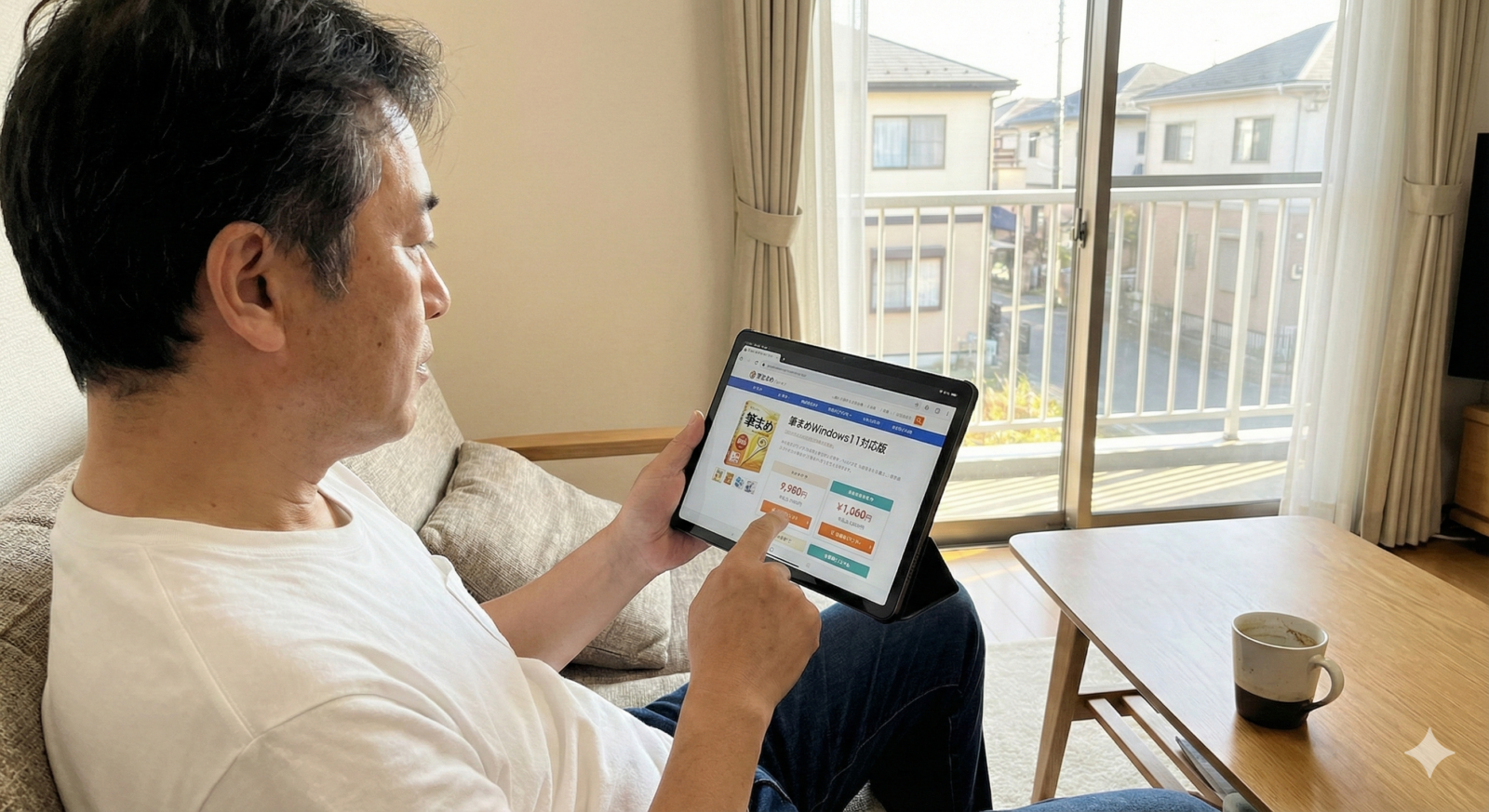
ここまで、Windows 11における筆まめの技術的な事情やリスクについて詳しく見てきました。 ここからは、「じゃあ具体的にどの製品を買えばいいの?」「自分に合った買い方は?」という疑問にお答えします。
筆まめにはいくつかのラインナップや販売形態(パッケージ、ダウンロード、自動継続など)があり、自分に合ったものを選ばないと、無駄な出費になったり、使い勝手が悪かったりと損をしてしまうこともあります。 ここでは、用途やユーザーのレベルに合わせたおすすめの選び方を5つの視点で紹介します。
【以下で分かること】
- 最新版を選ぶ理由と隔年買い替えテクニック
- ダウンロード版とパッケージ版のメリット比較
- 写真派と宛名派の選び方の違い
- 初心者のための具体的な購入・導入ステップ
Windows11対応の筆まめ最新版を選ぶべき理由と注意点
まず選択の基本となるのが、最新版の「筆まめ Ver.35(※執筆時点の最新)」を選ぶという王道の選択肢です。 なぜ最新版が良いのかというと、Windows 11の最新アップデート(23H2や24H2など)に合わせて動作検証が行われている唯一のバージョンだからです。 パソコンソフトというのは、発売された時点でのOS環境に合わせて作られています。
つまり、1年前に発売されたVer.34は、その後のWindows Updateで加えられた変更については考慮されていません。 もちろん、マイナーな更新なら問題ないことが多いですが、Windows 11は大型アップデートで仕様が大きく変わることがあるため、最新版を持っておくのが最もリスクが低く、精神衛生上も良いのです。
また、最新版にはその年の干支に特化したイラストや、最新の著名書家によるフォントなどが特典として収録されています。 これらは単体で素材集として購入するとそれなりの金額になるため、素材集としての価値も非常に高いです。 ただし、毎年必ず買い換えなければならないかと言うと、そうではありません。
Windows 11対応版(Ver.32以降)を既に持っていて、特に不具合を感じておらず、デザイン素材にもこだわりがないのであれば、無理に買い換える必要はありません。 あくまで「これから新しく買うなら」「古いバージョン(Ver.31以前)から乗り換えるなら」最新版一択、という考え方でOKです。
注意点としては、最新版であってもパソコンのスペックが低すぎると動作が重くなることです。 特にメモリが4GB以下のエントリーモデルのパソコンでは、高機能化・多機能化した最新版は少し荷が重いかもしれません。 自分のパソコンのスペックを確認し、動作環境を満たしているかをチェックすることも忘れずに行いましょう。
サポート期間と安心感 最新版を購入すれば、最低でも1年間はメーカーの無償サポート対象期間となります。インストールできない、印刷できないといったトラブル時に、電話やメールで頼れる先があるのは大きいです。
特典の有無と活用法 カレンダー作成機能や、家計簿ソフトのお試し版、ラベル印刷機能などが同梱されていることもあり、年賀状以外での活用幅が広がります。町内会の資料作りなどにも役立ちます。
年賀状メインなら?Windows11で快適に使えるエントリーモデルの特徴
「写真の加工とか高度な機能はいらない、とにかく宛名と裏面が印刷できればいい」「できるだけ安く済ませたい」という方には、機能限定版や廉価版を探すという手もあります。 しかし、ここで注意が必要なのは、筆まめには明確な「廉価版(機能制限版)」というパッケージ商品は、家電量販店などの店頭にはあまり並んでいないという事実です。
一部の書店で販売されているムック本(年賀状素材集の本)に付属している「筆まめベーシック」や、メーカー製パソコンにプリインストールされている「筆まめSelect」などがそれに当たります。
これらは非常に安価(本なら数百円〜千円程度)で手に入りますが、機能に大きな制限があります。 例えば、収録されているフォント数が極端に少なかったり(毛筆フォントが1種類しかない等)、宛名印刷のレイアウト調整が細かくできなかったり、他社ソフトからの住所録読み込み(インポート)形式に制限があったりします。
さらに重要なのが、Windows 11に対応しているかどうかも、そのムック本の発売年度によるという点です。 もし本屋さんで「筆まめ収録」と書かれた本を買う場合は、必ず裏表紙を見て「Windows 11対応」の文字を確認してください。古い在庫を買ってしまうと動きません。 また、これらの簡易版は基本的にメーカーのサポート対象外です。トラブルが起きても自己解決が求められます。
個人的なプロとしてのアドバイスとしては、これから長く住所録を管理していくのであれば、数千円の差を惜しんで簡易版にするよりも、正規の「通常版」を購入することをお勧めします。 住所録管理機能の使いやすさが段違いですし、来年以降もデータを引き継いで安心して使えるからです。 「安物買いの銭失い」にならないよう、機能と価格のバランスを慎重に見極めましょう。
ムック本付属版の活用法 手軽ですが、その年限りの「使い捨て」感覚で使うのが正解です。翌年はまた新しい本を買う必要があります。あくまで「今年だけ凌げればいい」人向けです。
プリインストール版からのアップグレード PC購入時から入っている版は、機能制限がありますが、アプリ内から「アップグレード版」を購入することで、通常よりも安く正規版に切り替えられることが多いです。これを利用するのも賢い手です。
写真入りデザイン重視の人に向く上位版のメリット
お子様の写真やペットの写真、旅行の思い出などを綺麗にレイアウトして、オリジナリティあふれる年賀状を作りたい方にとって、筆まめの上位機能は非常に魅力的です。 筆まめは他の年賀状ソフト(筆王や筆ぐるめ)と比較しても、画像編集機能やレイアウトの自由度が非常に高いことで知られています。
最新のWindows 11対応版では、AIを使った写真の切り抜き機能や、自動でいい感じにレイアウトしてくれる機能が強化されています。 例えば、たくさんの写真をドラッグ&ドロップするだけで、パズルのように綺麗に配置してくれる「フォトコラージュ」機能などは、手作業でやると数十分かかる作業を一瞬で終わらせてくれます。
また、写真の色味を補正する機能も充実しています。 スマホで撮った写真は、画面で見ると綺麗でも、印刷するとどうしても暗くなったりくすんだりしがちですが、筆まめには「キレイ補正」のような機能があり、ワンクリックで印刷映えする明るさや鮮やかさに調整してくれます。 Windows 11の高精細なディスプレイで写真の細部を確認しながら編集できるため、仕上がりのイメージもしやすいでしょう。
さらに、デザインテンプレートの質も重要です。 筆まめには「スペシャルデザイン」として、著名な画家や書家、あるいは歌舞伎や日本画の名作、人気キャラクターとコラボした高級感のあるデザインが含まれていることがあります。 これらは写真を入れるだけでプロが作ったような仕上がりになるため、デザインセンスに自信がない方でも見栄えの良い年賀状が作れます。
写真を多用する方は、HDDの容量も食いますので、パソコンのストレージ容量にも気を配りつつ、高機能な筆まめをフル活用してください。ダイレクト撮影機能 PCにウェブカメラがついている場合、その場で撮影した写真を直接取り込める機能などもあります。家族揃ってPCの前で撮影し、そのまま年賀状にするという使い方も可能です。
スマホ連携機能 スマホで撮った写真を、ケーブルを繋がずにWi-Fi経由でパソコンの筆まめに取り込める機能などは、現代的なWindows 11 PCとの相性が抜群です。わざわざメールで送ったりクラウドを経由したりする手間が省けます。
旧バージョンをWindows11で使いたい人の“妥協点”と注意点
「どうしても予算がない」「使い慣れた古いバージョン(Ver.20番代など)から離れがたい」という理由で、旧バージョンをWindows 11で動かしたいと考える方もいるでしょう。 これはあくまで自己責任となる「裏技」的なアプローチですが、いくつか試せる方法はあります。 それがWindowsの「互換モード」を利用する方法です。
筆まめの実行アイコン(デスクトップのアイコンなど)を右クリックし、「プロパティ」>「互換性」タブを開きます。 ここで「互換モードでこのプログラムを実行する」にチェックを入れ、Windows 8やWindows 7などを選択して適用することで、動かなかったソフトが起動するようになることがあります。
しかし、これは万能薬ではありません。 起動はしても印刷時にスプーラーサービスとうまく連携できずにエラーが出たり、特定の画面(一覧表など)を開くとフリーズしたりするリスクは依然として残ります。 また、この状態で作成・上書き保存した住所録データが、将来的に正規の最新版を購入した際に、正しく読み込めるかどうかの保証もありません。
データの内部構造が壊れてしまう可能性があるためです。 したがって、互換モードでの利用はあくまで「過去の住所録を見るだけ(閲覧用)」や「どうしても今すぐ1枚だけ印刷したい時の緊急避難」に留めるべきです。
妥協点として提案したいのは、「住所録の管理だけはExcelで行い、印刷だけ筆まめで行う」という運用、あるいはその逆です。 筆まめが不安定なら、住所録データをCSV形式(汎用的なデータ形式)で書き出し、他の安定した無料ソフトやExcelで管理・編集します。
これなら、最悪筆まめが動かなくなっても大切な住所データだけは守ることができます。 いずれにせよ、旧バージョンをWindows 11で使い続けるのは「いつ壊れるかわからない吊り橋を渡る」ような綱渡り状態であることを理解し、早めの移行を検討してください。
仮想環境という選択肢 上級者向けですが、Windows 11の中に仮想的に古いWindows(7や10)を動かす技術(Hyper-VやVirtualBoxなど)を使って、そこで旧筆まめを動かす方法もあります。しかし、OSのライセンスが別途必要だったり設定が複雑だったりと、手間とコストがかかりすぎるため、一般の方にはおすすめしません。
ネットカフェ等の利用 どうしても印刷できない場合、住所録をCSV形式でUSBメモリに持ち出し、筆まめが導入されているネットカフェ(複合カフェ)に行って印刷して凌ぐという最終手段もあります。緊急時には有効な手です。
ダウンロード版とパッケージ版はどっちが得?Windows11利用者の最適解
購入を決意した際、最後に迷うのが「箱に入ったパッケージ版」を買うか、Amazonや公式サイトから「ダウンロード版」を買うかという問題です。 Windows 11ユーザー、特にここ2〜3年以内に購入した最近のPCを使っている方にとっての最適解は、ズバリ「ダウンロード版」です。
最大の理由は、最近の薄型ノートPCや省スペースデスクトップPCには、CD/DVDドライブが搭載されていないことがほとんどだからです。 パッケージ版を買っても、結局中のディスクを読み込むことができず、説明書に書いてあるURLを手打ちして、インターネットからプログラムをダウンロードする羽目になります。
それならば、最初からダウンロード版を買ってしまった方が、ディスクを保管する手間も省けますし、箱のゴミも出ません。 価格面でも、ダウンロード版の方が物流コストがかからない分、数百円〜千円程度安く設定されていることが多いです。
ダウンロード版のメリットは「即時性」にもあります。 「年賀状を出さなきゃ!」と思い立ったその日の夜中や、年末のギリギリのタイミングでも、購入後すぐにシリアルキーが発行され、インストールして作業を始められます。 配送を待つ必要がないのは、忙しい師走の時期には大きなアドバンテージです。
一方、パッケージ版のメリットは「操作ガイドブック(冊子)」が同梱されていることです。 画面上のマニュアル(PDF)を読むのが苦手で、紙の本を横に置いて、パラパラとめくりながら操作したいという年配の方などには、パッケージ版が選ばれる明確な理由があります。
ただし、最近のパッケージ版は「ガイドブック付き」と明記されていない限り、簡易的な紙一枚の説明書(スタートガイド)しか入っていないこともあります。 しっかりとした解説書が欲しい場合は、「ガイドブック付き」と書かれた特別パッケージを選ぶか、別途書店で解説本を購入する必要があります。
コストパフォーマンスと利便性を考えるなら、ダウンロード版を購入し、分からない部分はネット検索や公式サイトのQ&Aを活用するのが、現代的なスタイルと言えるでしょう。
シリアル管理の注意点 ダウンロード版はメールでシリアル番号が届きます。このメールを紛失したり、誤って削除したりすると再インストールできなくなる可能性があります。メールを「重要」フラグで保護するか、シリアル番号をノートに控えておきましょう。
再ダウンロードの保証 ソースネクストのサイトに製品登録(ユーザー登録)をしておけば、パソコンを買い替えても、何度でもマイページからプログラムをダウンロードできます。ディスクを無くす心配や、傷つけて読めなくなる心配がないのは大きなメリットです。
Windows11パソコンで筆まめを初めて使う初心者向けの購入ガイド
最後に、これから初めて筆まめを購入する初心者の方が、迷わず最短ルートで環境を整えるためのステップを整理します。 ここまでの情報を踏まえ、以下の手順で進めれば失敗しません。
STEP 1:ソースネクストのアカウント作成
まず最初にやるべきは、「自分のパソコンのスペック確認」ではありません。「ソースネクストのアカウント作成」です。 製品を買う前でもアカウントは無料で作成できます。これを作っておくことで、購入後の製品登録やダウンロードがスムーズになります。メールアドレスとパスワードを決めて登録しましょう。
STEP 2:購入ルートの決定と購入
慣れていない方は、Amazonや楽天などの使い慣れた大手通販サイトで「筆まめ 最新版 ダウンロード」と検索して購入するのが一番手軽で安心です。 クレジットカードを使いたくない場合は、コンビニで売っているPOSaカード(プリペイドカードのようなもの)を購入するか、家電量販店でパッケージ版を購入しましょう。
STEP 3:製品登録とインストール
購入したら、STEP 1で作ったアカウントにログインし、シリアル番号を入力して製品を登録します。 そこからプログラムをダウンロードし、インストールを開始します。 インストール中は、画面の指示に従うだけですが、途中で「ユーザー登録」や「メルマガ登録」を求められることがあります。これらは必須ではないことが多いので、煩わしければスキップしても構いません。
STEP 4:アップデートの確認
インストールが完了したら、すぐに使い始めるのではなく、一度「アップデートの確認」を行ってください。 発売後に見つかった細かな不具合を修正するパッチが配布されている可能性があります。これを適用することで、トラブルを未然に防げます。
STEP 5:テスト印刷
ここまでやって、初めて「筆まめ」のアイコンをダブルクリックしてください。 住所録の作成は、最初から完璧を目指さないのがコツです。 まずは自分の家族のデータだけを入力し、試しに普通紙(A4用紙など)に印刷してみるか、ハガキ大に切った紙でテスト印刷をしてください。
これでプリンターとの連携やレイアウトの感覚、文字の大きさなどを掴んでから、本格的な入力作業に移ることで、高価な年賀はがきを無駄にする失敗を最小限に抑えられます。
自動継続版について 公式サイトなどでは「自動継続版」という、毎年自動で最新版に更新されてクレジットカードから課金されるサブスクリプションプランも販売されています。 「常に最新版を使いたい」「買い替えの手間を省きたい」という方には便利ですが、「一度買ったら数年は使い続けたい」という方には割高になる可能性があります。また、解約を忘れると課金され続けるので、自分の性格や使い方に合わせて慎重に選択してください。
筆まめWindows11対応版選びで失敗しないためのポイント【まとめ】
最後に、今回の記事の要点をまとめました。これさえ押さえておけば、Windows 11での筆まめ選びで失敗することはありません。
- 動作保証の厳格な確認
Windows 11でメーカーが公式に対応を謳っているのは、基本的にVer.32以降のみ。それ以前は運任せ。 - 非対応版の具体的なリスク
古いバージョンはインストールできても、印刷時のクラッシュや大切な住所録データの破損リスクが非常に高い。 - 最新版の圧倒的メリット
セキュリティ上の安心感に加え、最新OSへの完全対応による動作の安定性が手に入る。時間を金で買う感覚で選ぶべき。 - 不具合の主犯格
IME(日本語入力)の競合や、セキュリティソフトの過剰な監視が、動作不安定の主な原因。設定変更で直ることが多い。 - 住所録移行の鉄則
データ形式(.fwa)は共通だが、移行は必ずUSBメモリ経由で行い、一度PC本体にコピーしてから開くこと。 - 購入の最適解
今買うなら迷わず最新版(Ver.35等)。古いバージョンの安売りはトラブルの元なので手を出さない。 - エディション選びのコツ: 初心者や長期利用者は、機能制限のあるムック版ではなく、サポートのある正規版を買うべき。
- DL版の優位性: 光学ドライブのないPCが多い今、安くて即座に使えるダウンロード版がベストな選択。
- ID管理はアナログで
ソースネクストIDとシリアル番号は、再インストールの命綱。必ず紙のメモ帳に残して保管する。 - まずはテスト印刷
いきなり本番の年賀はがきに印刷せず、まずは普通紙でテストしてプリンターとの相性やレイアウトを確認する。
コメント