
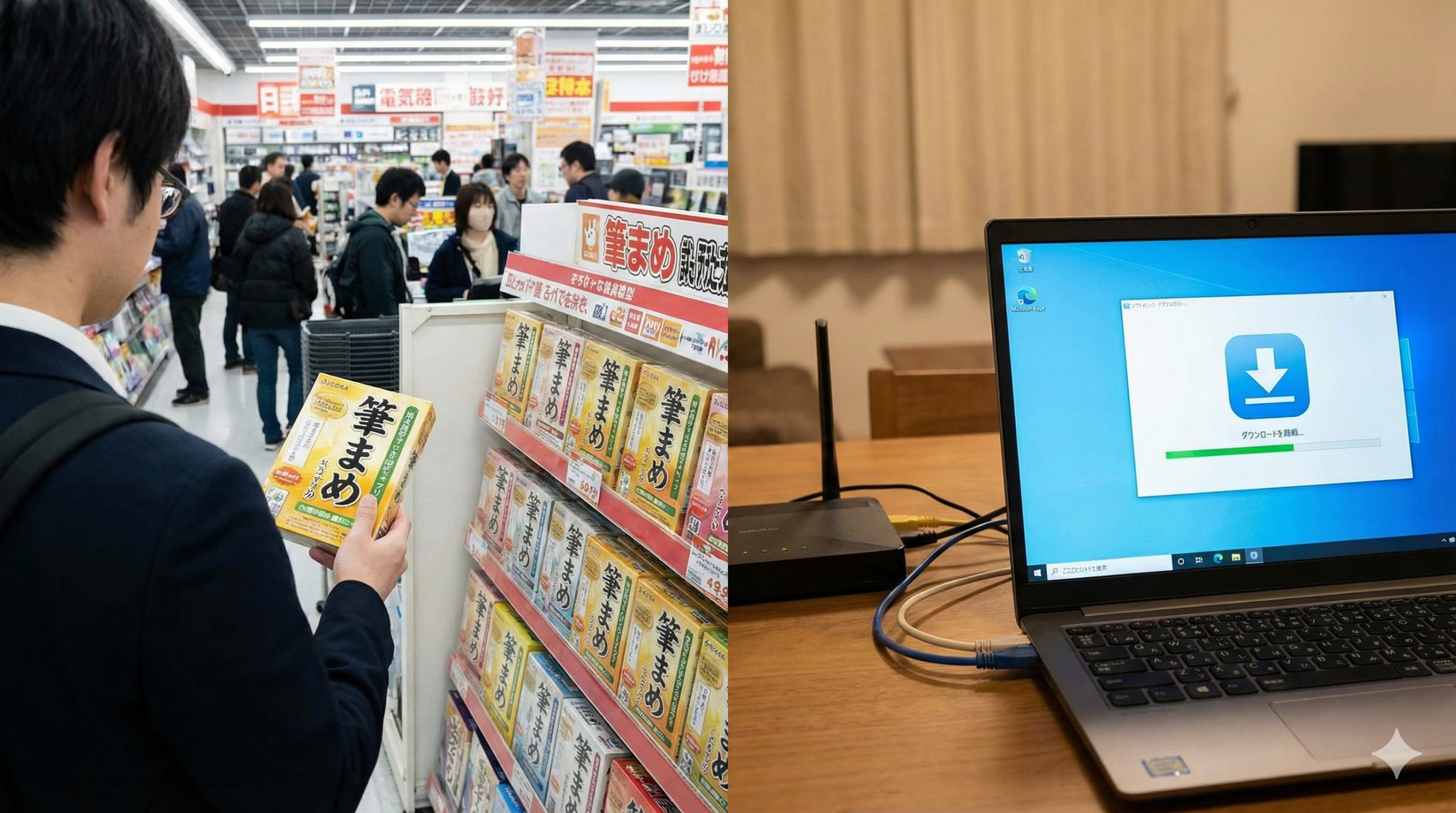
毎年この季節、冷たい風が吹き始めると同時に頭を悩ませるのが「年賀状作成」の準備ではないでしょうか。 デジタル化が進んだ現代においても、やはり心のこもった一枚のハガキを送る文化は根強く残っており、その作成を支えるソフト選びは重要なイベントです。
中でも「筆まめ」は、その圧倒的な機能と使いやすさで25年連続販売本数No.1という金字塔を打ち立てている定番中の定番ソフトです。 しかし、いざ購入しようとすると、店頭の棚に並ぶ「パッケージ版(ディスク版)」と、ネットですぐに買える「ダウンロード版」の二択で手が止まってしまう方が後を絶ちません。
私はPC業界に長く身を置き、数多くのソフトの変遷を見てきましたが、実はこの二つ、単なる「箱があるかないか」だけの違いではありません。 そこには、インストールにかかる手間の質、付属する特典の有無、PC買い替え時の利便性、そして将来的なコストパフォーマンスに至るまで、意外と知られていない大きな差が存在します。
今回は、最新バージョンである「筆まめ Ver.35」に焦点を当て、どちらを選ぶのがあなたのPC環境やライフスタイルにとって正解なのか、プロの視点から徹底的に比較・深掘りして解説していきます。
【この記事で分かること】
- ダウンロード版とパッケージ版の価格差とコスパの真実
- 初心者でも失敗しないインストール手順と難易度の違い
- ガイドブックやサポート体制など、付属品の決定的な差
- PCスペック(ドライブ有無・回線速度)に合わせた選び方
筆まめ Ver.35 ダウンロード版とパッケージ版の違いを分かりやすく整理
「中身のプログラム自体は同じなのだから、どちらで買っても結果は一緒では?」 そう思われるのも無理はありません。確かに、起動してしまえば画面の見た目も機能も全く同一です。 しかし、購入してから「年賀状を書き始める」までのプロセス、そして「来年以降どう管理するか」という体験は大きく異なります。
手元に物理的な箱やきらめくディスクが残る安心感を優先するのか、それとも決済完了から数分後には作業を開始できるスピード感を優先するのか。 この選択基準は、ユーザーが置かれている環境や性格によって正解が180度変わります。 ここでは、それぞれの特徴を細かく分解し、価格、手間、物理的な占有スペース、そして付属品という多角的な観点から、両者の違いを明確にしていきます。
筆まめ Ver.35 ダウンロード版の特徴と向いているユーザー像
ダウンロード版の最大にして最強の特徴は、購入から使用開始までの圧倒的な「スピード感」と「物理的制約からの解放」です。 クレジットカードや電子決済で購入手続きを完了すれば、その直後にメーカーからシリアル番号が発行され、即座にインストーラー(ソフトを入れるためのプログラム)を入手できます。
例えば、年末の深夜に急に「年賀状があと5枚足りない!印刷しなきゃ!」と思い立った時や、仕事が忙しくて家電量販店が開いている時間に買いに行けない方にとって、この即時性は救世主となります。
また、物理的なパッケージが存在しないため、部屋の収納スペースを一切圧迫しません。 長く年賀状ソフトを使っていると、「Ver.20の箱」「Ver.25の箱」……と、過去の遺物が本棚を占領していく現象に悩まされがちです。
ダウンロード版なら、シリアル番号の管理さえしっかりしておけば(多くの場合メーカーサイトで管理されます)、全てがデジタル空間だけで完結します。 配送用のトラックを使わず、プラスチックごみも出さないため、環境配慮(SDGs)の観点からも、近年はこの形式を選ぶユーザーが急速に増えています。
- 即時性を求める人
「今すぐ使いたい」というニーズに応えられるのはダウンロード版だけです。配送待ちの数日や、店舗への往復時間を完全にカットできます。 - ディスクドライブがないPCユーザー
最近の薄型ノートPC(MacBook AirやSurface、Ultrabookなど)には、デザインのスマートさを優先してCD/DVDドライブが搭載されていないことがほとんどです。パッケージ版を買ってしまうと、外付けドライブをわざわざ用意する手間が発生しますが、ダウンロード版ならその必要がありません。 - 整理整頓を好む人・ミニマリスト
物理的な箱やディスクの保管場所に困りたくない、あるいはモノを極力持ちたくないミニマリスト志向の方には、データのみの購入が最適解です。
パッケージ版のメリットは?ディスク派に支持される理由
デジタル全盛の時代にあっても、パッケージ版が根強く支持され続けるには明確な理由があります。 その最大の理由は、「操作ガイドブック(マニュアル本)」が物理的に同梱されている点です。 筆まめはプロ顔負けの編集ができる高機能ソフトですが、機能が多いということは、それだけメニューや操作項目も多いことを意味します。
パッケージ版には、画面写真付きで丁寧に解説された紙のガイドブックがついていることが多く(※バージョンにより仕様が異なる場合がありますが、通例として特典冊子がつくことが多い)、モニター上のヘルプを見るよりも、「本を広げて見ながら操作する」方が直感的に理解しやすいという声は非常に多いです。
特にPC操作に不安があるシニア層や、基礎からじっくりと機能を使いこなしたい学習意欲の高い方にとって、この「紙の本」の価値はプライスレスです。
また、インターネット回線が不安定な環境や、回線速度が遅い地域にお住まいの方にとっては、ディスクからインストールする方が確実で速い場合があります。 ダウンロード版は数GB(ギガバイト)にも及ぶ大容量データを落とす必要がありますが、ディスク版ならデータを読み込むだけですので、回線トラブルの影響を受けずに導入作業を完結させることが可能です。
- 紙のマニュアルが必要な人
「電子説明書は目が疲れる」「ページを行ったり来たりしたい」という方には、手元でめくれる紙のマニュアルが必須の選択肢となります。 - ネット環境に不安がある人
自宅のWi-Fiが遅い、または月間の通信量制限(ギガ制限)があるポケットWi-Fiなどで運用している場合、ディスクがあれば通信量を節約しつつ安心してインストールできます。 - 贈り物として購入する人
離れて暮らす両親や、パソコンを始めたばかりの知人にソフトをプレゼントする場合、メールでシリアル番号を送るだけでは味気ないものです。物理的な形があるパッケージ版なら、ギフトとしての見栄えも良く、大変喜ばれます。
ダウンロード版とパッケージ版で価格はどう違う?コスパ比較
消費者として最も気になるのが価格の違いですが、基本的には「ダウンロード版」の方が安価に設定されています。 パッケージ版の価格には、ディスクのプレス費用、箱やマニュアルの印刷・製本代、在庫管理費、そして店舗へ届けるための物流コストや店舗利益が上乗せされるため、どうしても定価ベースでは割高になります。
一方、ダウンロード版はデジタルデータの送受信のみで取引が完結するため、メーカー側も中間コストを大幅に削減でき、その分をユーザーへの価格還元としてダイレクトに反映させています。
しかし、市場の面白いところは、家電量販店やAmazonなどのECサイトにおいて、パッケージ版が在庫処分やセールで大幅に値引きされるケースがあることです。 公式ストアのダウンロード版価格と、量販店のパッケージ版実売価格を比較すると、時期(特に発売直後や年末ギリギリ)によっては逆転現象が起きることも珍しくありません。 以下の表に、より詳細な価格傾向とコスト構造の違いをまとめました。
| 項目 | ダウンロード版 | パッケージ版 |
|---|---|---|
| 定価設定 | 安い(標準価格より10〜15%オフ程度が多い) | 標準価格(定価ベース) |
| 物流・製造コスト | ほぼゼロ(サーバー維持費のみ) | あり(ディスク製造、印刷、輸送費) |
| 送料 | 0円(メール納品) | 通販の場合、別途送料がかかる場合あり |
| セール頻度 | 公式サイトで頻繁に会員限定割引あり | 店舗の在庫状況や決算時期による |
| 実売価格の傾向 | 年間通して安定して安い | 変動が激しい(発売直後は高く、年末直前は下がることも) |
| ポイント還元 | 直販サイトの独自ポイント等 | 家電量販店の高還元(10%等)が狙える |
コストパフォーマンスを最優先するなら、まずは公式サイトの会員割引や「早割キャンペーン」をチェックし、その価格を基準にして、大手通販サイトや近所の量販店のパッケージ価格と比較するのが最も賢い方法です。 特に、以前のバージョンを持っている方向けの「アップグレード版」を購入する場合、ダウンロード版の方が所有製品の認証手続きがスムーズで、かつ割引率が高くなるケースが大半です。
参照元:Amazon PCソフト売れ筋ランキング 参照元:ソースネクスト eSHOP(価格情報)
インストールのしやすさを比較|ダウンロード版は初心者向け?
かつては「初心者はモノがあるパッケージ版の方が安心」というのが定説でしたが、この常識は今や変わりつつあります。 パッケージ版の場合、ディスクをドライブに入れて読み込ませる作業が必要ですが、最近のPCはドライブ未搭載機が増えているだけでなく、Windowsの仕様変更により「自動再生」が始まらなかったり、セキュリティ警告が出たりして、そこでつまずくケースが増えているからです。
さらに、ディスク版であっても、中身のプログラムが製造時点のものであるため、インストール直後に最新の修正プログラム(パッチ)を適用するために結局インターネット接続を求められることが多く、完全オフラインでのセットアップは難しくなっています。
一方、ダウンロード版は、購入後に送られてくるメールのリンクをクリックし、プログラムを実行するだけで自動的にインストールが進む形式が主流です。 特にソースネクストの場合、公式サイトのアカウントにログインさえできれば、「持ち主」ページにあるボタン一つでダウンロードからインストールまでが開始される「簡単インストール」の仕組みが導入されており、ディスクの入れ替えや、ウィーンという読み込み音を待つストレスがありません。
シリアル番号も自動的に入力された状態で進むケースが増えており、細かい文字のキーボード入力が苦手な方にとっても、実はダウンロード版の方がハードルが低い場合が多いのです。
ダウンロード版のインストール手順
- 公式サイトで購入・ログイン。
- マイページの「利用開始」や「ダウンロード」ボタンをクリック。
- ダウンロードされたファイルをクリックすると、解凍からインストールまでほぼ全自動で進行。
パッケージ版のインストール手順
- ディスクをドライブにセット。
- エクスプローラーを開き、ドライブを選択してインストーラー(Setup.exe等)を起動。
- 画面の指示に従い、シリアル番号を手入力。
- 途中でディスクの入れ替え(Disc 1からDisc 2へ)が発生する場合もある。
トラブル時の対応
パッケージ版では稀に「ディスクの傷」や「ドライブの読み取りレンズの汚れ」による読み込みエラーが起きる可能性がありますが、ダウンロード版はファイルの再ダウンロードで解決できることが多く、物理的な故障リスクがありません。
サポート内容の違い|筆まめ Ver.35 で気をつけたいポイント
製品としてのサポート期間や受けられるサービスの内容は、ダウンロード版でもパッケージ版でも基本的に同じです。 どちらを選んでも、メーカーのユーザー登録を行えば、電話やメールでの問い合わせ、無償のアップデートプログラムの提供、クラウド保存機能の利用などを受けることができます。 しかし、「サポートを受けるための準備」や「権利の証明」という点では若干の違いがあります。
パッケージ版には、シリアル番号が記載されたカードや用紙が同梱されています。 これを紛失してしまうと、PC買い替え時の再インストールや、サポートへの問い合わせ時に本人確認ができず、サービスを受けられなくなるリスクがあります。 物理的な紙であるがゆえに、「大掃除の時に箱ごと捨ててしまった」「どこにしまったか忘れた」というトラブルは、サポートセンターへの相談内容でも上位に入ります。
対してダウンロード版は、購入したサイト(ソースネクスト等)のアカウント情報(マイページ)に、購入履歴と共にシリアル番号がデジタル記録されています。 PCが壊れて買い替えた際や、数年後に再インストールが必要になった際も、ID(メールアドレス)とパスワードさえ覚えていれば、いつでもスマホや新しいPCからシリアル番号を確認できます。
情報の紛失リスクを避けるという意味では、メーカー側のサーバーに半永久的に記録が残るダウンロード版の方が、長期的なサポートを受ける上で安全性が高いと言えるでしょう。
参照元:ソースネクスト サポートページ(ユーザー登録・シリアル確認方法)
必要なPCスペックの違いはある?安心して使うための確認項目
ソフトを動かすためのシステム要件(CPU、メモリ、HDD空き容量など)は、ダウンロード版もパッケージ版も全く同じです。 筆まめ Ver.35 を快適に動作させるためには、Windows 10 または Windows 11 が搭載され、ある程度のメモリ(推奨8GB以上、最低でも4GB)があることが望ましいです。 しかし、唯一にして最大の違いであり、購入前に絶対に確認しなければならないのが「光学ドライブ(DVDドライブ)の有無」です。
パッケージ版を購入する場合、お使いのパソコンにDVD-ROMを読み込む機能が内蔵されているか、PCの側面を見て必ず確認してください。 Surface、MacBook Air(BootCamp使用時)、あるいは最近主流の軽量モバイルノートPC、ミニデスクトップPCには、ドライブが付いていないことが標準的になっています。
もしドライブがないPCでパッケージ版を使いたい場合は、別途2,000円〜4,000円程度の外付けDVDドライブを購入し、USB接続して使う必要があります。ソフト代よりも高くついてしまうこともあるため注意が必要です。
- HDD/SSDの空き容量
どちらの版でも数GB(3.5GB〜)の空き容量が必要です。ただしダウンロード版の場合は、インストールするための圧縮ファイルを一時的に保存・解凍するため、作業領域としてさらに余裕を持った空き容量(プラス数GB)が必要になります。ストレージがパンパンの方は要注意です。 - インターネット接続環境
ダウンロード版は必須ですが、パッケージ版でもユーザー登録、素材の追加ダウンロード、地図機能の利用、アップデートにはネット接続が必要です。「ネットなし」で使える機能は年々限定的になっています。 - ディスプレイ解像度
年賀状の細かい編集を行うため、1280×768以上の解像度が推奨されます。最近のPCなら問題ありませんが、古いネットブックなどでは画面の下が切れてボタンが押せない等の不具合が出ることがあります。
参照元:Microsoft Windows 10 Home および Pro のライフサイクル
筆まめ Ver.35 の購入方法ごとの安全性と注意点
ソフトを購入する場所(ルート)によっても、安全性や注意点が異なります。 ダウンロード版を購入する場合、最も安全かつ推奨されるのは「ソースネクスト公式サイト」です。 公式サイトであれば、購入履歴が直接メーカーのアカウントに自動で紐づくため、シリアル入力の手間や紛失の心配がなく、最新版へのアップグレード案内も確実に届きます。
Amazonや楽天などで「ダウンロードコード」のみを購入する場合も、販売元が大手であれば問題ありませんが、メールでコードだけが送られてくるため、そのコードを使ってメーカーサイトで登録する手間がワンステップ増えます。
パッケージ版を購入する場合は、家電量販店や正規販売代理店を通して購入すれば問題ありません。 しかし、ここで強く警告したいのが、フリマアプリ(メルカリ、ラクマ)やオークション(ヤフオク)で「中古の筆まめ」を購入することのリスクです。 筆まめ等の商用ソフトは、一度ユーザー登録されたシリアル番号は、他人に譲渡しても再登録できないケースがほとんどです。
出品説明に「インストールできました」と書かれていても、実際にはユーザー登録ができず、アップデートやサポートが受けられない、あるいは数ヶ月後にライセンス認証が切れて使えなくなる「使い捨て」状態になるリスクが極めて高いです。 数百円、数千円をケチった結果、全く使えないゴミを買うことになりかねないため、正規ルート以外での購入は絶対に避けてください。
- 公式サイト購入
最も安全。自動登録され、管理が楽。不定期に開催されるキャンペーン価格で買えることも多い。 - 量販店・Amazon(正規)
ポイント還元などを狙うならアリ。パッケージ版の在庫処分狙いも有効。ただしAmazonマーケットプレイスの怪しい業者には注意。 - フリマ・オークション・格安キー販売サイト
ライセンス違反、登録不可、ウイルス混入のリスク大。セキュリティ面でも全く推奨できません。
用途別に見る「筆まめ Ver.35 ダウンロード版 vs パッケージ版」最適な選び方
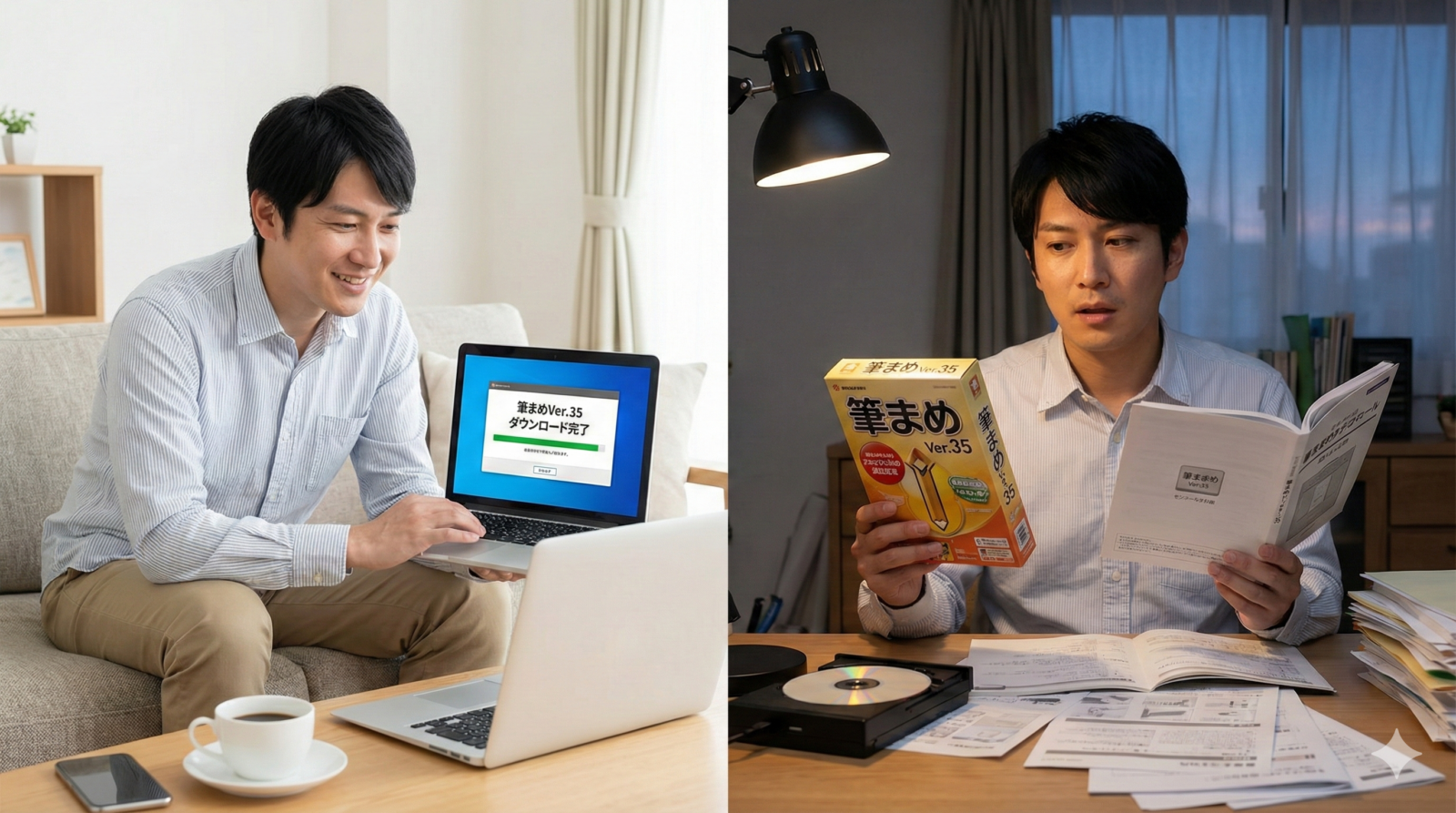
ここまで基本的なスペックや違いを見てきましたが、ここからは「あなたの生活スタイルやPCの使い方」に合わせた具体的な選び方を提案します。 年賀状作りは一年に一度の大切な行事ですが、それゆえに久しぶりの作業で戸惑うことも多いものです。
作業中のストレスを最小限に抑え、楽しく年賀状を作るための選択はどれか。 コスト面だけでなく、作業効率や将来的な使い勝手、家族での共有まで含めた「失敗しない選び方」をシチュエーション別に解説していきます。
【以下で分かること】
- 毎年買い替える人が最も効率的で安く済むプラン
- 家族で複数台使う際のライセンスルールと実践的なコツ
- 家電量販店とネットショップ、本当にお得な購入ルート
- 初心者が陥りやすい「買い間違い」の罠と回避策
年賀状を毎年作る人に最適なのはどっち?作業効率で比較
毎年欠かさず年賀状を作成し、常に最新の干支イラスト、最新の人名外字、最新の郵便番号辞書を使いたいという「筆まめヘビーユーザー」には、間違いなくダウンロード版がおすすめです。 理由は「住所録データの移行」と「バージョンの管理」が圧倒的に楽だからです。
公式サイトでアカウント管理されたダウンロード版であれば、旧バージョンの筆まめがインストールされているPCに新バージョンを入れる際、インストーラーが自動的に旧環境を検知して、住所録やレイアウト設定を引き継ぎつつ最適なアップグレードを行ってくれます。
また、毎年パッケージ版を買っていると、本棚に似たような箱がどんどん増えていき、「どれが最新のディスクだっけ?」「去年の住所録はどのバージョンで作った?」と混乱する原因になります。
ダウンロード版であれば、メーカーのマイページにログインするだけで「Ver.33」「Ver.34」「Ver.35」と履歴が綺麗にリスト化され、必要な時にいつでも最新版を再ダウンロード可能です。 物理的な管理の手間をゼロにし、純粋に「年賀状を作る」というクリエイティブな作業だけに集中できる環境を作れるのが最大の強みです。
- 自動継続サービスの活用
公式サイトには、毎年自動で最新版に更新できる「自動継続」サービスもあります。これを利用すると、通常のアップグレード価格よりもさらに安く最新版を入手でき、買い忘れも防げます。これはダウンロード版(直販)だけの特権です。 - 素材の追加
オンライン限定の追加素材や、季節のグリーティングカードなどが配布される場合もあり、常にネットにつながっている親和性の高いダウンロード版の方がその恩恵をスムーズに受けやすいです。 - クイックスタート
「あ、年賀状出すの忘れてた!」と思い立ったその瞬間に作業を始められるため、忙しい年末のスケジュール管理がしやすくなります。
参照元:ソースネクスト公式サイト(アップグレード・乗り換え版情報)
複数PCで使いたい場合の選び方|ライセンス面での注意点
「自分用のデスクトップPCでじっくり作りたいし、妻用のノートパソコンでも裏面を印刷したい」というケースは多いでしょう。 筆まめ Ver.35 は、同一のGoogleアカウントやソースネクストIDを使用する家庭内であれば、1ライセンスで最大5台のパソコンまでインストールすることが許可されています(法人利用を除く)。 この太っ腹な条件は、ダウンロード版でもパッケージ版でも変わりません。
しかし、複数台へのインストール作業の「実践的な手間」を考えると、ダウンロード版に圧倒的な軍配が上がります。 パッケージ版の場合、1台目のインストールが終わったらディスクを取り出し、2台目のPCへ移動してまたディスクを入れ、シリアル番号をカードを見ながら入力し……という物理的な移動作業とタイムラグが発生します。
ダウンロード版なら、それぞれのPCでマイページにアクセスし、同時にダウンロードを開始してインストールを進めることができます。 特に1階のリビングと2階の書斎など、離れた部屋にあるPCへ導入する場合、ディスクを持って階段を往復する必要がないのは、地味ながら非常に大きなメリットです。
- 5台インストールの条件
同一家庭内で、個人使用に限ります。会社での利用や、別居している友人とシェアすることは規約違反となりますのでご注意ください。 - 同時作業の利便性
ダウンロード版なら、ディスクの貸し借りを待つことなく、家族それぞれが自分のPCで同時にダウンロード・インストール作業を行えます。 - シリアルの共有
パッケージ版の場合、シリアルが書かれた紙を「お父さんが持ったまま外出した」「どこかの引き出しに入れた」となると作業が止まってしまいます。ダウンロード版ならIDとパスワードの共有だけで済み、スムーズです。
店頭購入派 vs オンライン派|購入ルート別メリット比較
「PCソフトは普段からよく行く家電量販店で買う」という方と、「買い物は全てネットで済ませる」という方では、お得になるポイントや心理的な満足感が異なります。 店頭購入(パッケージ版)のメリットは、詳しい店員さんに直接質問ができることと、その店舗独自のポイントが使える・貯まることです。
特に、PC本体やプリンターの買い替えと同時にソフトを買う場合などは、セット割引交渉などができる可能性があります。「一緒に買うから筆まめ安くしてよ」が通用するのは対面ならではです。 また、「買い物をした!」という現物を持ち帰る満足感は店頭購入ならではのものです。
対してオンライン派(ダウンロード版メイン)は、ポイントサイトを経由したり、メーカー直販のメルマガクーポンを利用したりすることで、実質価格を市場最安値に抑えやすい傾向があります。 ソースネクストは頻繁にセールを行っており、時には会員限定で驚くような割引率(例えば定価の30%OFFなど)を提示することもあります。
「今すぐ欲しい」だけでなく「できるだけ1円でも安く買いたい」という価格コンシャスな層にとって、オンラインでの比較検討は必須プロセスと言えます。
- 店頭購入の強み
即日持ち帰り可能(在庫があれば)。店員への相談が可能。現金払いが可能。年末の福引などの店舗イベントに参加できることも。 - オンライン購入の強み
24時間365日購入可能。在庫切れという概念がない。過去の購入履歴がデータとして残るため管理が容易。 - ポイント還元
大手量販店(ヨドバシカメラ、ビックカメラなど)のポイント高還元率(10%還元など)をうまく利用すれば、実質価格でオンラインに肉薄することもあり、パッケージ版も有力な選択肢になります。
初心者が失敗しやすいポイント|筆まめ Ver.35 選び方チェック
初心者が最も失敗しやすいのは、「自分のPC環境(スペック)を確認せずに買ってしまうこと」と「安さにつられて間違ったエディションを買うこと」です。 まず、繰り返しになりますが「ドライブがないのにパッケージ版を買ってしまった」というミスは毎年必ず発生します。
開封してしまったソフトは、基本的に「お客様都合」となるため返品・返金ができません。結果、急いで外付けドライブを追加購入する羽目になり、高い勉強代を払うことになります。
次に注意したいのが「アップグレード版」と「通常版」の買い間違いです。 過去の筆まめや、他社の主要な年賀状ソフト(筆王、筆ぐるめ、宛名職人など)を持っている場合は、定価より安い「アップグレード・乗り換え版」を購入する権利があります。
しかし、何も持っていない初めてのユーザーが、安いからといって「アップグレード版」を買ってしまうと、インストール時に旧製品のチェックが行われ、製品が見つからずにインストールできないという事態に陥ります(製品によってはシリアル入力で通る場合もありますが、原則は対象ソフトが必要です)。
- 対象ソフトの確認
自分が持っているソフトが「乗り換え対象」に含まれているか、公式サイトの対象リストで必ず確認しましょう。体験版や無料版は対象外のことが多いです。 - OSバージョンの確認
古いWindows(7や8.1など)を使っている場合、最新のVer.35は動作保証外の可能性があります。必ずWindows 10または11であることを確認してください。 - メールアドレスの確保
ダウンロード版を購入する場合、シリアル番号などの重要情報が届くため、受信可能なメールアドレスが必須です。携帯キャリアメール(docomo, ezwebなど)だとPCからのメールを弾く設定になっていることがあるため、GmailやYahoo!メールなどのフリーメール、またはプロバイダメールが推奨されます。
古いPCで筆まめ Ver.35 を使うなら最適なのはこれ
「年賀状作成専用として、10年前のパソコンをこの時期だけ引っ張り出して使っている」というご家庭も多いことでしょう。 このような古いPC(レガシー環境)で最新の Ver.35 を使う場合、選択肢は非常に慎重になる必要があります。 まず、古いPCはHDD(ハードディスク)の劣化が進んでいることが多く、データの書き込み速度が低下しています。
この状態で、数GBもの圧縮データをダウンロードし、それを解凍して展開するダウンロード版のインストール作業を行うと、PCの処理能力を超えてしまい、フリーズしたかと思うほど長い時間がかかることがあります。
一方で、古いPCには確実に光学ドライブが搭載されています。 読み込み速度が安定しているならば、パッケージ版(ディスク)からのインストールの方が、PCへの負荷を分散させながら少しずつデータを送れるため、安定して導入できる可能性があります。 ただし、最も重要なのは「OSが対応しているか」です。
筆まめ Ver.35 は最新のセキュリティ基準に合わせて設計されているため、古いPCでもOSをWindows 10以降にアップデートしていないと、そもそもインストールすらできません。 ソフトを買う前に、まずはWindows Updateを確認し、PCが健康な状態かチェックすることが先決です。
- メモリ不足の懸念
古いPCはメモリが4GB以下のことが多いです。筆まめ以外のアプリ(ブラウザや常駐ソフト)を全て終了してから作業することをお勧めします。 - ネット接続の安全性
古いPCでネットに長時間繋ぐのはセキュリティリスクがあります。オフラインに近い状態で運用したいなら、パッケージ版で素材もディスクから読み込む運用が良いでしょう。 - 買い替えの検討
もし動きがあまりに遅く、文字入力すらカクつくようなら、ソフトだけでなくPC自体の買い替え時期かもしれません。最近の数万円の安いエントリーPCでも、10年前のPCよりは筆まめがサクサク動きます。
コスパ重視で選ぶならどっち?長期使用の費用感を解説
「一度買ったら5年は使い倒したい」という長期使用派と、「毎年買い替えて最新の状態を保ちたい」派では、コスパの捉え方が変わります。 筆まめ Ver.35 はサブスクリプション(月額課金)ではなく、一度買えばずっと使える「買い切り型」のソフトです。
そのため、一度導入してしまえば、翌年以降はお金をかけずに使い続けることも可能です(干支の素材などは古くなりますが、住所録管理や宛名印刷機能は問題なく使えます)。
長期使用を前提とするなら、初期投資が安いダウンロード版が最もコストパフォーマンスが良いです。 パッケージ版のガイドブックも魅力ですが、5年も経てば操作方法が変わったり、本自体を紛失したり、日焼けしてボロボロになったりする可能性が高いです。
必要な操作はWeb検索で解決できるスキルがあるなら、物体としてのコストを削ぎ落としたダウンロード版を選び、浮いた差額(千円程度)をプリンターのインク代やハガキ代に回すのが、賢い家計のやりくりと言えます。
- 5年使った場合のコスト試算
ダウンロード版(約4,000円〜5,000円)÷ 5年 = 年間あたりわずか800円〜1,000円程度。圧倒的なコスパです。 - 毎年のランニングコスト
ソフト代以外に、インク代とハガキ代(1枚85円〜)がかかります。枚数が多い方ほど、ソフト代の初期費用を抑えることは全体の節約に直結します。 - クラウド保存の活用
作成した住所録は、PC内だけでなくクラウド(Googleドライブ、OneDrive、筆まめクラウド等)にも保存しておけば、PC買い替え時のコストも手間も削減でき、資産として長く守ることができます。
筆まめ Ver.35 ダウンロード版とパッケージ版の総合結論【まとめ】
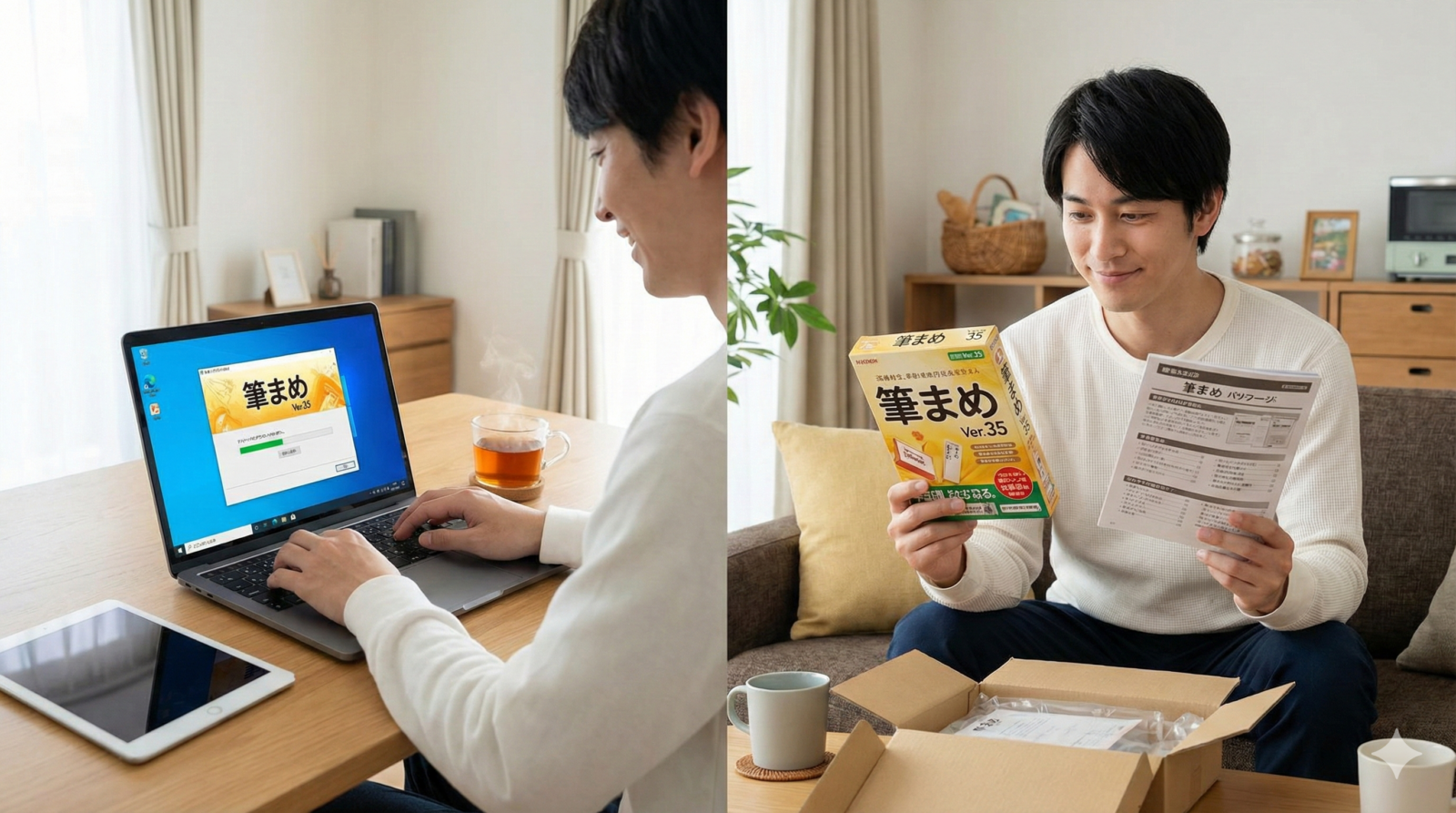
ここまで、プロの視点から様々な角度で徹底比較してきましたが、最終的にどちらを選ぶべきか、決断のためのポイントを整理しました。 現代のPC環境やライフスタイルを考慮すると、基本的には**「ダウンロード版」**を推奨しますが、特定の条件に当てはまる方は「パッケージ版」が正解になります。 以下の決定版チェックリストで、ご自身がどちらに当てはまるか最終確認をしてください。
筆まめ Ver.35 選びの決定版チェックリスト
- 基本推奨は「ダウンロード版」
価格が安く、即日利用可能で、シリアル紛失のリスクがないため、迷ったらこちらが正解です。 - ドライブなしPCなら「ダウンロード版」
外付けドライブを買う余計な出費(数千円)と接続の手間を回避できます。 - 毎年買い替えるなら「ダウンロード版」
自動継続やアップグレード版の適用がスムーズで、履歴管理が楽になります。 - ミニマリストなら「ダウンロード版」
物理的な箱が増えず、居住スペースを圧迫しないスマートな選択です。 - 紙の説明書必須なら「パッケージ版」
画面上のマニュアルが苦手な方、じっくり本で学びたい方は迷わずこちらを選びましょう。 - ネット回線が激遅なら「パッケージ版」
大容量データのダウンロード待ち時間やエラーを回避し、確実にインストールできます。 - プレゼント用なら「パッケージ版」
形として渡せるため、贈答用としてはディスク版一択です。リボンをかけて渡しましょう。 - 中古PC活用なら「スペック要確認」
古いPCを使う際は、版の違いよりもOSのバージョンとドライブの有無を最優先でチェックしてください。 - 購入場所は「公式サイト」が安全
ダウンロード版ならメーカー直販が管理面で最も安心。変なサイトで買うリスクをゼロにできます。 - サポート重視なら「ユーザー登録」
どちらの版を買っても、購入直後のユーザー登録だけは絶対に忘れないでください。これがあなたの権利を守ります。
あなたの年賀状作りが、最適なソフト選びによってストレスなくスムーズに、そして楽しいものになることを心から願っています。 筆まめ Ver.35 の豊富な機能をフル活用して、今年も大切な人へ素敵な新年の挨拶を届けてください。
コメント