
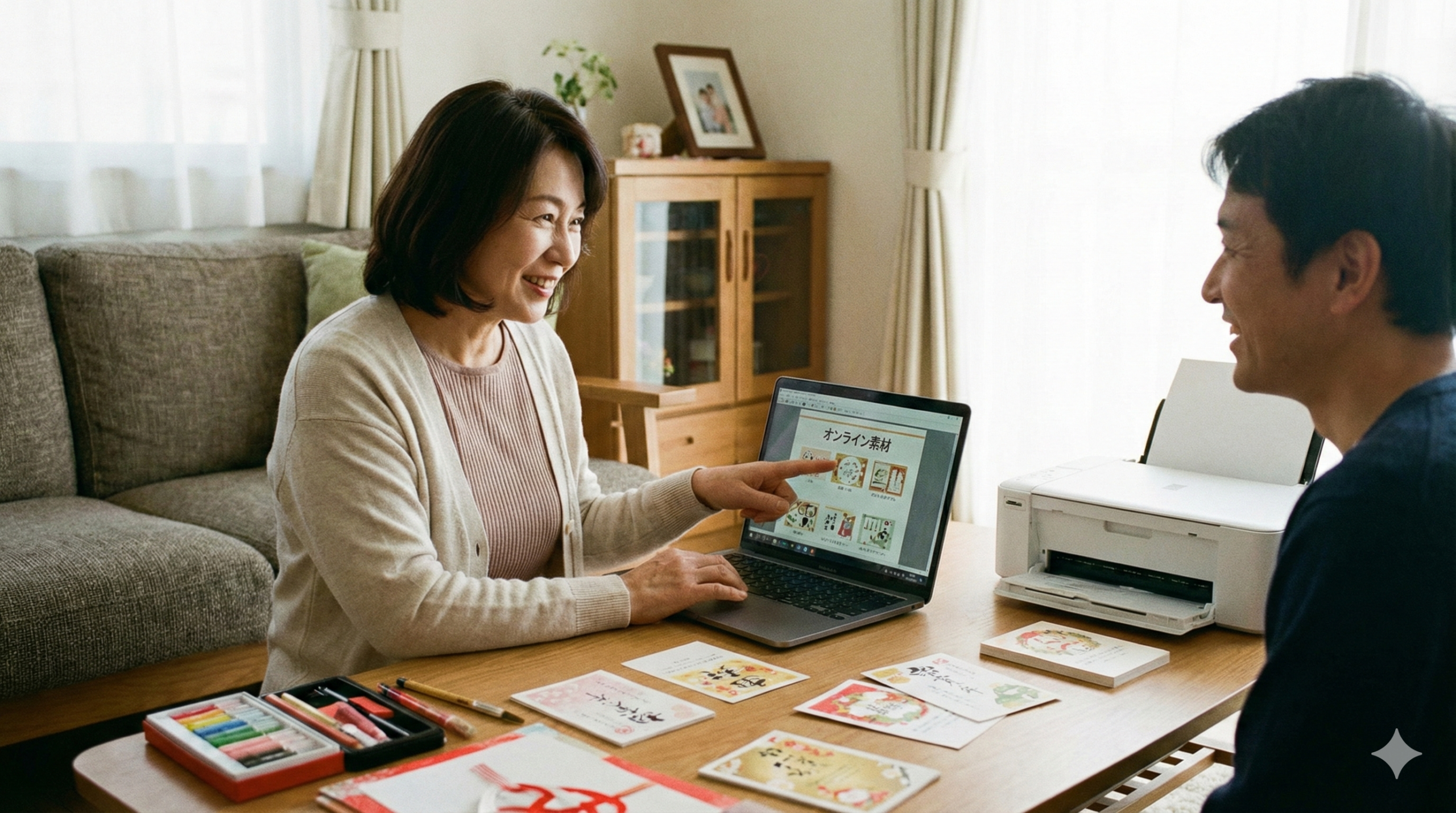
今年もまた、大切な人へ想いを届ける季節がやってきました。長年PC業界で執筆を続けている私ですが、毎年この時期になると「筆まめ」の進化には驚かされます。かつては分厚い素材集の本を何冊も買い込み、付録のCD-ROMを入れ替えては読み込みを待つというのが年賀状作りの恒例行事でした。しかし、時代は変わり、現在はクラウド技術を活用した「オンライン素材」が主流となりつつあります。
筆まめのオンライン素材機能は、ソフトに内蔵された数千点の素材だけでなく、サーバー上に保管された数十万点にも及ぶ膨大なライブラリから、その瞬間のニーズに最適なイラストや写真を選び出せる画期的なシステムです。これにより、HDDの容量を圧迫することなく、常に最新のトレンドを取り入れた素材を利用可能になりました。
しかし、あまりにも選択肢が多すぎるがゆえに、「どう選べばいいのか分からない」「機能が複雑そうで使い方が難しそう」と、せっかくの機能を敬遠してしまう方も少なくありません。そこで今回は、筆まめ歴20年以上の私が、オンライン素材を使いこなして周囲と圧倒的な差をつけるための具体的なテクニックを、基本から応用まで余すところなくお伝えします。
【この記事で分かること】
- 筆まめオンライン素材の基本設定と操作フロー
- 膨大なライブラリから正解を導く検索テクニック
- プロが実践する「高級感」と「統一感」のデザイン法則
- 印刷ミスを防ぐための解像度と配色の設定知識
筆まめのオンライン素材を使いこなす基本と初心者がつまずくポイント
筆まめを使い始めたばかりの方、あるいは長年使っていても基本機能しか使ってこなかった方が最も陥りやすい罠は、機能の多さに圧倒され、どこから手をつければ良いか分からなくなることです。特にオンライン素材は、インターネット接続を前提とし、リアルタイムでデータを取得するという性質上、従来のインストール型素材とは操作感やレスポンスが異なります。ここではまず、足元を固めるための基本的な操作フローと、多くの初心者がつまずきがちな「見えない壁」を解消していきます。基本をマスターすれば、年賀状作りは単なる「年末の義務作業」から、クリエイティブな「創作の楽しみ」へと変わるはずです。
筆まめ オンライン素材 使い方の基本操作とは?
筆まめのオンライン素材を利用するための第一歩は、インターフェースの正しい理解と、そこへのアクセスルートを確立することから始まります。多くのユーザーは、購入時のディスクやダウンロード時にインストールされた「標準素材」だけで満足してしまいがちですが、オンライン素材へのアクセス方法を知るだけで、利用できる画像の数は文字通り桁違いに増えます。
基本操作の流れとしては、まず筆まめの編集画面(文面作成画面)を開き、ツールバーにある「イラスト・素材ボックス」をクリックするか、ガイドメニューから「インターネット上の素材を探す」といった項目を選択します。バージョンによっては「筆まめクラウド」という名称で独立したアイコンが存在する場合もあります。ここで技術的に最も重要なのは、PCが確実にインターネットに接続されていることを確認することです。オンライン素材は、検索結果のサムネイル表示から実データのダウンロードまで、すべてリアルタイムでサーバーと通信を行います。そのため、Wi-Fiの電波が不安定な場所や、オフライン環境では機能しません。「素材が表示されない」という問い合わせの多くが、実は単なる接続切れだったりします。
画面上に表示される検索ウィンドウでは、単なるキーワード入力だけでなく、左側に表示されるカテゴリ分けされたツリー構造を活用することをおすすめします。「干支」→「リアル」→「水墨画」といった具合に、大枠から徐々に絞り込んでいくことで、目的の素材にたどり着きやすくなります。気に入った素材が見つかったら、それをキャンバス上にドラッグ&ドロップするだけで配置完了ですが、初回利用時には「筆まめクラウド」へのログインや、ソースネクスト・アカウントのユーザー登録が必要になる場合があります。
この認証プロセスはセキュリティ上必要なものですので、面倒がらずに一度済ませておきましょう。次回からは自動ログインされ、スムーズに素材を引き出すことが可能です。まずは、ソフトを立ち上げてオンライン接続の状態を確認し、素材パレットを表示させるところから始めてみてください。
参照元:筆まめネット(ソースネクスト株式会社) – サポート・Q&A
年賀状づくりでオンライン素材を選ぶ際の注意点
年賀状作成においてオンライン素材を選ぶ際、最も注意すべき点は「解像度(DPI)」と「著作権」の2点です。これらは画面上で見ているだけでは気づきにくく、印刷した後や、SNSでシェアした後になって初めて問題が発覚することが多い厄介なポイントです。
まず解像度についてですが、画面上できれいに見えていても、印刷すると粗くなってしまう画像が含まれていることがあります。PCの画面は約72〜96dpiあれば綺麗に見えますが、印刷にはその3倍以上の300dpi〜350dpiが必要です。特に、筆まめ以外の外部サイトからWEB閲覧用に軽量化された素材を誤って使用してしまうと、ハガキに印刷した際に「ジャギー」と呼ばれるギザギザが目立ってしまい、せっかくのデザインが台無しになってしまいます。筆まめの公式オンライン素材であれば、基本的にハガキ印刷に耐えうる高解像度のものが用意されていますが、拡大縮小を繰り返すと画質は劣化します。配置する際は、最初から大きめの素材を選び、縮小して使うのが鉄則です。
次に著作権と素材のテイスト統一です。例えば、純和風の毛筆フォントを使っているのに、素材だけがポップなアメリカンコミック調だと、受け取った相手にちぐはぐな印象を与えてしまいます。送る相手が目上の方なのか、親しい友人なのかによって、選ぶべき素材の「格」や「礼儀」を変える必要があります。以下の表に、相手別の推奨素材テイストを詳細にまとめました。
| 送る相手 | 推奨される素材の雰囲気・特徴 | 避けるべき素材・NG例 |
|---|---|---|
| 会社の上司・恩師 | 伝統と格式水墨画、達筆な毛筆、落ち着いた和紙のテクスチャ、金箔風の装飾、松竹梅などの縁起物 | 軽薄な印象キャラクターもの、派手すぎる蛍光色、砕けたダジャレ入りのイラスト、子供っぽすぎる絵柄 |
| 親戚・知人 | 親しみと報告干支の土鈴、家族写真を引き立てるシンプルなフレーム、季節の花、暖色系の優しい色使い | 個性が強すぎるもの過激な風刺画、暗すぎる色調の背景、意味が伝わりにくい抽象画 |
| 友人・同僚 | トレンドと個性モダンな和柄(北欧風など)、ポップな干支イラスト、写真スタンプ、ユニークなタイポグラフィ | 堅苦しさ古風すぎる画、ビジネスライクすぎる定型文、手抜きに見えるテンプレートそのまま |
| ビジネス関係 | 信頼と清潔感シンプルで洗練された幾何学模様、コーポレートカラーに合う素材、余白を活かしたレイアウト | 公私混同個性的すぎる作家性の強いイラスト、家族写真、ファンシーすぎる絵柄 |
参照元:日本郵便株式会社 – 年賀状・暑中見舞いドットコム(マナー・文例)
暑中見舞いに使える素材カテゴリーの探し方
年賀状シーズンが終わると、次は暑中見舞いの準備が必要になりますが、筆まめは決して年賀状専用ソフトではありません。オンライン素材の中には、夏のご挨拶に特化した素晴らしいコレクションが眠っています。しかし、年賀状素材の膨大な量に埋もれてしまい、見つけにくいと感じることもあるでしょう。夏らしい清涼感のあるデザインを作るためには、検索のアプローチを変える必要があります。
効果的な探し方としては、「連想ゲーム」のように検索キーワードを具体化することです。単に「夏」と入力するだけでは、夏の海やひまわりといった一般的すぎる画像ばかりが出てきてしまい、オリジナリティが出せません。暑中見舞いらしい日本の風情を出すためには、「金魚」「朝顔」「風鈴」「スイカ」「入道雲」「打ち水」「蚊取り線香」といった、五感で涼を感じさせる具体的な風物詩の名称で検索をかけるのがコツです。
また、時期によって「暑中見舞い」と「残暑見舞い」を厳密に使い分ける必要がありますが、オンライン素材にはそれぞれの時期に適した「時候の挨拶」が入った文字素材も豊富にあります。例えば、立秋(8月7日頃)を過ぎてから送る場合は「残暑お見舞い申し上げます」という文字が入ったデザインを選ぶのがマナーです。カテゴリ検索機能を使う際は、「季節の挨拶」→「夏」→「暑中・残暑」という順で階層を掘り下げていくと、目的に合致した素材が一覧で表示されます。さらに、プロのテクニックとして、「色」で検索フィルターをかける方法があります。涼しげな印象を与えるために「青」「水色」「白」「銀」といった寒色系のタグを指定して検索すると、視覚的に涼しい素材だけを効率よくピックアップできます。
筆まめの素材検索で失敗しないためのコツ
筆まめのオンライン素材ライブラリは数十万点とも言われる膨大さが売りですが、それゆえに「欲しい素材が見つからない」「どれも同じに見えてくる」という検索疲れ(サーチ・ファティグ)に陥ることがあります。これを防ぐためには、検索エンジンのロジックを理解し、効率的な絞り込みを行うことが不可欠です。多くのユーザーは「へび」のように単一のキーワードを入力しがちですが、これでは検索結果が数千件に及び、選ぶだけで日が暮れてしまいます。
失敗しないための第一のコツは、「AND検索(掛け合わせ検索)」の活用です。例えば「へび」とだけ入力するのではなく、「へび かわいい 水彩」や「巳 リアル 筆 勇ましい」といったように、モチーフ(対象)、雰囲気(テイスト)、画法(タッチ)を組み合わせたキーワードをスペース区切りで入力してください。これにより、自分の脳内にあるイメージに近い素材だけをピンポイントで抽出することができます。
第二のコツは、気に入った素材の「関連タグ」や「作者名」を芋づる式に辿ることです。一枚でも「これはいいな」と思う素材が見つかったら、すぐに配置せず、その素材のプロパティや詳細情報を確認してください。そこには、そのイラストを描いた作家の名前や、分類されているタグが表示されています。同じ作家の素材であればタッチや色使いが統一されているため、複数のイラストを組み合わせてもデザインが破綻しません。「この作家さんの絵が好き」という「推し作家」を見つけておくことは、来年以降の素材選びの時間を大幅に短縮し、あなたの年賀状のブランディングにもつながる重要な資産となります。
無料素材と有料素材の違いとメリット・デメリット
筆まめのオンライン素材には、製品版に含まれる「使い放題」の範囲内のものと、別途購入が必要な「スペシャル素材(有料)」や「拡張パック」が存在する場合があります(使用しているバージョンや契約形態によります)。また、インターネット上には「イラストAC」や「いらすとや」といった多くのフリー素材サイトも存在し、それらを筆まめに取り込んで使うことも可能です。それぞれの違いを理解し、適切に使い分けることが、コストパフォーマンスとクオリティを両立させる賢いユーザーへの道です。
有料素材の最大のメリットは、その圧倒的なクオリティの高さと独自性(希少性)にあります。プロの著名な書道家や人気イラストレーターが筆まめのために描き下ろした素材は、配置するだけで画面全体に品格と緊張感を与えてくれます。また、有料であるため使用者が限定され、他の人とデザインが被るリスクも低くなります。一方、無料素材や標準搭載素材は手軽ですが、多くの人が利用するため、「あ、これ見たことある」と思われてしまう可能性が高く、オリジナリティを出すにはレイアウトでの工夫が必要です。
| 特徴 | 筆まめ標準・オンライン(基本) | 有料スペシャル素材・拡張パック | 外部フリー素材サイト |
|---|---|---|---|
| コスト | ソフト代金に含まれる(追加なし) | 追加費用が必要(数百円〜数千円程度) | 無料(ただし会員登録が必要な場合あり) |
| 画質・品質 | 安定して高い。印刷向けに最適化済(CMYK対応など) | 極めて高い。作家性が強く、美術品のような質 | ピンキリ。WEB用の低画質(72dpi)も混在 |
| 手間・利便性 | ソフト内で完結。ドラッグ&ドロップですぐ使える | 購入手続きが必要だが導入後はスムーズ | サイトでDL→解凍→筆まめで取り込みの手間あり |
| 被りやすさ | 高い(多くのユーザーが使うため一般的) | 低い(購入者のみの利用に限られる) | 中〜高(人気サイトの画像は至る所で見かける) |
| 著作権・規約 | 私的利用の範囲でクリア済み | 私的利用の範囲でクリア済み | サイトごとの規約確認が必須(商用NGなど) |
プロライターとしての視点では、全てを有料にする必要はありません。メインとなる干支のイラストや、背景全体を覆うような重要なパーツにはこだわりを持って有料または高品質なものを使い、脇役となる装飾パーツ(ハンコ、梅の花、枠線など)には標準素材を使うという「メリハリ」をつけることを推奨します。これにより、コストを抑えつつ高級感のある仕上がりが実現できます。
参照元:公益社団法人著作権情報センター(CRIC) – 著作権の基礎知識
オンライン素材が反映されない時のチェックポイント
「せっかく選んだ素材がキャンバスに表示されない」「ダウンロード中のバーが止まったまま動かない」といったトラブルは、締め切りが迫った年末には冷や汗ものです。こうした状況に直面した際、パニックにならず冷静に対処するための技術的なチェックポイントを挙げておきます。
まず疑うべきは、セキュリティソフト(ウイルス対策ソフト)の干渉です。筆まめが外部サーバーから画像データをダウンロードしようとする動きを、セキュリティソフトが「未知のプログラムによる不審な通信」として誤検知し、ブロックしてしまうことが多々あります。一時的にファイアウォールの設定を確認し、筆まめの通信を「許可」する設定になっているか、あるいは一時的に保護を無効にして動作するかを見直してください。
次に、キャッシュ(一時保存データ)の問題です。ブラウザ同様、筆まめも表示を高速化するためにオンライン素材のデータを一時的にPC内に保存します。このデータが破損していると、新しい素材が正しく読み込まれないことがあります。筆まめの設定メニューから「キャッシュのクリア」を行うか、PC自体を再起動(シャットダウンではなく再起動を選択)することで改善するケースが大半です。また、意外と多いのが、筆まめ自体のバージョンが古いというケースです。オンライン素材のサーバー側の仕様変更にソフト側が対応できていない可能性があるため、必ず「自動アップデート」を確認し、最新のパッチを適用してから作業を開始するようにしましょう。
デザイン初心者がやりがちな配置ミスと対処法
素晴らしい高画質な素材を手に入れても、配置のバランスが悪ければその魅力は半減してしまいます。デザイン初心者が最もやりがちなミスは、「空白恐怖症(余白恐怖症)」による詰め込みすぎです。ハガキの白いスペースが空いていると「何か寂しい」「手抜きに見えるのではないか」と不安になり、隙間なくイラストや文字、スタンプを配置してしまうのです。これでは視線の逃げ場がなくなり、窮屈で素人っぽい印象を与えてしまいます。
対処法としては、「主役」を一つだけ決めることです。一番見せたい素材(例えば干支のイラストや子供のベストショット)を大きく配置し、それ以外の装飾はあえて小さくするか、思い切って省略します。デザインにおいて「余白」は「何もない場所」ではなく、「主役を引き立てるための演出空間」です。そして、ハガキの四隅には必ず5mm程度の「見えない余白(マージン)」を確保してください。これは印刷時の物理的なズレを防ぐためでもありますが、デザイン的にも全体を引き締め、上品に見せる効果があります。
また、「整列」を意識することも大切です。人間の目は整ったものに美しさを感じます。賀詞の頭、住所の頭、挨拶文の頭を揃える(左揃え)、あるいはすべての要素の中心軸を揃える(中央揃え)といった基本的な整列を行うだけで、デザインは見違えるほど美しくなります。筆まめには、複数のオブジェクトを選択してボタン一つで整列させる「整列・配置ツール」がついていますので、自分の目分量で合わせるのではなく、ツールを使って数値的にピシッと揃えることを心がけてください。
ワンランク上のデザインに仕上げるオンライン素材の応用テクニック
基本操作と素材選びをマスターしたところで、ここからは一歩進んで「プロのような仕上がり」を目指すための応用テクニックを解説します。単に素材を「貼る」だけでなく、色調補正やレイヤー効果(重なり順)、フォントとの組み合わせを工夫することで、筆まめのポテンシャルを最大限に引き出すことができます。市販の高級ポストカードと見紛うようなクオリティを目指しましょう。
【以下で分かること】
- 余白と質感を活用した「高級感」の演出テクニック
- 写真とイラストを自然に馴染ませる「合成・補正」術
- 配色ルール(補色・同系色)と印刷トラブルの回避策
- 来年の作業時間を半分にする「テンプレート資産化」法
筆まめ オンライン素材 使い方で“高級感”を出すレイアウト術
高級感を演出するためのキーワードは「余白(マ)」と「質感(テクスチャ)」です。のっぺりとした単色の背景は安っぽく見えがちですが、オンライン素材の中には、和紙の繊維が入ったようなテクスチャ素材や、金箔を散らしたような透過PNG素材があります。これらを背景として最背面に敷いたり、前面に薄く(透明度を上げて)重ねることで、画面全体に奥行きとリッチな質感を与えることができます。これは紙の質感を擬似的に再現するプロの技です。
レイアウトにおいては、「グリッドデザイン」を意識しましょう。画面を格子状に見えない線で分割し、画像と文字を整然と配置する手法です。例えば、ハガキの上半分(または左半分)に大胆にメインの素材を配置し、残りの半分は潔いほどの白背景にして、そこに小さめの明朝体で挨拶文を入れる。これだけで、美術館のフライヤーや高級和菓子のパッケージのような洗練された雰囲気になります。「情報は詰め込むのではなく、置く」という意識が大切です。
また、使用する色の数を絞ることも高級感への近道です。多くの色を使うと賑やかにはなりますが、子供っぽくなりがちです。使用する色を「ベースカラー(背景色・70%)」「メインカラー(主役の色・25%)」「アクセントカラー(強調色・5%)」の3色程度に抑えてください。特に、オンライン素材の色味に合わせて文字色を「スポイトツール」で抽出して統一すると、全体にまとまりが生まれ、違和感が消えます。真っ黒(K100%)の文字ではなく、濃いグレーや濃紺、焦げ茶色を使うのも、上品に見せるためのプロの常套手段です。
写真とオンライン素材を自然に馴染ませる方法
家族写真入りの年賀状を作る際、写真の四角い枠がくっきりと目立ちすぎてしまい、周囲の柔らかなイラストから浮いてしまうことがあります。これを解消し、プロが合成したように見せるには「ぼかし」と「透過」のテクニックを使います。
筆まめの画像編集機能(イラストレタッチ機能など)を使って、写真の縁(エッジ)をぼかしてください。境界線が曖昧になることで、背景のオンライン素材と自然に溶け合います。また、写真の上にイラスト素材(例えば、梅の花や文字スタンプ)を重ねる場合は、イラスト側に「ドロップシャドウ(影)」を薄くつけることで、立体感が生まれ、写真の上に物体が存在しているようなリアリティが出ます。影の方向をすべて統一(例えば左上から光が当たっているとして、右下に影を落とす)することも忘れないでください。
さらに高度なテクニックとして、「クリッピング(型抜き)」のような効果を狙う方法があります。オンライン素材の中には、写真を入れるための「窓」があらかじめ開いたフレーム素材がありますが、これを使わずに、イラストの形に合わせて写真を切り抜く機能を使います。例えば、梅の花のイラストの輪郭に沿って写真をトリミングし、それを散りばめることで、単なる四角い写真の羅列ではない、デザイン性の高い紙面を作ることができます。
筆まめで背景素材を活かすための色合わせテク
背景素材はデザインの土台ですが、主張しすぎると文字が読みにくくなるというジレンマがあります。美しい柄を見せたいけれど、文字も読ませたい。ここで重要なのが、背景素材の透明度調整と補色の活用です。筆まめでは配置した画像の透明度(不透明度)を自由に変更できます。柄の強い背景素材を使う場合は、透明度を30%〜50%程度まで下げて透かし模様のようにするか、文字を乗せる部分にだけ半透明の白い座布団(矩形ツールで作った四角形)を敷くのが鉄則です。これにより可読性を確保しつつ、背景の雰囲気も活かせます。
色合わせについては、背景素材に含まれる色と「反対の色(補色)」をアクセントに使うと画面が引き締まります。色相環をイメージしてください。例えば、青空のような水色の背景素材を使う場合、補色関係にあるオレンジや黄色の文字やスタンプをワンポイントで入れると、その部分が鮮やかに際立ちます。
逆に、落ち着いた統一感を出したい場合は「同系色(トーン・オン・トーン)」でまとめます。淡いピンクの背景なら、文字は濃いエンジ色や紫を選ぶ。このように色相環の隣り合う色を意識した配色を行うだけで、素人特有の「色が散らかった印象」を回避できます。色彩センスに自信がない場合は、オンライン素材そのものが持っているカラーパレットを参考に、そこから色を拾うのが最も確実な方法です。素材の中に使われている「赤」と全く同じ「赤」を文字にも使うことで、間違いのない調和が生まれます。
イラスト素材を複数組み合わせて統一感を出すコツ
オンライン素材の落とし穴として、異なるタッチのイラストを無計画に混ぜてしまうことによる「ごちゃ混ぜ感(キメラ状態)」があります。水彩画風の優しい花の横に、劇画調の力強いトラがいれば、誰が見ても違和感を覚えますし、世界観が崩壊します。複数の素材を組み合わせる際は、以下の3つの要素のいずれかを統一することをルール化してください。
1. タッチ(画風)の統一 これが最も重要です。手書き風なら全て手書き風で揃える。フラットデザイン(単色塗り)なら全てフラットで。筆ペン画なら筆ペン画で。素材検索時に「水彩」「版画」などのキーワードで絞り込むことで統一しやすくなります。
2. 線の太さの統一 イラストの主線(アウトライン)の太さが揃っていると、異なる作者のイラストでも馴染みやすくなります。線がない「主線なし」のイラストと、太い黒枠のある「コミック調」のイラストは混ぜないようにしましょう。線の太さは、そのイラストの「声の大きさ」のようなものです。
3. 頭身と視点の統一 キャラクターを配置する場合、リアルな8頭身とデフォルメされた2頭身キャラを並べると遠近感が狂います。また、真横から見た図と、上から見下ろした図を混在させないことも大切です。
もし、どうしても異なるタッチの素材を使いたい場合(例えば、リアルな写真とイラストを併用したい場合)は、それらを物理的に離して配置するか、明確な境界線(罫線や帯など)を引いて、別のエリアとして扱う工夫が必要です。デザインとは「何を選ぶか」以上に「何を捨てるか」が重要であると心得ましょう。
季節ごとの素材を活かした年賀状・暑中見舞いの作り方
日本には四季があり、その季節特有の「色」があります。オンライン素材を検索する際も、この季節の色(シーズンカラー)を意識するだけで、受け取った相手に季節感を強く印象づけることができます。
年賀状(冬・新春) 「紅白」「金銀」「松葉色(深緑)」がキーカラーです。お正月らしい華やかさと厳かさを演出します。オンライン素材では、南天の実の赤や、雪の結晶の白、松の緑などを効果的に散りばめましょう。ただし、寒色ばかりだと寒々しくなってしまうため、必ず暖色系のアクセント(赤、オレンジ、金)を入れるのがポイントです。
暑中見舞い(夏) 「群青色」「空色」「白」「ひまわり色」が主役です。涼しさを届けるのが目的なので、視覚的に温度を下げるような配色を心がけます。水彩タッチの水紋や、風鈴のガラスの透明感、氷の質感が感じられる素材を選ぶと、風情が出ます。
また、最近ではハロウィンやクリスマスカードを筆まめで作る方も増えています。それぞれのイベントを象徴するカラーパレット(ハロウィンならオレンジ×紫×黒、クリスマスなら赤×緑×金)を意識し、オンライン素材の中からその色味を持つアイテムを検索するというアプローチも有効です。季節の色を取り入れることは、相手への細やかな心遣いの一つと言えます。
印刷しても崩れないデザイン設定の注意点
画面上では完璧に見えても、いざ印刷してみたら「端が切れていた」「色がくすんで地味になった」という失敗は後を絶ちません。これを防ぐためには、デジタルデータとアナログ印刷の物理的な制約の違いを理解したデータ作りが必要です。
まず、「フチなし印刷」をするか「フチあり印刷」をするかを最初に決めてください。家庭用プリンターでフチなし印刷を行う場合、仕組み上、画像は実際のハガキサイズよりもわずかに拡大されて印刷され、はみ出した部分は強制的に切り捨てられます。そのため、住所や名前、重要なメッセージなどの文字情報は、ハガキの端から5mm以上内側に配置する「セーフティエリア」を意識する必要があります。ギリギリに配置すると、文字が欠けて読めなくなるリスクがあります。
色に関しては、モニター(RGB)とインク(CMYK)の発色の違いを理解しましょう。モニターは光で色を表現するため鮮やかですが、インクは色を混ぜて表現するため、どうしても彩度が落ちます。特に鮮やかな蛍光ピンクやネオンブルー、明るいライムグリーンは、一般的な家庭用プリンターのインクでは再現できず、くすんだ色になります。オンライン素材を選ぶ際は、あまりに彩度が高すぎるネオンカラー系の画像は避け、最初から少し落ち着いたトーンのものを選ぶ方が、画面と印刷結果のギャップが少なくなります。筆まめには「印刷プレビュー」機能がありますので、必ず最終確認を行い、文字切れがないかをチェックしてから本印刷に臨んでください。試し刷りを1枚行うのが最も確実です。
参照元:エプソン販売株式会社 – 失敗しない年賀状作りのコツ
オンライン素材で作る時短テンプレート作成術【まとめ】
最後に、来年以降の作業を劇的に楽にするための「自作テンプレート」の考え方をお伝えします。一度苦労して作り上げたレイアウトは、素材を入れ替えるだけで使い回せる貴重な資産です。
住所・氏名の配置場所、挨拶文のフォントやサイズ、写真枠の位置などを決めたら、それを「テンプレート(ひな形)」として保存しておきましょう。翌年は、干支のイラスト素材だけをオンラインからドラッグして入れ替え、写真を新しいものに変えるだけで、わずか数分で高品質なハガキが完成します。レイアウトの骨組みさえしっかりしていれば、中身を変えてもデザインの質は保たれます。
特に、住所録のメンテナンスと合わせて、誰にどのパターンのデザイン(和風、写真入り、ビジネス用など)を送ったかを記録しておくと良いでしょう。筆まめには送信履歴を管理する機能もあります。賢くデータを管理し、浮いた時間を手書きの一言メッセージを書く時間に充てる。それこそが、デジタルツールを活用した最も心のこもった便りのあり方だと私は考えます。
これまでの解説をまとめとして、以下に要点を整理しました。
【まとめ】
- オンライン素材利用には常時ネット接続が必須。オフラインでは動作しない。
- 素材選びは「印刷用高画質」を重視し、Web用低解像度素材の粗さを回避する。
- 送る相手(上司・友人)に応じて、素材のテイスト(和・洋・ポップ)を使い分ける。
- 検索時は「モチーフ+画法」のAND検索(例:「へび 水彩」)で効率化する。
- 有料の作家素材を一点投入することで、全体のデザインに品格を持たせる。
- 素材が表示されない時は、まずセキュリティソフトとキャッシュのクリアを試す。
- デザインの鉄則「セーフティエリア」を守り、端から5mmは空白にする。
- 複数素材を組み合わせる際は、線の太さとタッチを統一して違和感を消す。
- RGB(画面)とCMYK(印刷)の違いを理解し、再現できない蛍光色は避ける。
- 完成した良質レイアウトはテンプレート保存し、来年の作業を資産化する。
この記事が、あなたの年賀状・暑中見舞い作りを一助となり、受け取った方が笑顔になるような素敵な一枚が完成することを願っています。最後までお読みいただきありがとうございました。
コメント