
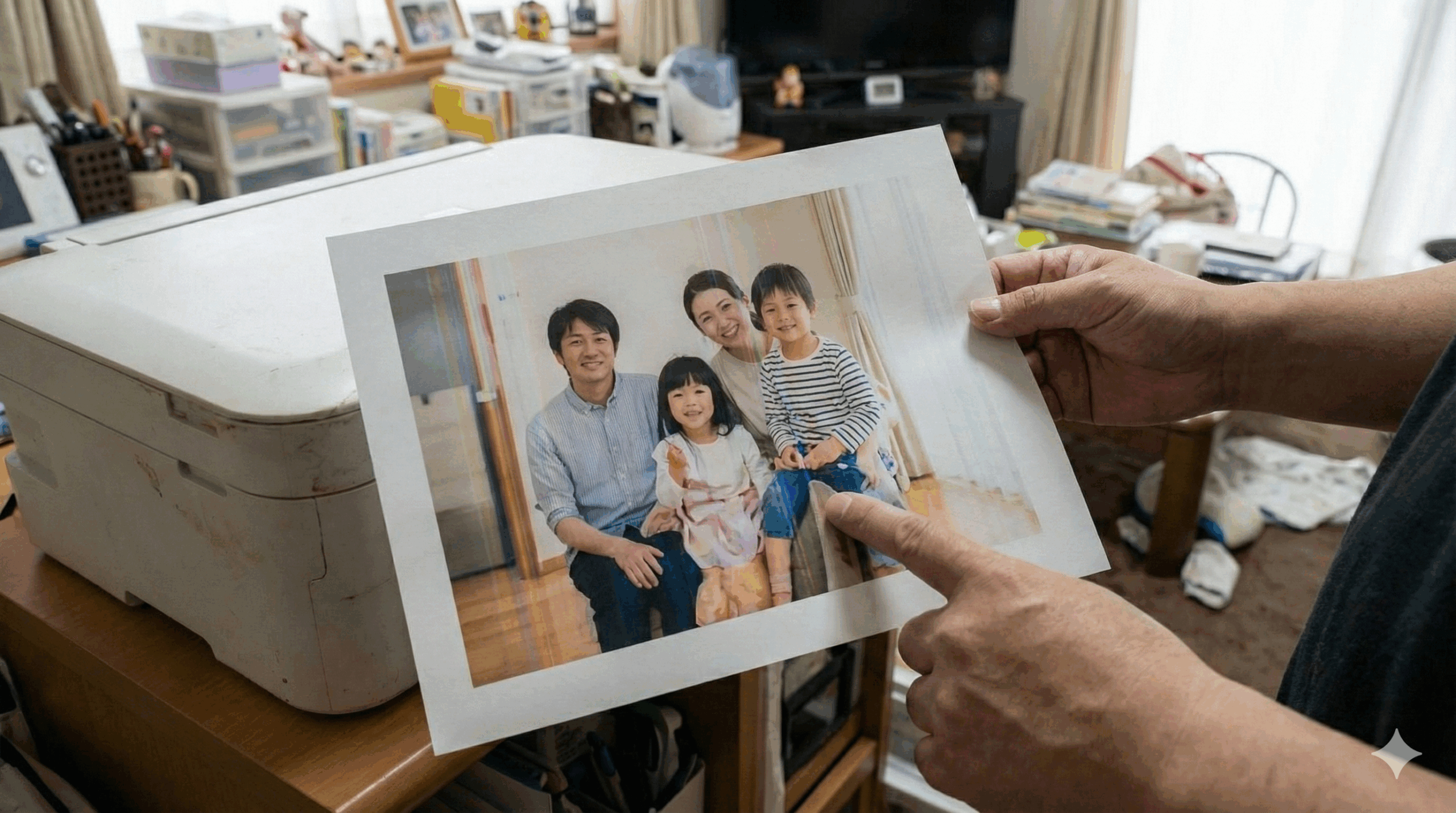
プリンターを日常的に使っている時、あるいは久しぶりに起動した時、印刷物に白い線や横縞のようなスジが入ってしまい、愕然とした経験は誰にでもあるはずです。 特に年賀状を作成する年末の繁忙期や、翌日の会議で使う重要なプレゼン資料を印刷しなければならない切羽詰まったタイミングに限って、こうしたトラブルは発生しがちです。
きれいな写真を期待していたのに、顔に縞模様が入ってしまっては台無しですし、書類であれば信頼性を損なう可能性さえあります。
多くの方が、こうした症状を見ると「プリンターが故障した」「もう寿命かもしれない」と焦って買い替えを検討したり、高額な修理代を覚悟してメーカーに問い合わせようとしたりします。しかし、実はその判断は少し早計かもしれません。
長年PC周辺機器やガジェットの記事を執筆し、数々のトラブルシューティングを行ってきた私の経験上、印刷のスジのほとんどは、故障ではなく「一時的な不調」に過ぎません。これらは、自宅でできる適切なメンテナンスや、ちょっとした設定の見直しだけで、劇的に改善するケースが圧倒的に多いのです。
この記事では、無駄なインクを消費せずにトラブルを解決するための初期チェックポイントと、プロが実践している具体的な対処法を、初心者の方にも分かりやすく、かつ詳細に解説します。正しい知識を持てば、無駄な出費を抑えるだけでなく、愛用のプリンターをより長く、快適に使い続けることができるようになります。
【この記事で分かること】
- インクジェット特有の構造と、白スジ・黒スジ・色ズレの違いを解説
- 修理に出す前に試すべき、誰でも実践可能な7つのチェックポイント
- 「待ち時間」を活用した効果的なクリーニング手順と無駄を省くコツ
- 湿度管理や用紙選びなど、プリンターを長く快適に使うための運用ノウハウ
プリンター 印刷 スジが入る原因と初期チェックの基本ポイント
印刷物にスジが入るという現象は、プリンターからの「コンディション低下」を知らせる重要なSOSサインです。 このサインを無視して「そのうち直るだろう」と印刷を続けたり、原因を特定せずに闇雲に強力なクリーニング機能を連打したりすることは、非常に危険です。それは単に高価なインクを廃インクタンクに捨てているだけでなく、プリントヘッドに過度な負荷をかけ、最悪の場合はプリンターの寿命を縮めてしまう行為だからです。
まずは深呼吸をして落ち着き、「なぜスジが入っているのか」という根本原因を特定し、現状を正しく把握することから始めましょう。原因が違えば、対処法も全く異なります。 ここでは、スジが発生するメカニズムを深掘りし、最初に行うべき基本的なチェックポイントを詳しく解説していきます。
プリンター印刷でスジが入る主な原因とは?
プリンター、特に家庭で広く普及しているインクジェットプリンターにおいて、印刷結果にスジが入る最大の原因は、9割以上が「インクの吐出不良」に起因します。 プリンターの心臓部であるプリントヘッドには、髪の毛よりもはるかに細い(数ミクロン単位の)無数のノズル(穴)が整然と並んでおり、そこからピコリットル単位の極小のインク滴を、猛スピードで用紙に向けて発射しています。
このノズルの一部が、乾燥して固まったインクで栓をされたり、空気中の微細なホコリが付着して塞がれたりすると、インクが正常に発射されなくなります。その結果、本来色が乗るべき部分が空白となり、紙の地色が見えてしまうことで「白いスジ」となって現れます。
また、インクが全く出ない「不吐出」だけでなく、ノズルの先端に汚れや紙粉がついていることで、インクの飛び出す方向が曲がってしまう「飛行曲がり(ヨレ)」もスジの大きな原因です。 狙った位置から微妙にズレて着弾することで、隙間ができて白スジになったり、逆に隣のラインと重なりすぎて濃いスジ(バンディング)になったりします。
これ以外にも、用紙を送るローラーが汚れていて物理的に紙を擦ってしまう「汚れスジ(黒スジ)」や、データ転送の遅延・不具合による画像乱れなど、原因は多岐にわたります。
まずは、出力されたスジが「色が抜けている(白スジ)」のか、「余計な線がついている(黒や色のスジ)」のか、あるいは「全体的に色が変なのか」を目視で冷静に確認することが、解決への第一歩となります。 物理的な故障を疑う前に、これら消耗品やメンテナンスに関連する要因を一つずつ丁寧に潰していくことが、結果的に時間とコストの最大の節約に繋がります。
参照元:エプソン よくあるご質問(FAQ)|印刷結果に色がおかしい、スジ(線)が入る
参照元:キヤノン Q&A検索|【インクジェットプリンター】ノズルチェックパターンを印刷する
線・横スジの発生が多いタイミングと環境条件
プリンターは精密機械であると同時に、液体(インク)を扱う化学製品のような側面を持つ、非常にデリケートな機器です。そのため、使用する環境(温度・湿度)や使用頻度といった外部要因によって、トラブルの発生頻度が大きく変動します。
私が長年の取材や自身の経験、さらにはユーザーサポートの現場から得た情報を分析したところ、スジが発生しやすいシチュエーションには明確なパターンがあることが分かっています。 以下の表に、スジが発生しやすい主なタイミングと環境条件を詳細にまとめました。ご自身の状況と照らし合わせて、原因究明のヒントにしてください。
| 発生タイミング・条件 | リスク度 | 原因の可能性とメカニズム |
|---|---|---|
| 数ヶ月ぶりの使用 | 高 | インク乾燥・固着最も多いパターンです。長期間インクが動かないことで、ノズル先端のインクが水分を失い、増粘・乾燥して固まり、強力な栓をしてしまいます。 |
| 冬場の寒い朝 | 中 | インク粘度の上昇インクは液体のため、気温が下がるとドロドロに粘度が高くなります。流動性が落ちることで、微細なノズルへの供給が物理的に追いつかなくなります。 |
| 大量の連続印刷中 | 中 | ヘッドの過熱・供給不足短時間に大量のインクを消費すると、カートリッジからの供給が間に合わず一時的にガス欠状態(インクスタベーション)になります。また、熱を持つことで気泡が発生しやすくなります。 |
| 乾燥した部屋での使用 | 中 | 静電気・ホコリ湿度が低いと静電気が発生しやすくなります。用紙が帯電してホコリを吸着し、そのホコリがプリントヘッドに付着して目詰まりを引き起こします。 |
| 梅雨時の湿気 | 低 | 用紙の波打ち紙が湿気を吸ってふやけ、波打つ(コックリング)ことで、動いているヘッドと接触し、物理的にインクを擦って汚してしまいます。 |
特に日本には四季があるため、温度と湿度の変化がプリンターに与える影響は無視できません。 例えば、年末の年賀状シーズンは「久しぶりの使用」でインクが固まっている上に、「冬場の低温・乾燥」でインクが出にくいという悪条件が重なるため、一年で最もトラブルが多発し、サポートセンターへの電話が繋がらなくなる時期となります。
逆に梅雨の時期などは、用紙トラブルによる汚れスジが増えます。 このように、現在の部屋の環境や前回の使用からの期間を考慮することで、「今はインクが固まりやすい時期だ」「紙が湿気ているかもしれない」と、ある程度原因を絞り込むことが可能です。
参照元:ブラザー サポート&ダウンロード|印刷品質トラブルの解決方法
インク詰まりで印刷にスジが入る時の確認方法
実際に印刷物にスジが入ってしまった場合、それがインク詰まりによるものなのかを簡易的にチェックする方法があります。プロはまず、印刷結果をじっくり観察することから始めます。 印刷しようとしている画像や文書の色使いに注目し、どの色が欠けているのかを推測します。 インクジェットプリンターは基本的に、シアン(C)、マゼンタ(M)、イエロー(Y)、ブラック(K)の4色(またはそれ以上)を混ぜ合わせて全ての色を表現しています。
例えば、鮮やかな青空の写真に、不自然なピンク色の細い横線が入る場合は、空の青色を構成しているシアン(青)のノズルの一部が詰まり、下地のマゼンタ成分が目立ってしまっている可能性が高くあります。 同様に、人の肌色が全体的に緑っぽく、不健康そうに見える場合は、肌の赤みを出すマゼンタ(赤)が正常に出ていないことが疑われます。
また、規則正しい間隔(数ミリ〜数センチおき)で白い横線がくっきりと入る場合は、プリントヘッドの特定の色の列が、一列ごっそりと完全に詰まっているか、電気的な信号が届いていない可能性が疑われます。
一方で、スジが不規則にかすれていたり、全体的に色が薄くぼやけていたりする場合は、部分的な詰まりというよりも、インク残量が限界に近づいて圧力が不足しているか、インクカートリッジ内に気泡が混入してインクの流れを阻害している可能性があります。
ここで最も避けるべきなのは、「おかしいな?」と思いながらも、スジが出ている状態で無理やり印刷を何枚も続けようとすることです。 インクジェットプリンターのヘッドは、インクを吐出することで自身の冷却も行っています。インクが出ていない空焚き状態でヘッドを高速で動かし続けると、熱を持ったヘッドが焼け付き、破損する「ヘッド焼け」を引き起こすリスクがあります。
こうなると修理以外に直す方法はありません。 異常を感じたら直ちに印刷を中止し、次項で解説する「ノズルチェック」を行うことが鉄則です。 目視での確認はあくまで推測の域を出ませんので、必ずプリンターの機能を使った客観的な診断を行うようにしましょう。
参照元:リコー サポート・ダウンロード|特定の色のインクが出ない、またはかすれる
ノズルチェックでスジが入る症状を特定する手順
感覚や目視だけに頼らず、プリンターに搭載されている自己診断機能である「ノズルチェックパターン印刷」を活用することが、トラブル解決の最短ルートであり、基本中の基本です。 これは、全色のインクが全てのノズルから正しく吐出されているかを、最小限のインク消費で確認するための専用テストパターンを出力する機能です。
通常の写真や文書の印刷では、複数の色が複雑に混ざり合って表現されるため、どの色のどの部分が詰まっているのかを特定するのは、プロの目で見ても困難です。しかし、ノズルチェックパターンなら、各色が独立して階段状や格子状に印刷されるため、一目瞭然です。
手順はメーカーによって多少異なりますが、基本的にはPCのプリンタードライバーの「ユーティリティ」または「お手入れ」タブ、もしくはプリンター本体の液晶画面にある「セットアップ」や「メンテナンス」メニューから「ノズルチェック」を選択します。
A4普通紙を一枚セットして実行しましょう。 印刷されたパターンを見て、階段状の線が途中で途切れていたり、特定の色だけブロックの一部が欠けていたりする場合、その色のその部分のノズルが詰まっていることが確定します。この結果を見て初めて、「ヘッドクリーニング」が必要かどうかの判断が下せます。
逆に、ノズルチェックパターンが完璧にきれいに印刷されているのに、実際の印刷データには縦スジが入るというケースも稀にあります。 この場合は、ヘッドの目詰まり(詰まり)ではなく、ヘッドの往復運動のタイミングがズレている「印字位置ズレ(ギャップ調整が必要)」や、PCからのデータ転送の問題、あるいはアプリケーション側の設定ミスである可能性が高くなります。
このように、ノズルチェックは「インクが物理的に出ているか否か」を白黒はっきりさせるための重要な工程ですので、トラブル時は何をおいてもまず最初に実施してください。
参照元:エプソン よくあるご質問|ノズルチェックパターンの印刷とクリーニング
用紙設定ミスで印刷にスジが出る意外な理由
意外と見落としがちですが、プリンター本体の不具合ではなく、PC上の「用紙設定」と実際にトレイにセットした「紙の種類」が一致していないことが原因で、深刻なスジが発生することがあります。
プリンターは、設定された用紙の種類(普通紙、光沢紙、マット紙、ハガキ、封筒など)に合わせて、インクを吹き出す量(インクリミット)や濃度、そして紙を送るローラーのスピードやヘッドの動かし方を非常に細かく制御しています。 このマッチングがずれると、最適な印刷結果が得られないばかりか、目立つスジの直接的な原因となります。
よくある例として、実際にセットしているのは薄い「普通紙」なのに、ドライバーの設定が「写真用紙(光沢)」のままになっているケースを考えてみましょう。 光沢紙設定では、インクを吸い込む受容層があることを前提に、高画質を実現するために大量のインクを吹き付けます。しかし、普通紙にはそれほどの水分を吸収する能力がありません。
その結果、許容量を超えたインクで紙がふやけて波打つ「コックリング」という現象が起き、波打って盛り上がった紙の一部が、高速で移動するプリントヘッドと物理的に接触してしまいます。これにより、インクを引きずったような黒い汚れスジや、紙が破れるトラブルが発生します。
逆に、「光沢紙」に対して「普通紙」設定で印刷すると、インク量が圧倒的に足りないため、塗りつぶし部分に塗り残しのような白い横スジ(バンディング)が発生しやすくなり、色味も薄く安っぽい仕上がりになります。
「プリンターが壊れた!」と慌てる前に、まずは印刷設定画面(プロパティ)を開き、用紙種類が正しく選択されているか、また「きれい」「はやい」などの印刷品質設定が用途に対して適切かを確認することを強くお勧めします。
参照元:アスクル みんなの仕事場|印刷設定と用紙の種類の関係
インク残量が少ないとスジが入るのは本当?
結論から言えば、インク残量が少なくなると、スジが入る確率は格段に上がります。 最近のプリンターはインク残量をICチップでデジタル管理し、完全に空になる前に「インク交換」の警告を出しますが、画面上の表示はあくまで目安であり、物理的なインクの状態とは異なる場合があります。表示上は「!」マークなどでまだ少し残っている状態でも、カートリッジ内部では供給不足が起き始めていることがあるのです。
インクジェットプリンターは、液体であるインクをスムーズに流すことで印刷を行っていますが、カートリッジ内のインクが減ってくると、内部の圧力が変化したり、空気が入り込みやすくなったりします。
特に、写真印刷などで高速でヘッドを動かして大量のインクを消費している最中は、カートリッジからヘッドへのインクの流れるスピードが追いつかなくなる「息切れ(インクスタベーション)」のような状態になることがあります。 これが原因で、印刷の書き出し(上半分)はきれいでも、後半(下半分)になると徐々にスジが入ったり、色がかすれたりするという現象が起きます。一度時間を置くとまた少し印刷できるようになるのもこの症状の特徴です。
また、インク残量が極端に少ない状態で、インクを大量に吸い出すヘッドクリーニングを行うと、クリーニングによってさらに残量が減り、最悪の場合は空気がヘッド内部のインク室に入り込んでしまう「エア噛み」を引き起こします。一度エアが噛むと、インクがあっても空気の泡が邪魔をして色が出なくなり、復旧には強力なクリーニングと大量のインク消費が必要になります。
インク残量マークに「!」や「?」がついている状態でスジが出始めたら、無理に粘らずに早めに新しいインクカートリッジに交換することが、結果的にトラブルを長引かせず、無駄なインク消費を防ぐための秘訣です。
参照元:サンワダイレクト インクの基礎知識|インクが出ない・かすれる時の対処法
プリンター本体のメンテ不足で発生するスジの特徴
インクの詰まりや設定ミスではなく、プリンター内部の機械的な汚れが原因でスジが発生することもあります。 長期間使用していると、用紙の表面から剥がれ落ちる微細な「紙粉(紙の繊維のゴミ)」や、家庭内の空気中のホコリがプリンター内部に蓄積していきます。
これらが、印刷時に飛散した微細なインクのミスト(霧)と混ざり合うと、粘着質のあるヘドロ状の汚れとなって、紙送りローラーやヘッド周辺、プラテン(紙を支える台)に付着します。 この汚れが原因で発生するスジには、いくつかの特徴的なパターンがあり、ノズルチェックパターンでは発見できないことが多いです。
一つ目は、用紙の端(特に上端や下端)に、黒いインクの汚れがこすれたように付着するパターンです。 これは紙の通り道にあるプラテンや排紙ローラーにインク汚れが堆積しているサインです。 二つ目は、等間隔(ローラーの円周分の長さごと)で点々とした汚れや横線が入るパターンです。 これは給紙ローラーや搬送ローラーの特定の一箇所に汚れがついており、ローラーが一回転するたびに紙にスタンプのように汚れを転写している状態です。
そして三つ目が、印刷内容全体が左右にブレて二重に見えたり、縦に白いスジが不規則に入ったりする症状です。 これは「エンコーダーフィルム」という、ヘッドの現在位置を正確に読み取るための半透明のフィルム部品(ヘッドの後ろにある透明な帯)に、グリスやインクの跳ねが付着している場合に起こります。
プリンターが自分の位置を見失ってしまうため、正確な描写ができなくなるのです。 これらの症状は、通常のヘッドクリーニング(インクをノズルから噴射する機能)では絶対に直りません。 綿棒や、市販のクリーニングシート、無水エタノールなどを使って、物理的に清掃する必要がありますので、インク詰まりとは明確に区別して対処しましょう。
参照元:キヤノン メンテナンスガイド|インクジェットプリンターのお手入れ
印刷のスジを消すための改善策7選とインク節約のコツ
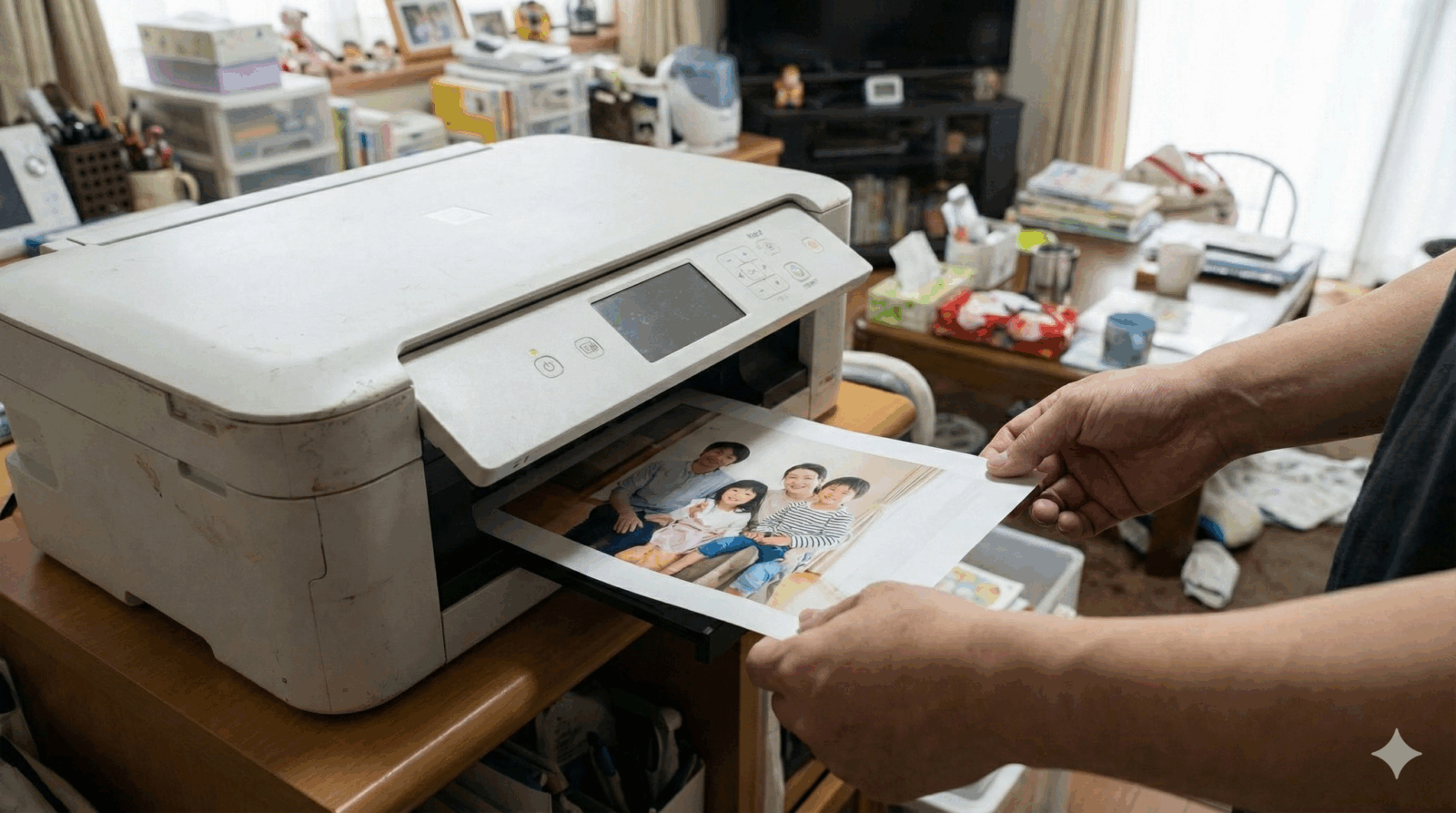
原因がある程度特定できたら、次はいよいよ具体的な解決策の実践に移ります。 しかし、ここで強く注意していただきたいのは「やりすぎは禁物」だということです。 トラブルが起きると、焦ってヘッドクリーニングを何度も連続で行ってしまう方がいますが、これは逆効果になることが多いのです。ヘッドクリーニングは非常に強力な機能ですが、一回行うだけで大量のインク(機種によってはカートリッジの数%〜10%近く)を消費してしまいます。
何も考えずに連続で行うと、あっという間にインクカートリッジが空になり、数千円分のインクが無駄になるばかりか、廃インク吸収パッド(メンテナンスボックス)の寿命も縮めてしまいます。 プロライターとして、効果的にスジを解消しつつ、ランニングコストを最小限に抑えるための賢い手順とコツを7つ厳選しました。 これらを知っているだけで、インク代の節約につながり、プリンターの寿命も延ばすことができます。
【以下で分かること】
- インクを無駄にしない「待ち時間」を活用したプロのクリーニング法
- 設定変更や部屋の環境を整えるだけでスジが消える事例
- 安価なインクを使う際の注意点とトラブル時の対処法
- あらゆる手段を尽くしても直らない場合の判断基準と修理の目安
ノズルクリーニングで印刷スジを改善する手順
ノズルチェックで目詰まり(線の欠け)が確認された場合、最初に行うべきは「ヘッドクリーニング」です。 しかし、ただ闇雲に実行ボタンを押せば良いわけではありません。 インクを節約しつつ、頑固な詰まりに対して最大の効果を得るためには、正しい手順と「待つ時間」が必要です。
メーカー推奨の一般的な手順は、クリーニングを一回行い、再度ノズルチェックパターンを印刷して改善を確認するという流れですが、ここで重要なのは「連続で行う回数の上限」です。
基本的に、ヘッドクリーニングは連続で2回、多くても3回までにとどめてください。 もし3回連続で行っても改善が見られない場合は、そこで一旦操作を止め、プリンターの電源を入れたまま**「6時間〜半日(一晩)ほど放置」**します。
これがプロも実践する、最も重要かつ効果的なテクニックです。 なぜ時間を置くのでしょうか? クリーニングを行うと、ヘッドの中に新しい液状のインクが送り込まれます。この新しいインクが溶剤の役割を果たし、ノズル内で乾燥してガチガチに固まった古いインクを、時間をかけて徐々に溶かしてくれるのです(ふやかすイメージです)。 この「溶解」には時間がかかります。
連続で何度もクリーニングをするのは、硬い汚れを無理やり押し出そうとしているだけで、インクを浪費する上にヘッドへの負担も大きいです。 半日放置して汚れがふやけた後に、再度一度だけクリーニングを行ってみてください。
驚くほどあっさりと詰まりが解消し、きれいなノズルチェックパターンが出ることが多々あります。 焦って10回も20回もクリーニングをするのは、インクとお金をドブに捨てているだけですので、絶対にやめましょう。
参照元:エプソン 修理・お問い合わせ|ヘッドクリーニングをしても直らない場合
インクヘッドの目詰まりを防ぐための最適な頻度
スジが入る最大の原因である「インクの乾燥」を未然に防ぐためには、日頃の使い方が重要になります。 結論から言うと、プリンターにとって最良のメンテナンスは、クリーニング機能を使うことではなく、**「毎日一枚でもいいので印刷すること」です。
インクは液体ですので、常に動かしていれば固まることはありません。人間で言えば、血液をサラサラに保つために運動するようなものです。 しかし、一般家庭で毎日何かを印刷するのは現実的ではないかもしれません。 そこで推奨したい頻度は、「少なくとも週に一度は電源を入れ、簡単なドキュメントを一枚印刷する」**ことです。
わざわざ高価な写真用紙に高画質な写真を印刷する必要はありません。 Webページのニュース記事のコピーや、数行のメモ書き、あるいはテストプリントパターン程度で十分です。普通紙で構いません。 重要なのは、全色(カラーと黒)のインクが少しずつでもノズルを通過し、新しいインクと入れ替わることです。
もし印刷するものが何もない場合でも、電源を入れるだけでも一定の効果があります。 多くのプリンターは、電源投入時の起動動作として、自動的に極微量のインクを捨ててノズル内の乾燥しかけたインクを排出する「自動メンテナンス」を行います。
「もったいないから」と数ヶ月放置してガチガチに固まってから、強力クリーニングで大量のインクを使うよりも、週に一度の微量な消費でコンディションを保つ方が、トータルのインクコストはずっと安く済み、プリンターも長持ちします。
プリンターを使わない期間が長引きそうな場合でも、カレンダーに「プリンターの日」を作って、定期的に通電させる習慣をつけましょう。
参照元:ブラザー よくあるご質問|インク詰まりを防ぐにはどうすればよいですか?
用紙の種類を変えるだけでスジが消えるケース
前述の通り、用紙と設定のミスマッチはスジの原因になりますが、用紙そのものの「質」や「状態」がスジの直接的な原因になっていることもあります。 特に、ホームセンターなどで売られている極端に安いコピー用紙(PPC用紙)や、長期間湿度の高い場所で保管されていて波打ってしまった古い用紙を使用している場合、トラブルが起きやすくなります。
安い紙は、紙の繊維の結束が弱く、表面から「紙粉」が多く出ます。これがヘッドに付着して目詰まりを起こしたり、インクが繊維に沿って滲んでしまうことでスジっぽく見えたりします。 もし特定の用紙でのみスジが入るようであれば、一度、新品のメーカー純正用紙や、少しグレードの高い(白色度の高い)用紙に変えて試してみてください。
また、「再生紙」は環境に優しいですが、表面のコーティングが弱く、繊維が毛羽立っていることが多いため、高精細な画像印刷には不向きです。インクを吸い込みすぎて色が沈んだり、色ムラが出やすい傾向があります。 写真をきれいに印刷したい場合は、必ず「インクジェット写真用(光沢または絹目)」として販売されている専用紙を使用してください。
さらに、初歩的なミスとして、用紙の「裏表」を間違えているケースも散見されます。 多くのインクジェット用紙、特に写真用紙や年賀ハガキには、インク受容層という薬剤が塗布された「印刷面(表)」と、そうでない「裏面」があります。
ツルツルしている面や、白さが際立っている面が表であることが多いですが、間違って裏面に印刷すると、インクが全く定着せず、弾かれて水滴状になったり、スジだらけの見るも無残な仕上がりになります。 パッケージの説明をよく読み、セットする向きを再確認するだけでも、嘘のようにトラブルが解消することがあります。
参照元:コクヨ ステーショナリー|インクジェット用紙の選び方
互換インク使用時にスジが入る原因と対策
ランニングコストを下げるために、メーカー純正ではない「互換インク(サードパーティ製インク)」を使用している方も多いと思いますが、これがスジの原因になっているケースは否定できません。 互換インクは純正品に比べて価格が半額以下など非常に魅力的ですが、インクの成分や粘度、粒子の細かさ、乾燥の速さなどが、純正品と微妙に異なる場合があります。
このわずかな「差」が、ミクロン単位で設計された精密なプリントヘッドにとっては大きな負担となり、詰まりやすくなったり、インクの吹き出し方向が安定しなくなったりすることがあります。
特に、品質管理の甘い「激安」の互換インクは、インクの粒子が粗く、ヘッド内の微細なフィルターを詰まらせやすい傾向があります。一度フィルターが詰まると、通常のクリーニングでは解消しません。 また、顔料インク対応の機種に染料インクの互換カートリッジを入れてしまうなどの成分違いもトラブルの元です。
対策としては、評価の高い信頼できるメーカーの互換インクを選ぶこと(「ICチップ完全対応」「国内サポートあり」「1年保証付き」などが目安)、そしてもしスジが頻発して直らなくなった場合は、一度思い切って「純正インク」に戻してみることです。
純正インクには、そのプリンターに最適化された洗浄効果の高い溶剤や成分が含まれていることが多く、純正に戻してしばらく使い、何度かクリーニングすることで、互換インクによる軽微な詰まりが解消され、調子が戻ることもあります。
ただし、万が一修理が必要になった場合、互換インクの使用の痕跡があると、メーカー保証期間内であっても有償修理になることがあるため、そのリスクを理解した上で使用することが大切です。 大切な写真を印刷する時や、プリンター購入直後の保証期間内は「純正」、大量のチラシやテスト印刷には「互換」と使い分けをするのが、賢い運用方法です。
プリンターの湿度・温度によるスジ対策のポイント
プリンターの設置環境を見直すことも、スジ対策には非常に有効です。意外と知られていませんが、インクジェットプリンターが最も苦手とするのは「乾燥」と「低温」です。 特に冬場、ファンヒーターやエアコンの温風が直接当たる場所にプリンターを置いていると、プリンター内部が乾燥し、待機中や印刷中にノズル先端のインクが急速に水分を失って乾燥してしまいます。
これが頑固な目詰まりの原因となります。 対策として、エアコンの風が直接当たらない場所に移動させるか、どうしても移動できない場合は、使用しない時は厚手の布や専用のカバーをかけて、ホコリと乾燥から守るようにしましょう。加湿器を使って部屋の湿度を40%〜60%程度に保つのも効果的です。
また、室温が10度を下回るような寒い部屋(玄関や暖房のない北側の部屋など)では、インクの粘度が水あめのように高くなり、正常に吐出されにくくなります。 寒い冬の朝一番に印刷してスジが出る場合は、故障ではありません。まずは部屋を暖房で暖め、プリンター本体も室温に馴染んでくるまで30分〜1時間ほど待ってから電源を入れるようにしましょう。
逆に夏場の高温多湿も、インクの乾きが遅くなってローラー汚れの原因になったり、用紙が湿気を吸ってカビや紙詰まりの原因になったりします。 人間が「快適だ」と感じる温度(20度〜25度前後)と湿度環境が、プリンターにとっても最適な動作環境です。 プリンターを窓際(結露や直射日光)や暖房器具の近くに置いている方は、一度設置場所を見直してみることを強くお勧めします。
印刷設定の最適化でスジを軽減しながらインク節約する方法
物理的な詰まりがどうしても解消しない場合、あるいはクリーニングをしている時間がない、インクをこれ以上使いたくないという緊急時の応急処置として、印刷設定を変更することでスジを目立たなくさせる「逃げ」のテクニックがあります。 プリンターのプロパティ(詳細設定)から、印刷品質を「標準」から「きれい」「高精細」「高画質」などに変更してみてください。
「きれい」モードにすると、印刷スピードは落ちますが、ヘッドの動く回数が増え、同じ場所に重ねてインクを打つようになります。 これにより、多少のノズル詰まりがあっても、他の正常なノズルがカバーしてスジの隙間を埋めてくれるため、見た目にはスジがほとんど分からなくなります。写真印刷などで特に有効です。
ただし、この方法は印刷時間が長くなり、インク消費量も増えるというデメリットがあります。 そこで、普段の自分用の資料印刷など、多少画質が落ちても良い場合は、逆に「双方向印刷」のチェックを外して「単方向印刷」にするという手もあります。 通常、プリンターは「行き」と「帰り」の両方でインクを出して高速化(双方向印刷)していますが、ヘッドの位置ズレがあると行きと帰りの描画がズレて縦スジになります。
「単方向印刷」に設定すると、「行き」だけで印刷し、「帰り」は移動するだけになるため、印刷速度は半分になりますが、位置ズレが物理的に解消され、スジがきれいに消えることがあります。罫線のズレなどに効果覿面です。
また、インクを節約したい場合は、文字だけのドキュメントなら「モノクロ印刷」や「ドラフト(下書き・はやい)モード」を活用し、写真印刷の時だけ設定を戻すなど、用途に合わせてこまめに設定を切り替えることが、長く快適に、かつ経済的に使うコツです。
プリンター 印刷 スジが入る時の最終チェックリスト【まとめ】
ここまで、プリンターにスジが入る原因と対策を、基本から応用まで網羅的に解説してきました。 最後に、高額な修理や買い替えを検討する前に、必ず確認していただきたいポイントをチェックリストとしてまとめました。
これらを全て試しても改善しない場合は、プリントヘッドの寿命(交換が必要)か、本体の基板などの故障である可能性が高いため、メーカー修理に出すか、新しいプリンターへの買い替えを検討する段階と言えます。 諦める前に、まずはこのリストを上から順に、一つずつ確実に実践してみてください。
【まとめ】
- ノズルチェックパターンの印刷と確認
目視で「なんとなく変だ」と判断せず、必ずテストパターンを印刷して、どの色のどの部分が詰まっているかを客観的かつ正確に特定すること。 - ヘッドクリーニングは「回数」と「時間」を守る
クリーニングの連続実施は最大3回までとし、改善しない場合は電源オンのまま6時間〜半日放置してインクの溶解を待つこと。これが最大の秘訣。 - インクカートリッジの「刺し直し」
接触不良やインク出口の気泡が原因の場合があるため、一度インクを抜き差しして、「カチッ」と音がするまで確実にセットし直してみること。 - 用紙設定と実物の整合性確認
PCのドライバー設定(普通紙・光沢紙など)が、実際にトレイに入れている用紙と合致しているか再確認すること。 - 用紙の品質と向きの確認
湿気を吸った古い紙や、質の悪い再生紙を使用していないか。また、用紙の表裏(印字面)が逆になっていないかを確認すること。 - 自動調整機能のフル活用
「ヘッド位置調整(ギャップ調整)」や「紙送り調整」などの自動メンテナンス機能を実行し、物理的なズレを補正すること。 - エンコーダーフィルムと内部の清掃
内部の半透明なフィルムに汚れがないか確認し、汚れている場合は無水エタノールなどで優しく清掃すること。また、ローラーの汚れもチェック。 - プリンタードライバーの再インストール
PC側の制御ソフトが古かったり不具合を起こしている可能性があるため、一度削除して最新のドライバーに入れ直してみること。 - インクの鮮度確認
開封してから半年以上経過した古いインクや、極端に安い品質の低い互換インクを使用していないか見直すこと。 - 設置環境の改善
直射日光やエアコンの風が当たる場所、極端な低温・高温の場所に設置していないかを確認し、環境を整えること。
コメント