

皆さんこんにちは。PC業界で20年以上、PCパーツからサーバー機器まで様々なハードウェアやソフトウェアの検証記事を書き続けているプロライターです。 長年この業界に身を置いていると、読者の皆さんから最も多く寄せられる相談の一つが「データの保存」に関する深刻な悩みです。
一昔前であれば、パソコンのデータといえばWordやExcelなどの書類ファイルや、数メガバイト程度のデジカメ写真が主でしたが、時代は大きく変わりました。 最近はスマートフォンのカメラ性能が飛躍的に向上し、1枚で10MBを超える写真や、4K・8Kといった超高画質動画が日常的に溢れるようになりました。さらに、動画編集やデザインを趣味にする方も増え、個人のデータ保有量は爆発的に増加しています。
それに伴い、これまでは企業が使うものだったNAS(ネットワーク対応HDD)を、家庭用やSOHO(小規模オフィス)用に導入する方が急増しました。しかし、導入のハードルが下がった一方で、「バックアップがいつまで経っても終わらない」「転送速度が遅すぎて、いざという時にデータを引き出せない」「夜中に始めたバックアップが翌日の昼になっても終わっていない」という悲鳴にも似た相談も激増しています。 データの保全のために導入したはずのNASが、日々のストレスの原因になってしまっては本末転倒です。
私自身も過去に、仕事で使用していた古いNASから新しいNASへ数テラバイトのデータ移行を行った際、完了までに丸3日(72時間以上)かかり、その間メインのマシンがネットワーク帯域を奪われて重くなり、全く仕事にならなかったという苦い経験があります。 プロとしてあるまじき失態ですが、当時は「NASなんてLANケーブルを繋げば動くもの。速度なんて誤差だろう」と高を括っていたのです。
しかし、その後の徹底的な検証で、NASの速度低下には必ず明確な「ボトルネック(詰まりの原因)」が存在することを突き止めました。それはあたかも、庭の水やりに使うホースのどこかが踏まれて水が出にくくなっている状態に似ています。その踏まれている箇所さえ見つけ出し、足を除けてあげれば、劇的に速度を改善させることが可能なのです。
この記事では、私が実際に自宅や事務所の環境で徹底的な見直しを行い、バックアップ時間を半分以下、場合によっては3分の1にまで短縮させた具体的なノウハウを、専門用語をできるだけ噛み砕きながら、かつ論理的に解説していきます。
【この記事で分かること】
- 遅さの根本原因:ネットワークとハードウェアのボトルネック特定法
- 物理環境の改善:LANケーブルやルーター性能の正しい選び方と見直し
- 設定の最適化:0円でできるNASとPCの高速化テクニック
- ハードウェア強化:SSD活用や2.5GbE化による劇的な速度向上事例
NAS バックアップが遅い時にまず確認すべき基本ポイント
NASのバックアップが遅いと感じた時、多くの人は真っ先に「NAS本体が故障したのではないか」あるいは「もっと高価で高性能なNASに買い替えるべきか」と考えがちです。 家電量販店やECサイトを見れば、「高速転送!」「デュアルコア搭載!」と書かれた最新モデルが並んでおり、それに買い替えれば全て解決するように思えるかもしれません。
しかし、焦って新しい機材を購入する前に、まずは現在の環境を冷静に診断することが先決です。 なぜなら、NAS本体の性能以前に、使用している数百円のケーブル一本、あるいは初歩的な設定ミスが速度を大きく落としているケースが、トラブル全体の7割以上を占めているのが現実だからです。
道路に例えるなら、いくら時速300km出せる高性能なスポーツカー(最新のNAS)を持っていても、走っている道路(ネットワーク)が砂利道だったり、車線が少なくて渋滞(通信過多)していては、軽自動車並みのスピードしか出せないのと同じ理屈です。 逆に言えば、道路さえきれいに舗装してあげれば、今お持ちのNASでも十分に高速な走行が可能になる場合が多いのです。
まずは足元である道路状況を確認し、整備することから始めなければ、どんな高級車もその性能を発揮することはできません。 ここでは、プロの視点から見て「ここだけは絶対に外せない」というチェックポイントを一つひとつ丁寧に解説していきます。
NAS バックアップが遅い主な原因とは?初心者が見落としがちな点
NASのバックアップ速度が低下する原因は、大きく分けて「ネットワーク環境」「NAS本体の性能」「データの内容」「PC・ソフト側の要因」の4つに分類されます。 初心者の多くはNASのカタログスペックにある「最大読込速度(リード)」や「最大書込速度(ライト)」だけを見て購入しますが、あの数値はあくまでメーカーの実験室における、最高級の機材を用いた理想的な環境での理論値に近いものです。
実際の運用では、ご家庭内の複雑な配線状況(タコ足配線やノイズ)、同時に接続しているスマホやテレビの台数、そしてバックアップしようとしているファイルの種類によって速度は大きく変動します。
特に見落としがちなのが「大量の小さなファイル」の存在です。 例えば、1つの大きな映画ファイル(10GB)を転送するのは速くても、スマホで撮影した写真や、仕事の書類、プログラムのソースコードなど、数キロバイトから数メガバイトの小さなファイルを数千個、数万個転送する場合、システムはファイル1つ1つに対して「送ります」「受け取りました」「次を送ります」というやり取り(ハンドシェイク)を行うため、驚くほど速度が低下します。
これを「ランダムアクセス性能」や「IOPS(アイ・オー・ピー・エス:1秒間に処理できる入出力回数)」の問題と呼びますが、HDDという物理的に回転するディスクはこの処理が非常に苦手です。
また、意外な落とし穴として、セキュリティソフトがバックアップ中のファイルをリアルタイムでウイルススキャンしていることで、通信に強力なブレーキをかけていることも珍しくありません。 まずは「遅い」と感じる原因が、ハードウェア(機械そのもの)にあるのか、ソフトウェア(設定やデータの中身)にあるのかを切り分ける視点を持つことが、解決への第一歩となります。
| 原因の分類 | 具体的なチェック項目 | 影響度 |
|---|---|---|
| ネットワーク機器 | LANケーブルの規格(Cat5など)、ハブの速度(100Mbps病)、Wi-Fiの電波強度・干渉、ルーターの処理能力 | 特大 |
| NAS本体 | CPU性能(非力なARM系など)、メモリ容量不足、HDDの経年劣化や断片化、RAID再構築中 | 中 |
| PC・ソフト | セキュリティソフトの過剰な干渉、バックアップソフトの設定ミス、NICの省電力設定 | 中 |
| データ特性 | 小容量ファイルの大量転送(数万ファイル以上)、重複データの有無、圧縮処理の負荷 | 大 |
参照元:Synology – NASのファイル転送速度が遅いのはなぜですか?
LANケーブルやネットワーク速度が遅いケースの見極め方
ネットワーク速度の問題を探る際、最も基本的かつ重要なのがLANケーブルの規格確認です。 LANケーブルは見た目がどれも似ていますが、中身の性能は全く異なります。 ケーブルには「カテゴリー(Cat)」という規格があり、ケーブルの側面に小さく「CAT.5」「CAT.5e」「CAT.6」といった文字が印字されています。 もしお使いのケーブルが「CAT.5(カテゴリー5)」であった場合、通信速度の上限は物理的に100Mbpsとなります。 現在の一般的な光回線やNASの標準性能は1Gbps(1000Mbps)ですので、CAT.5を使っているだけで性能の10分の1しか出せないことになります。
これではどんなに高性能なNASを使っていても、太い水道管の先に細いストローをつけて水を流しているようなもので、バックアップに膨大な時間がかかってしまいます。 特に、古いルーターに付属していたケーブルをそのまま使い回している場合や、壁の中に埋め込まれている配線が古い場合にこの問題が発生しやすいです。
見極め方としては、PCとNASを有線で直結して大きなファイルを転送してみるのが一番確実な方法です。 Windowsのエクスプローラーなどで数ギガバイトの動画ファイルをコピーを行った際、詳細表示で速度を確認してください。 通常、1Gbpsのネットワーク環境であれば、ファイル転送時の速度表示は毎秒100MB〜110MB程度(メガバイト換算)が出るはずです。
もしこれが毎秒10MB〜11MB程度できっちり頭打ちになっている場合は、経路のどこか(ケーブル、ハブ、壁内配線など)に100Mbpsの制限がかかっている可能性が極めて高いと言えます。 また、「きしめん」のようなフラットケーブルも、ノイズに弱く速度低下の原因になりやすいため注意が必要です。
カテゴリー別の速度対応表(見分け方) LANケーブル側面の印字を確認してください。CAT.5e以上であれば1Gbpsに対応していますが、ノイズ耐性や将来性を考慮するとCAT.6以上が推奨されます。
カテゴリー5(CAT.5)
- 最大速度:100Mbps
- 特徴:2000年代初頭の古い規格。現在のブロードバンド環境やNASには完全に不向きで、速度低下の主犯格です。見つけたら即交換を推奨します。
カテゴリー5e(CAT.5e)
- 最大速度:1Gbps
- 特徴:現在もっとも普及している規格。家庭用としては十分ですが、ノイズ対策が弱いため、他の電源ケーブルと束ねると速度が落ちることがあります。
カテゴリー6(CAT.6)
- 最大速度:1Gbps
- 特徴:スタンダードな選択肢。ケーブル内に「十字介在」というプラスチックの仕切りが入っているものが多く、信号の干渉を防ぎ通信が安定します。少し硬いのが難点ですが信頼性は高いです。
カテゴリー6A(CAT.6A)
- 最大速度:10Gbps
- 特徴:これからの主流。10Gbps対応NASを使うなら必須のケーブルです。ノイズに非常に強く、業務用途や長距離配線にも適しています。これから買うならこれがベストです。
カテゴリー7 / 8(CAT.7 / CAT.8)
- 注意点:これらは主に業務用・データセンター用です。コネクタ形状が金属で覆われており、適切なアース処理をしないと逆にノイズを拾って速度が落ちるトラブルも報告されています。一般家庭ではCAT.6Aまでで十分です。
参照元:サンワサプライ – LANケーブルの選び方・規格の違い
Wi-Fi経由でバックアップが遅くなる理由と有線化の重要性
「ノートPCだから」「配線が邪魔だから」という理由で、Wi-Fi経由でNASへバックアップを行っている方は非常に多いですが、これが「遅い」「不安定」の原因の筆頭です。 Wi-Fiは無線通信であるため、電子レンジの使用、Bluetooth機器、近隣の家のWi-Fiルーターとの電波干渉、壁や家具、さらには水槽などの障害物によって速度が著しく低下します。
ルーターの箱に「最大1200Mbps」などと書かれていても、それは電波暗室のような特殊な環境での理論値であり、実効速度はその3〜5割程度出れば良い方です。距離が離れればさらに速度は落ち、数十Mbpsになることも珍しくありません。
さらに技術的に重要なのは、Wi-Fiが基本的に「半二重通信」であるという点です。 有線LANはデータの送信と受信を同時に行える「全二重通信」が可能ですが、Wi-Fiはトランシーバーのように「送信」と「受信」を交互に行う仕組みです。
そのため、通信の待ち時間(レイテンシ)が発生しやすく、実質の転送効率は有線に比べてどうしても劣ります。 特に家族の誰かがスマホで動画を見ていたりすると、Wi-Fiの帯域はそのデバイスと分け合うことになる(時分割)ため、バックアップ速度はさらに低下します。
数ギガバイト、数テラバイトという大容量のバックアップを行う際、Wi-Fiの不安定さは致命的です。 途中で電波が一瞬でも途切れると、バックアップソフトによってはエラーとなり、最初からやり直しになるリスクも高まります。99%まで進んでエラーになった時の絶望感は筆舌に尽くし難いものがあります。 NASのバックアップにおいては、瞬間的な最高速度よりも、途切れない「安定性」こそが結果的に時間を短縮する最大の要因です。
まずはテストとして、一時的にでも長いLANケーブルを用意し、PCとルーター(またはNAS)を有線接続してみてください。 それだけでバックアップ時間が数分の一に短縮されるのであれば、Wi-Fi環境がボトルネックであることは明白です。 どうしても無線が必要な場合以外は、大容量バックアップ時だけでも有線LANを使用することを強くおすすめします。
参照元:バッファロー – Wi-Fi(無線LAN)と有線LANの違い
ルーター・スイッチの性能不足がNASのバックアップ速度に与える影響
家庭内のネットワークの中心にあるルーターやスイッチングハブ(Hub)も、一度設置するとそのまま放置されがちで、経年劣化や性能不足が起きやすい機器です。 5年以上前に購入したルーターや、安価なスイッチングハブを使用している場合、ポートの一部がギガビット(1Gbps)に対応しておらず、100Mbpsで動作していることがあります。
特に「全ポートギガビット対応」と書かれていない古いルーターは、WANポート(インターネット側)だけが1Gbpsで、LANポート(家の中側)は100Mbpsという仕様のものも珍しくありません。
また、性能の低い(CPU性能が低い、メモリが少ない)ルーターは、多数のデバイスが同時に通信を行うと処理能力が追いつかず、パケット詰まりを起こして速度低下を招きます。 これは、高速道路の料金所のゲートが少なくて渋滞しているような状態です。 特にバックアップ時は大量のパケットが流れるため、ルーターにかかる負荷は想像以上です。
安価なスイッチングハブ、特にプラスチック筐体の非常に小型なモデルは放熱性が悪く、大量のデータ転送時に内部チップが熱を持ちすぎて処理能力が落ちる(サーマルスロットリング)ことや、最悪の場合は熱暴走してフリーズすることもあります。 ネットワーク機器は「金属筐体(メタルケース)」のモデルを選ぶと放熱性が高く、動作が安定する傾向にあります。
さらに、「ジャンボフレーム(Jumbo Frame)」という機能への対応も重要です。 通常のイーサネット通信では、データを最大1500バイト程度の小包に分割して送りますが、ジャンボフレーム対応機器同士であれば、一度に送れるデータのサイズを4000〜9000バイト程度に大きく設定できます。
これにより、データ分割・結合の手間(CPU負荷)が減り、転送効率が向上します。 ただし、PC、ハブ、ルーター、NASのすべての経路がジャンボフレームに対応し、かつ同じサイズ(MTU値)に設定されていないと効果がないどころか、通信エラーの原因になることもあるため、設定には注意が必要です。基本的にはデフォルト(1500バイト)の方がトラブルは少ないですが、速度を追求するなら挑戦する価値はあります。
バックアップ方式(差分・フル)が遅い原因になる仕組み
バックアップソフトの設定で「毎回フルバックアップ」を選んでいないでしょうか。 フルバックアップとは、変更がないファイルも含めて全てのデータを毎回ゼロからコピーする方式です。 データ量が数ギガバイト程度だった頃はこれでも問題ありませんでしたが、数百ギガ、数テラバイトとなると、毎日数時間もディスクを回し続けることになり、NASのHDD寿命を縮めるだけでなく、ネットワーク帯域を長時間占有し続けます。
効率的なバックアップのためには、「増分バックアップ」または「差分バックアップ」を正しく理解し設定する必要があります。
増分バックアップは、前回のバックアップから「変更された部分だけ」を追加で保存します。 今日変更したファイルが1つだけなら、その1つだけを転送して終了するため、日々のバックアップは数分、あるいは数秒で終わることもあります。
一方、復元時には「初回のフルバックアップ+全ての増分データ」を繋ぎ合わせる必要があるため、復旧に少し計算時間を要します。 差分バックアップは、「初回のフルバックアップからの変更分」を毎回保存します。 増分より容量を使いますが、復旧の手順はシンプルです。
最近の高機能なバックアップソフト(Acronis Cyber Protect Home Officeや、SynologyのActive Backup for Businessなど)では、これらを自動で管理する「永久増分」や「スマートバージョン管理」などの機能もあります。
また、バックアップ時の「変更検知」の方法も重要です。ファイルの「更新日時とサイズ」だけを見て判断する設定なら高速ですが、「ファイルの中身(ハッシュ)」までチェックする設定になっていると、全ファイルを読み込む必要があるため非常に時間がかかります。 特別な理由がない限り、日々のバックアップは「更新日時とサイズ」による検知で十分です。
バックアップ方式の違いと速度への影響 ご自身の運用スタイルに合わせて最適な方式を選ぶことが、時短への近道です。
フルバックアップ
- 動作:毎回すべてのデータをコピーします。
- 特徴:最も時間がかかりますが、復旧は一番簡単です。週末や月末だけ行うなどの運用が一般的です。
差分バックアップ
- 動作:前回の「フルバックアップ」から変更された箇所をコピーします。
- 特徴:バックアップ時間は中程度で、管理もしやすいバランス型です。日次バックアップに向いています。
増分バックアップ
- 動作:前回の「バックアップ(フル・増分問わず)」から変更された箇所のみコピーします。
- 特徴:最も高速で短時間ですが、復元時に過去のデータをつなぎ合わせる処理が必要です。ディスク容量の節約にもなります。
ミラーリング(同期)
- 動作:PCとNASの中身を常に同じ状態にします。
- 特徴:削除したファイルも即座に消えるため、厳密には「過去の状態に戻せる」バックアップとは異なりますが、常に最新の状態を保てます。作業用データの共有などに適しています。
参照元:Acronis – 増分バックアップと差分バックアップの違い
NAS側のCPU・メモリ不足で速度が落ちるパターンとは
NASは単なる「外付けハードディスク」ではなく、CPUとメモリ、専用のOS(Linuxベースが多い)を搭載した「小さなパソコン」です。 したがって、PCと同じようにスペックによる性能差が明確に現れます。
特にエントリーモデルのNAS(1万円〜2万円台の1ベイ、2ベイモデル)では、スマートフォンや家電向けの省電力CPU(ARM系)や、少量のメモリ(512MB〜1GB程度)しか搭載されていないことが多く、これがバックアップ速度の限界を決めてしまいます。
例えば、バックアップ時に「暗号化転送」を行ったり、「圧縮処理」を行ったりすると、NAS側のCPUがその計算処理に追われ、使用率が100%に張り付きます。 こうなると、データの書き込み処理が追いつかず、転送速度がガクンと落ちる現象が発生します。
また、NAS上で「フォトステーション」のような写真管理アプリが動いていると、バックアップされた写真のサムネイル作成や顔認識処理(AI処理)がバックグラウンドで走り、CPUとメモリを大量に消費します。 メディアサーバー機能や、ウイルススキャン機能なども同様です。
管理画面からNASのリソースモニターを確認し、バックアップ中にCPUやメモリが一杯になっていないかチェックしましょう。 もし常にリソース不足であれば、バックアップ中は他のアプリを一時停止するスケジューリングを行うか、メモリ増設が可能なモデルであれば増設を検討すべきです。
根本的には、より高性能なCPU(Intel CeleronやAMD Ryzen搭載モデルなど)を持つNASへの買い替えが、長期的なストレス解消になることもあります。特に「Plus」シリーズなどの中級機以上は、処理能力が段違いに高いため、数年使うことを考えればコストパフォーマンスは悪くありません。
同時通信が多くてNASのバックアップが遅い時のチェック項目
家庭やオフィスでは、バックアップを行っている最中に他の誰かが動画を見ていたり、Web会議をしていたりすることがよくあります。 NASへのバックアップはネットワーク帯域を限界まで使おうとする性質があるため、他の通信と競合すると、お互いの通信が干渉し合って双方が遅くなります。 これをネットワーク用語で「輻輳(ふくそう)」と呼びます。
特に、家族全員が帰宅してネットを使う夜の時間帯(20時〜23時頃)や、Windows Updateが一斉に配信されるタイミングなどにバックアップスケジュールを設定していると、速度低下は避けられません。
また、NAS自体に複数のPCから同時にバックアップを実行する設定になっていないかも確認が必要です。 NASのハードディスクは、構造上、レコードプレーヤーのように物理的なヘッドが動いてデータを読み書きします。
複数の場所(PC AとPC B)から同時にデータを書き込もうとすると、ヘッドがあちこちに激しく移動(シーク)する必要があり、データの書き込みそのものよりもヘッドの移動に時間が取られ、極端に速度が低下します。これを「スラッシング」に近い状態と呼びます。 HDDのアクセスランプが激しく点滅しているのに速度が出ていない場合は、この状態に陥っている可能性が高いです。
これを防ぐためには、各PCのバックアップ開始時間をずらす(例:PC Aは深夜1時、PC Bは深夜4時など)工夫が必要です。 QoS(Quality of Service)機能を持つ高機能ルーターであれば、バックアップ通信の優先順位を下げることで、Web閲覧などの体感速度を維持しつつ、バックアップは空いている帯域で着実に行うといった調整も可能です。
私が実際にNAS バックアップ 遅い問題を高速化した改善策5つ
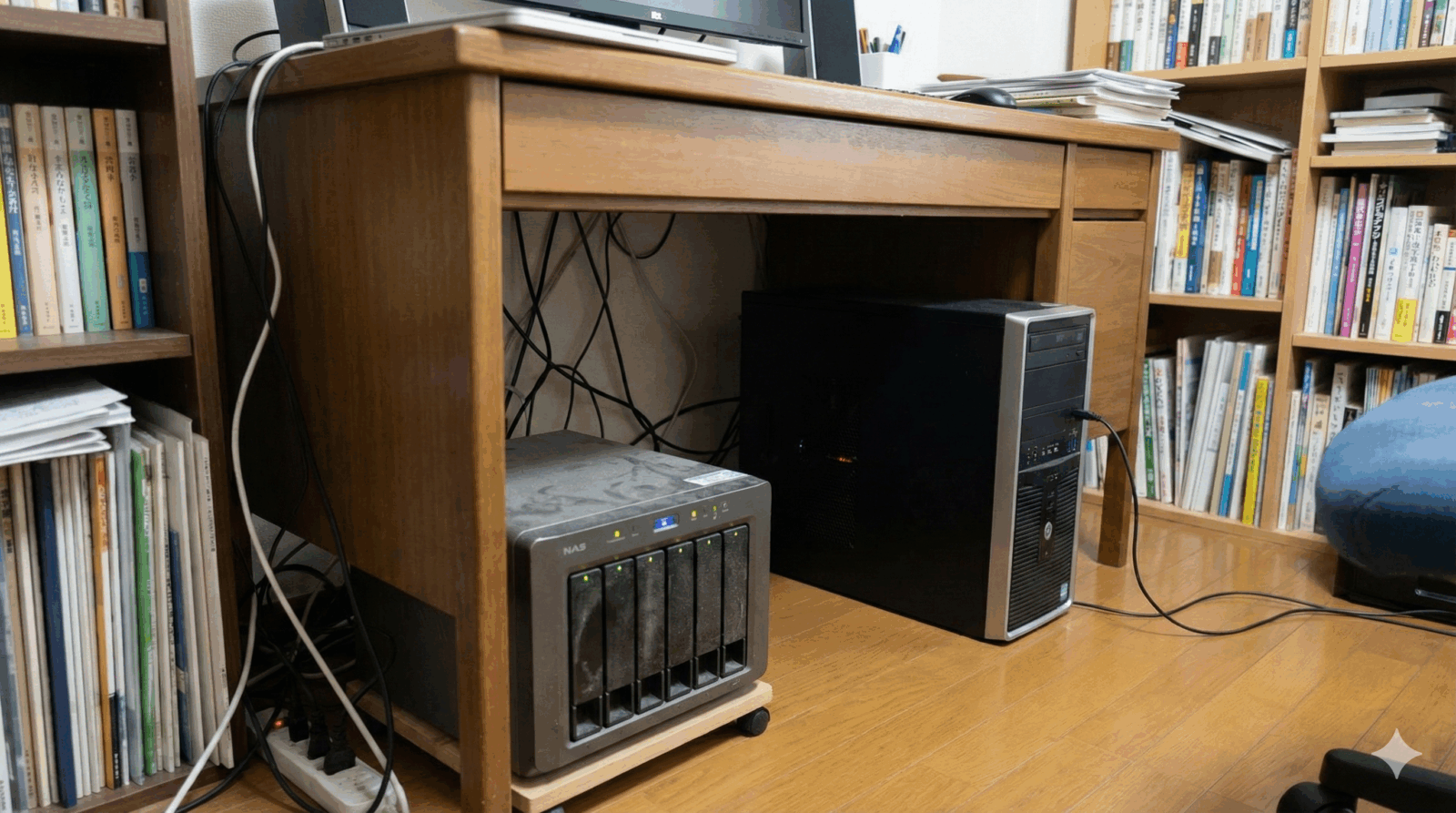
ここからは、私が実際に自宅の作業環境で直面した「バックアップが終わらない問題」を解決するために実行し、明確に効果があった5つの改善策をご紹介します。 以前は数テラバイトのデータ同期に一晩中かかっていましたが、これらの対策を講じることで、今ではコーヒーを飲んでいる間に日次バックアップが終わるレベルまで高速化できました。
もちろん、すべての対策を一気に行う必要はありません。ご自身の環境や予算に合わせて、費用対効果の高いものから順に試していただくだけで、確実に体感速度は向上します。 私が試行錯誤の末にたどり着いた、プロライターとしての「最適解」をぜひ参考にしてください。
【以下で分かること】
- 2.5GbE導入:1Gbpsの壁を突破し速度を倍増させる方法
- 機器刷新:安定性を生むルーター・ハブの選び方
- 設定術:無駄を省き高速化するNAS設定の極意
- SSD活用:キャッシュとストレージ換装によるランダムアクセス改善
有線LAN(1Gbps/2.5Gbps)へ変更してNASバックアップ速度が激変した話
私が最初に着手し、そして最も効果を実感したのがネットワーク環境の「マルチギガビット化」です。 長年、家庭内LANは「1Gbps(ギガビット)あれば十分」と言われてきましたが、現代のHDD単体の読み書き速度は約150MB/s〜200MB/s出る性能を持っています。
これに対して、1GbpsのLANケーブルを通るデータの速度は理論値でも約125MB/sが限界です。 つまり、HDDの性能をネットワークの遅さが邪魔をしている(ボトルネックになっている)状態でした。エンジンはもっと回るのに、タイヤの制限でスピードが出せない状態です。
そこで私は、PC、スイッチングハブ、そしてNASを「2.5Gbps(2.5GbE)」対応の環境に移行しました。 なぜ10Gbpsではなく2.5Gbpsなのかというと、コストパフォーマンスと導入のしやすさが圧倒的に良いからです。 10Gbps環境を構築するには、Cat6A以上のケーブルへの総入れ替え、非常に高価で発熱の大きいハブの導入など、敷居が高いのが現状です。
一方、2.5Gbpsは、従来のCat5eやCat6ケーブルをそのまま流用できるケースが多く、機器の発熱も比較的穏やかで、導入のハードルが非常に低いのです。
具体的には、デスクトップPCにはPCIe接続のLANカードを、ノートPCにはUSB接続の2.5Gbps LANアダプターを増設し、ハブを2.5Gbps対応のものに交換しました。 結果は驚くべきものでした。 これまで毎秒100MB前後で頭打ちになっていた転送速度が、毎秒250MB〜280MB近くまで跳ね上がりました。これはHDDの限界性能をフルに引き出せている数値です。
単純計算でバックアップ時間が半分以下になり、特に大容量の動画ファイルを移動させる際のプログレスバーの進み具合は快感です。 もしこれからNASを購入する、あるいはPC周辺機器を見直すのであれば、迷わず2.5Gbps以上のポートを持つ製品を選ぶことを強くおすすめします。これは「体感できる」レベルの投資対効果があります。
導入した機材構成と効果の比較 既存のケーブル(Cat6)をそのまま使いつつ、機器の入れ替えだけで速度を倍増させることができました。
導入前(1Gbps環境)
- 実測転送速度:約110MB/s
- バックアップ所要時間(500GB):約1時間20分
- ストレス度:大(待ち時間が長く、作業の区切りがつかない)
導入後(2.5Gbps環境)
- 実測転送速度:約280MB/s
- バックアップ所要時間(500GB):約35分
- ストレス度:無(休憩中に終わるため気にならない)
必要なもの
- 2.5Gbps対応NAS(QNAPやSynologyの最新モデルなど)
- 2.5Gbps対応スイッチングハブ(5000円〜1万円程度)
- PC用2.5Gbps LANアダプター(3000円程度)または対応マザーボード
ルーター・ハブを高性能モデルへ交換して転送速度を底上げした方法
次に着手したのは、ネットワークの「交通整理役」であるルーターとスイッチングハブの刷新です。 以前使っていたハブは、数年前に購入した安価なプラスチック筐体のものでしたが、夏場などは触るとかなり熱を持っており、たまに通信が瞬断することがありました。
バックアップ中に通信が切れると、ソフトによっては最初からやり直しになったり、長時間の整合性チェックが入ったりして、時間を大幅にロスします。 そこで、放熱性に優れた「金属筐体(メタルケース)」のスイッチングハブに交換し、ルーターも処理能力の高いクアッドコアCPU搭載のWi-Fi 6対応モデルに変更しました。
この変更によるメリットは、最大速度の向上というよりは「最低速度の底上げ」と「安定性」にありました。 以前はバックアップ中に家族が動画を見始めるとガクンと速度が落ちていましたが、高性能ルーターの強力な処理能力(CPUパワーとメモリ)のおかげで、複数の通信が重なってもバックアップ速度が維持されるようになりました。
特にNATセッション数(同時に接続できる数)の許容量が多いルーターは、数万個のファイルを扱うバックアップ処理でもパケット詰まりを起こしにくく、安定してデータを送り続けてくれます。
また、最新のハブには「ループ検知」などの機能もついていますが、これが誤作動して速度を落とすこともあるため、私の場合はスイッチで機能をOFFにできる業務用に近いモデルを選びました。
「地味な機器にお金をかける」ことは敬遠されがちですが、ネットワークの土台を固めることは、結果としてNASの性能を最大限に引き出すことにつながります。安価なハブは数年でコンデンサが劣化して速度低下の原因になることもあるため、定期的な買い替えも重要です。
NASのバックアップ設定を最適化して遅い動作を改善した手順
ハードウェアの次はソフトウェア設定の見直しです。 私が使用しているNAS(Synology製)には多くの便利機能がありますが、これらがバックアップ速度の足を引っ張っていることに気づきました。 デフォルト設定は「安全性重視」や「機能全部入り」になっていることが多く、必ずしも「速度重視」ではありません。 具体的に見直した設定は以下の3点です。
1つ目は「転送時の圧縮機能」のオフです。 バックアップソフトにはデータを小さくして送る「圧縮」機能がありますが、これはNASとPC双方のCPUパワーを大きく消費します。 LAN内での高速転送なら、時間をかけて圧縮するよりも、そのままのサイズで送ってしまった方がトータルでは速いケースが大半です。
特に動画やJPEG画像などは既に圧縮されているため、改めて圧縮する効果は薄いです。CPU使用率が100%になるようなら、迷わずオフにしましょう。
2つ目は「チェックサム(整合性確認)」のタイミング調整です。 データの破損がないかを確認するチェックサムは重要ですが、毎回全てのファイルに行うと激しく遅くなります。 私は日々のバックアップでは「ファイルサイズと更新日時」のチェックのみにし、完全なチェックサム確認は週に一度、週末に実行するスケジュールに変更しました。
3つ目は「SMBプロトコル」のバージョン確認です。 WindowsとNASをつなぐ通信規約であるSMBですが、古い「SMB1.0」が有効になっているとセキュリティリスクがある上に速度も遅いです。
NASの設定画面で、最小SMBバージョンを「SMB2」、最大を「SMB3」に固定しました。 さらに、PC側で「SMBマルチチャンネル」の設定が可能であれば有効化することで、複数のネットワーク経路(例えばLANケーブル2本など)を束ねて高速化することも可能です。 これらの設定変更は0円でできますが、効果は絶大でした。 「なんとなくデフォルト設定のまま」使っている方は、一度設定画面の「ファイルサービス」項目を確認してみてください。
参照元:Microsoft – SMB のパフォーマンスに関するトラブルシューティング
スケジュール設定を調整してNAS バックアップ 遅い時間帯を避けた実録
物理的な速度向上には限界がありますが、運用での回避は無限の可能性があります。 私は以前、PCのシャットダウン時(夕方や夜)にバックアップが走るように設定していましたが、これが間違いでした。 疲れて早く寝たいのに「バックアップ中… 電源を切らないでください」の画面が終わらない、あるいは家族がリビングでネット動画を楽しんでいる時間帯と被ってバックアップが進まない、という悪循環です。
そこで、バックアップのスケジュールを「深夜3時」に設定し、PCを「Wake on LAN(WOL)」機能を使って自動起動させる、あるいはスリープ運用で自動復帰させて実行するように変更しました。 この「誰もネットワークを使っていない丑三つ時の時間帯」を活用する効果は計り知れません。 ネットワーク帯域を独占できるため、昼間の混雑時と比較して1.5倍近い速度が出ることもあります。
また、NAS側で行われる「データスクラブ(データの整合性チェック)」や「ウイルススキャン」、「メディアのインデックス作成」などの重い処理も、バックアップとは別の曜日や時間帯(例えば週末の昼間など)にずらすことで、負荷を分散させました。 NASのCPUはそれほど高性能ではないため、一つの時間に処理を詰め込まないことが重要です。
「いつやるか」を整理するだけで、追加投資なしに快適な環境が手に入ります。 現在では、朝起きてPCを開くと、すでにバックアップが完了しているというストレスフリーな状態を維持できています。
HDDからSSD搭載NASへ変更してバックアップ速度が大幅改善した理由
最終兵器として導入したのが「SSD」の活用です。 NASといえば大容量のHDD(ハードディスク)が一般的ですが、私はシステム用や頻繁にアクセスする作業データ用の領域を、SATA接続のSSDに変更しました。
HDDは円盤が回転し、磁気ヘッドが動いてデータを読み書きする物理的な構造上、ランダムアクセス(あちこちに散らばった小さなデータの読み書き)が非常に苦手です。 写真のサムネイル表示が遅かったり、大量の書類データのバックアップが遅いのは、このHDDの物理的な限界(シークタイム)が原因であることが多いのです。
SSDにしたことで、特に「数万枚の写真データ」や「大量のテキストファイル」のバックアップ速度が劇的に向上しました。 HDDでは「カリカリ…ジジジ…」と音を立てて詰まっていた処理が、SSDでは無音かつ一瞬で終わります。 全てのデータをSSDにするのは容量単価が高いためコストがかかりますが、最近のNASには「SSDキャッシュ」という機能がついているものがあります。
M.2 NVMe SSDなどをキャッシュとして追加することで、よく使うデータの読み書きを高速化できます。 私はキャッシュ用SSDを追加することで、体感速度を向上させつつ、大容量データは安価なHDDに保存するというハイブリッドな運用を行っています。
ただし、キャッシュには「読み取り専用」と「読み書き用」があり、書き込みキャッシュを使う場合はSSDの耐久性や停電時のデータ保護に注意が必要です。 予算に余裕があれば、OSやアプリが入るボリュームだけでもSSDにすると、NAS全体のレスポンスが見違えるほど良くなります。
HDDとSSDの特性比較表 バックアップ対象のデータに合わせてストレージを選ぶことが重要です。
HDD(ハードディスク)
- メリット:容量単価が圧倒的に安い。大容量(10TB以上)が容易に入手可能。データ復旧業者での復旧率が比較的高い。
- デメリット:ランダムアクセスに弱く、小さなファイルの大量転送で速度が激減する。衝撃に弱く、動作音がする。
- 向いている用途:動画倉庫、過去のアーカイブ、頻繁にアクセスしない長期保存データ、深夜の自動バックアップ先。
SSD(ソリッドステートドライブ)
- メリット:ランダムアクセスが圧倒的に速い。無音で衝撃に強く、省電力。
- デメリット:容量単価が高い。大容量化にはコストがかかる。故障時はデータ復旧が困難な場合がある。
- 向いている用途:現在の作業データ、OSのバックアップ、写真のサムネイル生成、Webサーバー用途、仮想マシンの保存先。
参照元:Western Digital – SSDとHDDの違い
PC側の処理速度や転送方式(SMB/NFS)の最適化で速度を上げた方法
意外と盲点なのが、データを送り出す側である「PCのスペックや設定」です。 いくらNASとネットワークが速くても、送り手のPC側で処理が詰まっていては意味がありません。 私が気づいた最大の落とし穴は、バックアップ中にPCのウイルス対策ソフトが「NASへ送信される全てのファイルをリアルタイムスキャン」しており、これがCPU負荷を高めて通信の邪魔をしていたことでした。
セキュリティ上、機能を完全にオフにするのは危険ですが、信頼できるNASへの通信や、バックアッププロセスの通信をスキャン対象から除外(例外設定)するか、スキャン設定を「読み込み時のみ」に変更することで、転送速度が30%ほど向上しました。
また、Macユーザーの場合はプロトコルの選択も重要です。 以前はMacとNASの通信にAFP(Apple Filing Protocol)が使われていましたが、現在はAppleもWindows標準のSMBを推奨しています。 古い設定のままAFPを使っていると速度が出ないことがあるため、SMB接続に切り替えました。
さらに、Windows PCの省電力設定で、LANアダプターが「省電力のためにデバイスの電源をオフにする」設定になっていると、通信が不安定になることがあります。 デバイスマネージャーからネットワークアダプターのプロパティを開き、このチェックを外すことで、常にフルパワーで通信できるようになり、バックアップの安定性が増しました。
他にも、LANアダプターの設定で「Jumbo Packet」を有効にする(ネットワーク全体が対応している場合)などの微調整も効果があります。 PC側の小さなブレーキを一つずつ解除していく地道な作業が、最終的な速度アップにつながります。
NAS バックアップ 遅いを防ぐための最終的なチェックリスト【まとめ】
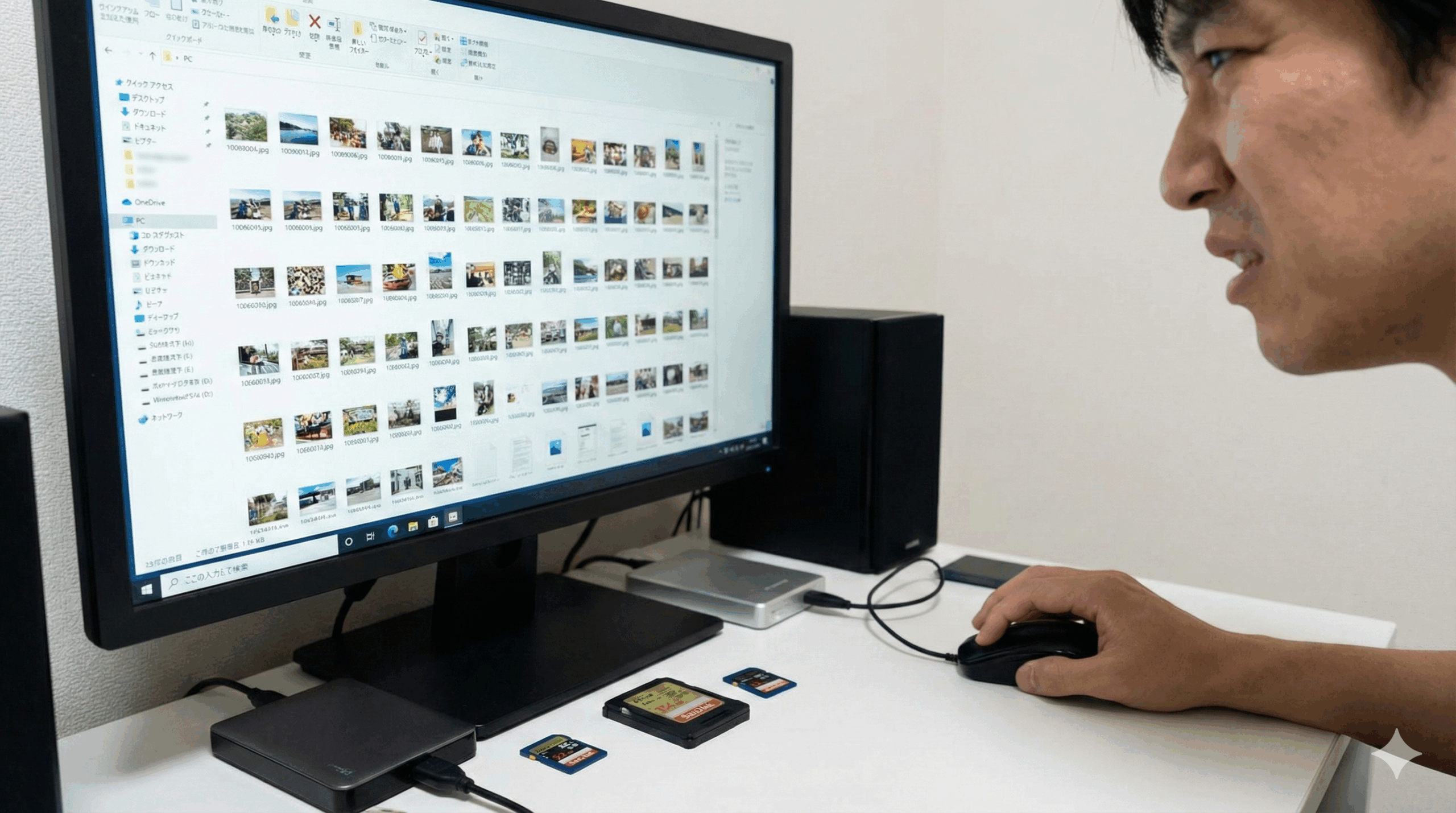
ここまで、NASのバックアップ遅延に対する様々な原因と対策をご紹介してきました。 ネットワークは「水」の流れに似ています。 どこか一箇所でも細いパイプや詰まりがあれば、全体の流量(速度)はそこで決まってしまいます。
私が実践したように、まずはケーブルの確認や設定の見直しといったコストのかからない部分から手をつけ、それでも不足を感じる場合に2.5Gbps化やSSD導入といったハードウェア投資を行うのが最も賢い手順です。
最後に、快適なバックアップ環境を維持するためのチェックリストをまとめました。 これを上から順に確認していくだけで、あなたのNAS環境は見違えるほど速くなるはずです。 データは消えてからでは遅いです。 高速で確実なバックアップ体制を整え、デジタルライフを安心して楽しめるようにしましょう。
【まとめ】
- LANケーブルが「CAT.5e」以上(できればCAT.6A)であることを確認し、古いケーブルは交換する
- PCとNASの接続を、不安定なWi-Fiから確実な有線LAN接続に変更する
- ルーターやハブが全ポート「ギガビット(1Gbps)」以上に対応しているか確認する
- 可能であれば、2.5Gbpsや10Gbps対応のネットワーク機器へのアップグレードを検討する
- バックアップ方式を「フルバックアップ」から「増分」または「差分」に変更し、転送量を減らす
- NASのファイル転送設定で「圧縮」や不要な「暗号化」をオフにし、CPU負荷を下げる
- バックアップスケジュールを、家族がネットを使わない深夜帯や早朝に設定する
- 大量の小容量ファイルを扱う場合は、SSDキャッシュやSSDストレージの導入を検討する
- セキュリティソフトの「リアルタイムスキャン」設定が通信を阻害していないか確認し、例外設定を行う
- NASのファームウェアとPCのLANドライバーを常に最新の状態に保ち、不具合を解消する
コメント